Zbieraj podpisy za pomocą aplikacji mobilnych
Prawdopodobnie niedawno korzystaliście z elektronicznego podpisu, aby dokonać zakupu kartą kredytową lub potwierdzić odbiór przesyłki. Teraz, dzięki Altova MobileTogether 2.0, możecie zintegrować funkcję podpisu elektronicznego w swoich własnych aplikacjach mobilnych, dostępnych na wszystkich platformach.
Aplikacje mobilne, które zbierają dane z odległych lokalizacji, rozpowszechniają petycje, autoryzują umowy lub po prostu dokumentują interakcje w świecie rzeczywistym, mogą wykorzystywać funkcję zbierania podpisów. Aplikacja demonstracyjna Altova Parcel Delivery, prezentująca funkcje GPS, została zaktualizowana o możliwość zbierania podpisów w celu weryfikacji dostawy. Aplikacja Parcel Delivery jest zainstalowana na serwerze demonstracyjnym Altova MobileTogether, a można jej używać na własnym urządzeniu mobilnym za pomocą aplikacji MobileTogether Client.
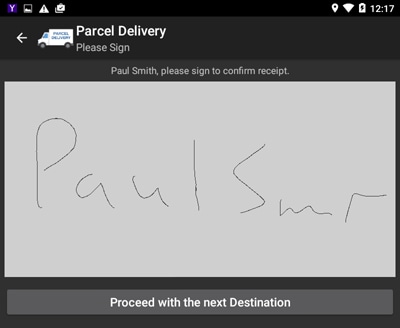
Aplikacja Parcel Delivery, symulująca działanie firmy dostarczającej przesyłki w dużym mieście, prosi odbiorcę o podpisanie elektronicznego potwierdzenia dostawy na urządzeniu mobilnym kierowcy, w celu weryfikacji. Przykład takiego potwierdzenia można zobaczyć na poniższym zrzucie ekranu, wykonanym na małym tablecie z systemem Android.
Po zakończeniu całego trasy dostaw, aplikacja do dostarczania przesyłek wyświetla podsumowanie dostaw, pokazując podpisy odbiorców w celu weryfikacji.
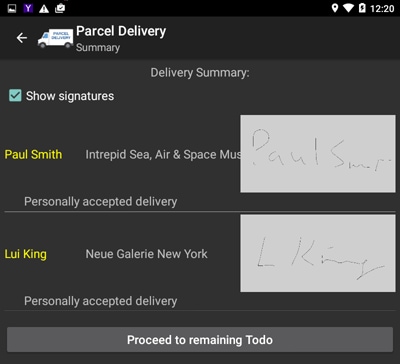
Poniższe zrzuty ekranu ilustrują najczęściej stosowany sposób działania podpisu w aplikacjach mobilnych: podpis jest rejestrowany, przechowywany, a następnie wyświetlany ponownie w późniejszym czasie i miejscu.
W większości zastosowań, wyświetlanie podpisu następuje na innym urządzeniu niż to, na którym został on utworzony. Na przykład, pracownik może użyć aplikacji mobilnej do przesłania podpisanego raportu wydatków, który menedżer przeglądnie i zatwierdzi, lub kupiec może elektronicznie podpisać zamówienie i zapisać kopię w bazie danych zakupów. MobileTogether oferuje funkcje, które pomagają programistom wyświetlać podpisy na różnych platformach.
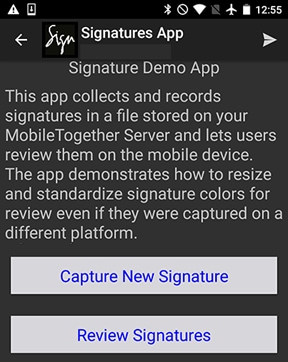
Aby zademonstrować tę funkcjonalność, stworzyliśmy prostą aplikację, która pozwala zapisywać podpisy w pliku i wyświetlać je ponownie na różnych urządzeniach. Na przykład, podpis zarejestrowany na telefonie z systemem Android może być wyświetlany na iPadzie, lub podpis zarejestrowany z aplikacji działającej w systemie Windows 10 może być wyświetlany na dowolnym urządzeniu mobilnym. Poniżej znajduje się fragment strony startowej aplikacji "Podpisy", gdzie użytkownik może wybrać opcję zarejestrowania nowego podpisu lub przeglądania podpisów, które zostały już zapisane. Przyciski "Zapisz" i "Przeglądaj" otwierają odpowiednie podstrony z możliwością wykonania tych operacji.
Pozyskiwanie podpisu
Projekt podstrony do zbierania podpisu jest bardzo prosty i zawiera tylko cztery elementy: etykietę na górze, pole do wprowadzania podpisu oraz dwa przyciski, które pozwalają użytkownikowi zapisać podpis lub usunąć go i spróbować ponownie.
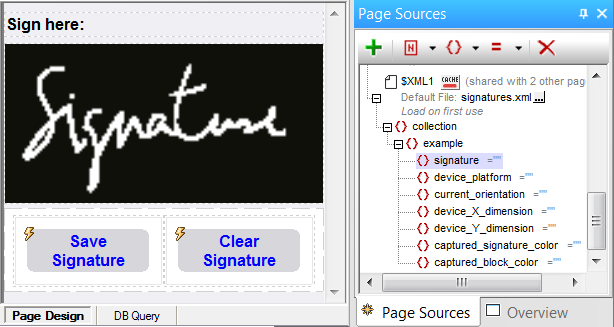
Pole do podpisu jest dodawane do podstrony poprzez przeciągnięcie ikony z okna pomocniczego MobileTogether Controls. Pole jest automatycznie dopasowywane do szerokości urządzenia wybranego do symulacji, a nie trzeba definiować żadnych specjalnych właściwości. Kolory pola do podpisu są oparte na ustawieniach domyślnych urządzenia. W podanym przykładzie, do projektowania wybrano urządzenie iOS, a domyślne kolory to biały tusz na czarnym tle. Później, gdy aplikacja będzie działać na Androidzie, domyślne kolory będą czarny tusz na szarym tle, a dla Windows Phone – czarny tusz na białym tle.
Okno pomocnicze "Źródła strony", widoczne powyżej, pokazuje element, który zdefiniowaliśmy do zapisywania obrazu podpisu, oraz elementy służące do rejestrowania jego kolorów oraz dodatkowych danych o urządzeniu, które mogą być przydatne do późniejszej analizy. W zależności od sposobu działania Twojej aplikacji, możesz chcieć rejestrować aktualną datę i godzinę, a także współrzędne geograficzne wraz z podpisami. Nasza aplikacja dołącza każdy nowy podpis na końcu pliku o nazwie "signatures.xml" na serwerze MobileTogether. W tym prostym przykładzie, wszyscy użytkownicy mają dostęp do tego samego pliku.
Podczas projektowania aplikacji, w której niektórzy użytkownicy tworzą podpisy, a inni przeglądają je na innym urządzeniu, elegane rozwiązanie to wyświetlanie zeskanowanych podpisów w domyślnym rozmiarze i kolorach urządzenia osoby przeglądającej. MobileTogether oferuje specjalną funkcję o nazwie "mt-change-image-colors", która pomaga w tym.
Wyświetlanie podpisu
Zapisany podpis może być wyświetlany albo w polu podpisu, albo jako obraz. Niezależnie od wybranej opcji, oryginalny podpis jest automatycznie dopasowywany do wymiarów urządzenia wyświetlającego, dzięki czemu podpis zarejestrowany na tablecie automatycznie wyświetla się prawidłowo na telefonie, i odwrotnie.
Zrzut ekranu poniżej został wykonany na telefonie iPhone i pokazuje podstronę "Podgląd", na której wyświetlany jest podpis w domyślnym dla systemu iOS kolorze białym na czarnym, mimo że oryginalny obraz został zrobiony na urządzeniu z systemem Android w kolorach czerni i szarości.
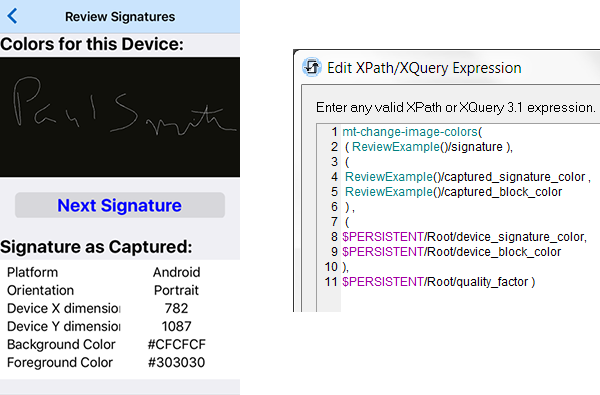
Po prawej stronie znajduje się wyrażenie, które konwertuje kolory. Należy zauważyć, że zarówno kolory tuszu, jak i płótna są przetwarzane w jednym cyklu – tak trzeba to robić, jeśli konwersja wymaga odwrócenia dwóch kolorów. Konwertując w dwóch cyklach, można zmienić czarny tusz na biały i dopasować kolor płótna. W takim przypadku, konwersja pośrednia dałaby solidny prostokąt, a podpis zostałby utracony!
Kolory na zamówienie
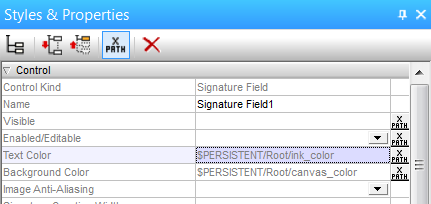
Nie jesteście ograniczeni do domyślnych kolorów. W oknie pomocniczym "Właściwości" dla każdego elementu "Podpis", pole "Kolor tekstu" definiuje kolor atramentu podpisu, a pole "Kolor tła" definiuje kolor tła. Użyj zmiennych XPath, aby zapisać wartości, które będą wykorzystane do konwersji w przyszłości.
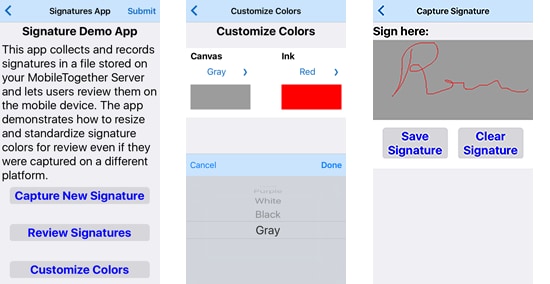
Ulepszyliśmy aplikację demonstracyjną "Signature Demo" o dodatkową stronę, która umożliwia użytkownikowi wybór niestandardowych kolorów z listy rozwijanej
Pobierz bezpłatny program MobileTogether Designer, aby w rekordowym czasie dodać funkcję zbierania podpisów do własnych aplikacji mobilnych działających na różnych platformach. Podczas instalacji zostaną zainstalowane projekty wszystkich aplikacji demonstracyjnych dostępnych na serwerze MobileTogether Demo Server. Jeśli chcesz zapoznać się z aplikacją demonstracyjną zbierającą podpisy, o której mowa w tym artykule, możesz ją pobrać z GitHub: https://github.com/altova/MobileTogether-signature-capture
Aplikacja mobilna MobileTogether
Odwiedź sklep z aplikacjami na swoim urządzeniu, aby pobrać wolny aplikacja: