在移动应用程序中打开网址和文档
MobileTogether 专为企业设计的应用程序,可以连接到现有的后端数据库,并生成格式丰富的文档和表单。此外,MobileTogether 还可以通过在移动应用程序中打开网址和文档,为现有资源创建访问入口。
“打开URL/文件”功能允许 MobileTogether 开发者为最终用户提供打开存储在客户端设备上的网页或文件(例如PDF、图像文件、文本文件等)的能力。
“打开URL/文件”操作可以被分配给一个按钮或其他控件,也可以作为操作组中的一个步骤。 URL 可以显式指定,也可以通过 XPath 表达式来指定。 文件名也可以由应用程序指定,或者用户可以选择文件。
打开本地文件对于用户来说非常有用,可以让他们查看使用“打印”功能生成的PDF或其他文档。
需要强调的是,我们这里讨论的是为最终用户提供一种与移动应用开发工具完全分离的、交互式的URL和文件查看方式。这些开发工具(如MobileTogether Designer)允许开发者将Web服务、HTML以及结构化数据文件作为移动应用的的数据来源。
以下是 Android 和 iPhone 平台上一个简单“打开 URL/文件”示例应用程序的截图:
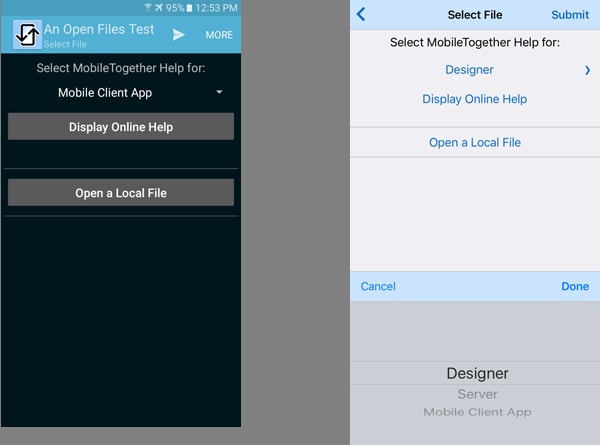
iPhone 上的图片显示了下拉菜单,用户可以通过该菜单选择 Altova 网站上托管的任何 MobileTogether 在线帮助文件。 "打开 URL" 的操作由 "显示在线帮助" 按钮触发,而实际的 URL 存储在一个持久数据树中的节点中,该节点是通过下拉菜单指定的
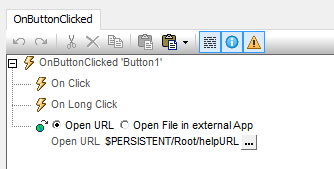
用户点击“显示帮助”按钮,将在移动设备的网页浏览器中打开与当前菜单选项对应的URL,就像这里展示的iPhone版本一样
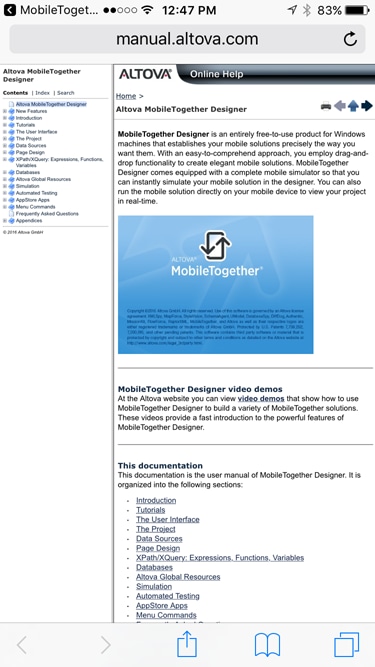
请注意图片左上角的导航箭头。我们的 MobileTogether 应用仍在运行,等待用户重新连接。
该应用程序中的第二个按钮允许用户选择并打开本地文件。针对此按钮的“打开文件”控件操作,允许开发者指定可用的文件列表,并设置错误处理选项。
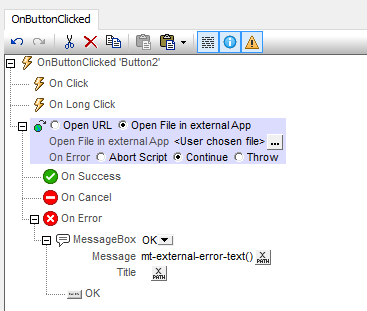
位于“
以下是Android手机上选择用户文件的界面截图:
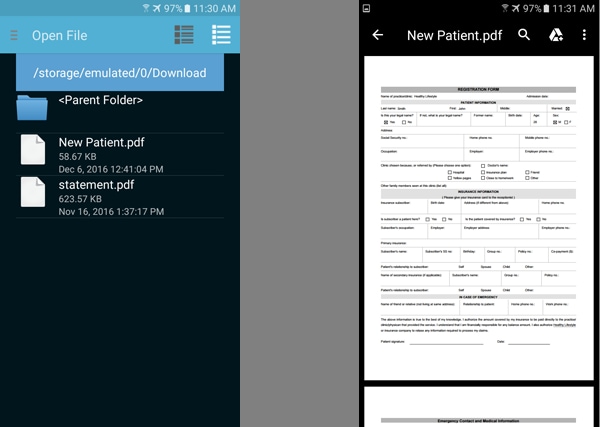
使用 MobileTogether Designer 创建的单个应用程序,可以在多个移动客户端平台上原生运行,包括 Android、iOS、Windows 8 和 Windows 10 桌面版、Windows Phone,甚至可以通过浏览器访问。然而,开发者需要注意,最终用户的体验可能会因不同操作系统之间的差异,甚至取决于用户为处理每种文件类型所选择的外部应用程序而有所不同。
例如,点击“打开本地文件”按钮后,Windows 10 客户端会显示如下界面:
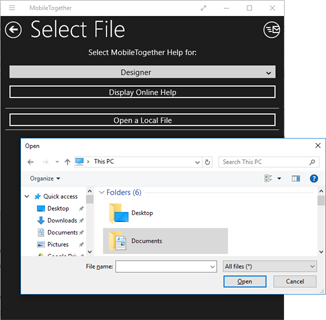
开发者甚至可以为每个移动客户端操作系统定义特定的应用行为,以应对极端或非常特殊的情况。
立即开始使用内置功能的MobileTogether Designer,轻松创建跨平台的移动应用程序,并访问文件或URL 可免费下载 以及使用方法。