FlowForce 서버를 활용하여 부정확한 입력 데이터를 효과적으로 관리하고 개선합니다
외부 소스에서 데이터를 가져올 때마다 오류가 발생할 위험이 있습니다. 이와 관련된 내용은 과거에 블로그 게시물인 "예상치 못한 상황에 대비하기: Altova MissionKit이 숫자 형식의 문제를 해결합니다" 및 "Groupon API 처리하기" 시리즈 게시물에서 다루었습니다.
입력 파일에 잘못된 데이터가 포함되어 있으면 FlowForce 서버 작업의 데이터 변환 단계가 실패할 수 있습니다. FlowForce 서버 작업이 실패하면 이후의 실행 단계는 수행되지 않습니다. FlowForce 서버는 한 작업 단계에서 발생하는 오류가 추가적인 잘못된 결과로 이어지는 것을 방지하기 위해 이렇게 설계되었습니다. 다행히도, FlowForce 서버는 오류로부터 복구하고 생산성을 유지하는 데 도움이 되는 기능도 제공합니다.
이번 글에서는 내용을 더욱 자세히 다루겠습니다 데이터 매핑 그리고 보고서 생성 설명된 직무 FlowForce 서버 작업 사용자 정의하기 입력 파일에 포함된 잘못된 데이터를 우아하게 처리하는 방법.

먼저, 오류 데이터가 포함된 파일 중 하나를 변형하여 만들고, 워크플로우에 폴더를 추가하여 잘못된 입력 파일이 저장될 위치로 지정했습니다.
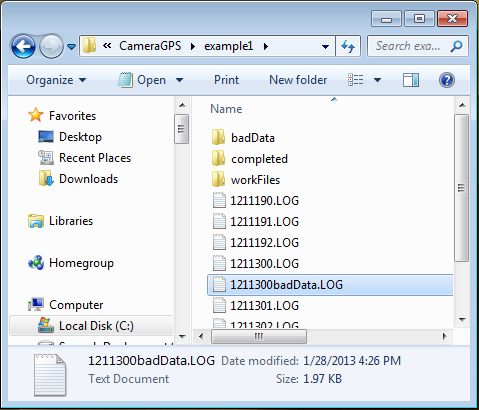
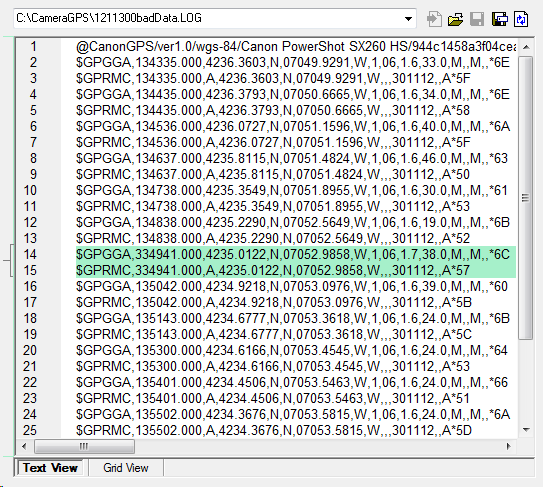
잘못된 입력 파일을 만들 때, 기존의 입력 파일을 복사한 다음 DiffDog 프로그램을 사용하여 수정했습니다.
입력된 .csv 파일의 첫 번째 숫자 열은 시간, 분, 초, 그리고 천분의위를 나타내는 타임스탬프입니다. 우리는 단순히 14행과 15행의 값을 24시간을 초과하는 값으로 수정했습니다.
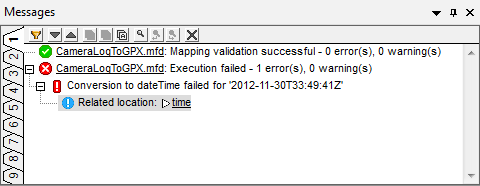
저희는 MapForce를 실행하고, 오류가 있는 데이터가 포함된 파일을 "CameraLogToGPX" 매핑의 입력 파일로 지정했습니다. 매핑을 실행하기 위해 "출력" 버튼을 클릭했을 때, 다음과 같은 오류가 발생했습니다
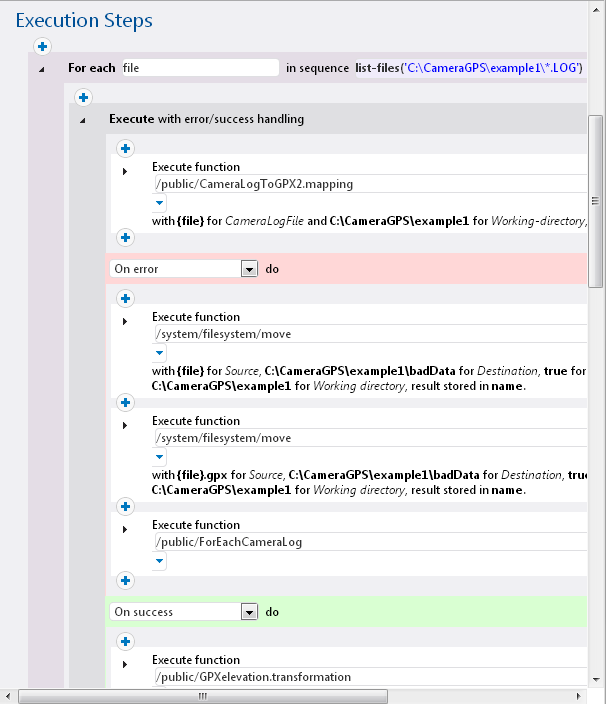
FlowForce 서버 작업 단계 및 오류 처리 기능
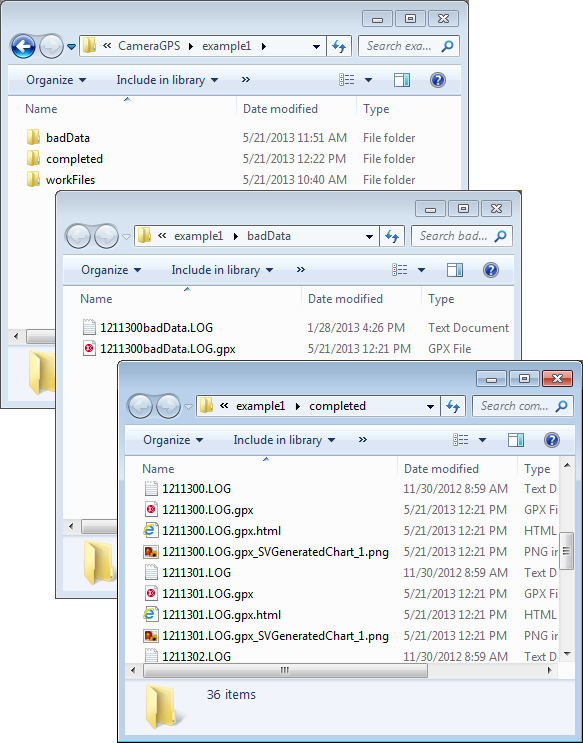
다음으로, FlowForce 서버 작업의 새로운 버전을 정의하여 오류/성공 처리 단계 내에서 입력 데이터를 처리하도록 했습니다. 데이터 매핑에 실패하면, 잘못된 입력 파일과 부분적으로 작성된 .gpx 파일을 "잘못된 데이터" 폴더로 이동시킵니다. 데이터 매핑이 성공하면, .html 보고서를 생성하기 위해 데이터 변환 작업을 수행한 후, 입력 파일과 .gpx 파일을 "완료된 작업" 폴더로 이동합니다.
"오류 처리" 섹션의 마지막 단계를 주의하십시오. 데이터 매핑 오류가 발생하면 "각 파일에 대해" 루프의 실행이 중단됩니다. 따라서 아직 처리되지 않은 입력 파일이 남아 있을 경우, 전체 작업을 재귀적으로 다시 실행하여 작업을 완료합니다.
데이터 매핑 오류가 기업에 매우 중요하고 즉각적인 조치가 필요한 경우, 오류 발생 시 이메일 메시지를 보내는 작업을 "오류 발생 시" 섹션 내에 추가할 수 있습니다
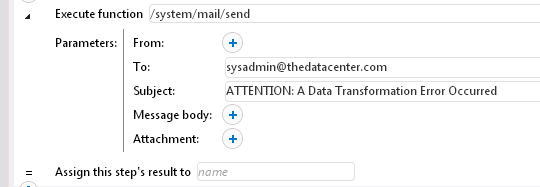
물론, 수신자, 제목, 메시지 내용, 그리고 첨부 파일 관련 필드는 모두 사용자가 원하는 대로 설정할 수 있습니다.
데이터 매핑 단계가 성공적으로 완료되면, FlowForce 서버는 "성공 시" 섹션을 실행하고, 이후 .html 렌더링 작업 단계로 진행합니다.
작업 실행
이 작업은 특정 시간에 맞춰 실행되며, FlowForce 서버 로그는 각 실행 단계를 기록합니다. 아래 로그의 일부를 살펴보면, 잘못된 데이터 입력 파일이 어떻게 처리되는지 확인할 수 있습니다. 로그의 세 번째 줄은 오류를 나타내며, 이후에 해당 입력 파일과 부분적으로 생성된 .gpx 파일이 "badData" 폴더로 전송됩니다.
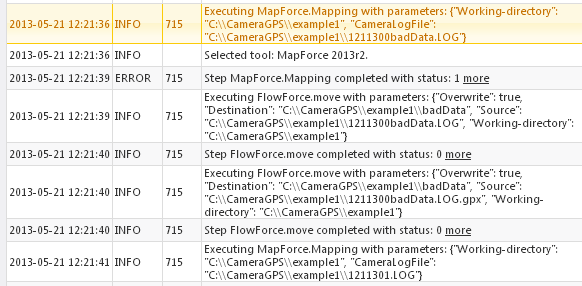
위의 마지막 줄은 서버가 폴더 내의 다음 입력 파일을 처리하기 시작했음을 나타냅니다.
작업이 완료되면, 작업 폴더의 내용에서 예상되는 결과를 확인할 수 있습니다
FlowForce 서버는 Windows, Linux 운영체제를 지원하며, 곧 Mac OS 플랫폼에서도 사용할 수 있게 될 예정입니다. 직접 사용해 보시려면, 여기에서 무료 체험 버전을 다운로드하세요.!