Authentic ビューによりユーザーはテキストドキュメントのように XML ドキュメントを編集することができます (下のスクリーンショット)。XML マークアップとすべての他の非コンテンツテキストはドキュメントの編集者に対して非表示になります。 cこの機能はドキュメントのコンテンツに集中しつつ有効なドキュメントの作成を可能にすることにより XML に慣れていないユーザーにとり役に立ちます。
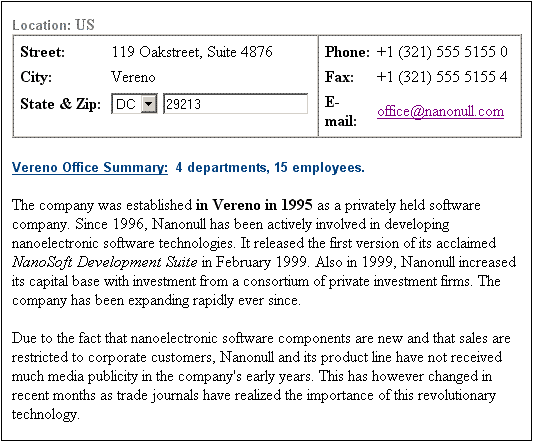
StyleVision Power Stylesheet (SPS) が XML ドキュメントに割り当てられている場合ドキュメントの Authentic ビューは有効化されます。XML ドキュメントがベースにされているスキーマソースに SPS はベースされており XML ドキュメントの構造を定義します。SPS は Authentic ビューのドキュメントのレイアウトと書式設定を定義します。例えば、上のスクリーンショットに表示されるドキュメント内では、以下の Authentic 書式設定と編集機能が使用されています:
•パラグラフと他のブロック書式設定
•テーブル構造
•色とフォントフェースなどのテキストの書式設定
•(State と Zip フィールドにある)コンボボックスにより、妥当な選択肢の中から値を選択することができます。選択肢は上で記述されているように、スキーマ内にある 列挙 から取得されます。
•ドキュメント内のデータから計算を行ない表示することができます。上の例では、Office Summary の情報はユーザーによって入力されたものではなく、ドキュメント内のデータから計算して得られたものです。
SPS は XML ドキュメントを Authentic ビューにて閲覧、そして XML から(HTML、PDF、RTF、そして Word 2007 といった)標準出力を生成するためのファイルです。SPS ファイルは Altova StyleVision により作成されます。
ドキュメント構造の編集
位置を選択し、(要素や属性)入力ヘルパー、またはコンテキストメニューから目的のノードを選択することで、妥当なノードをいつでもドキュメントに挿入することができます。カーソルの位置を変更することで、選択できるノードがその場所において兄弟または子要素として妥当性を失わずに挿入することができるものに制限されます。例えば、カーソルがパラグラフ内に位置している場合、スキーまでそれが許されていれば、新たなパラグラフを追加することができます。
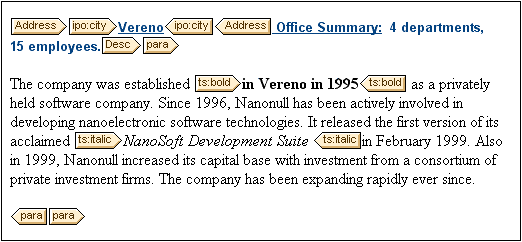
XML ドキュメントの構造を Authentic ビューで編集する場合、ドキュメントのマークアップを参照できれば便利です。メニューオプションの Authentic | 大きなマークアップを表示 (または対応するツールバーアイコン)を使用することで(以下のスクリーンショットにあるように)マークアップをタグとして表示することができます。
コンテンツの編集
ドキュメントのノード内に入力することでコンテンツの作成や編集を行うことができます。エンティティや CDATA セクションはコンテキストメニュー(そしてエンティティはエンティティ入力ヘルパーからも)から追加することができます。
Authentic ビューにおける編集の詳細
Authentic ビューにおける編集に関する詳細については、Authentic ビューセクションを参照ください。
