このセクションでは、属性と列挙型の属性の作成方法について学習します
要素属性の定義
| 1. | スキーマ概要にて、 Person 要素をクリックしてアクティブにします。 |
| 2. | 属性 / 同一性制約タブグループ(スキーマ概要ウィンドウ下部)の左上にある追加アイコン  をクリックし属性エントリを選択します。 をクリックし属性エントリを選択します。 |
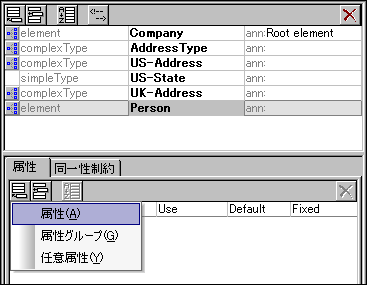
| 3. | Name フィールドに Manager という属性の名前を入力します。 |
| 4. | Type コンボボックスで xs:boolean を選択します。 |
| 5. | コンボボックスで required を選択します。 |
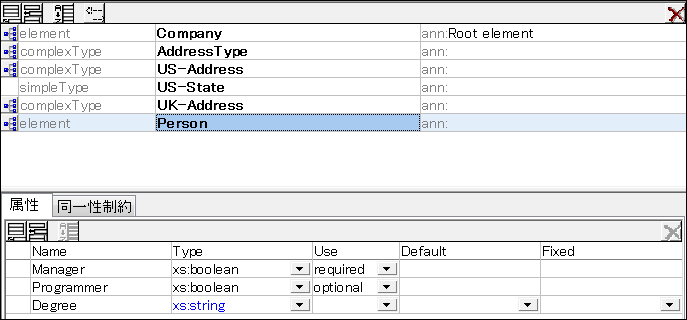
| 6. | 同様の方法で Programmer という名前の、Type=xs:boolean で、Use=optional の属性を作成します。 |
属性の列挙型の定義
列挙型とはある属性で許される値の集合のことです。XML インスタンスドキュメント内の属性の値が XML スキーマで指定された列挙型の中にない場合、ドキュメントは不正となります。ここでは Person 要素の Degree 属性に対して列挙型を作成します。
次を行います:
| 1. | スキーマ概要にて、 Person 要素をクリックしてアクティブにします。 |
| 2. | 属性ウィンドウの左上にある追加アイコン をクリックして、「属性」 エントリを選択します。 |
| 3. | 属性の名前に Degree と入力し、Type に xs:string を選択します。 |
| 4. | Degree 属性を選択した状態で、 入力ヘルパー内の 「列挙」 タブをクリックします(スクリーンショットを参照)。 |
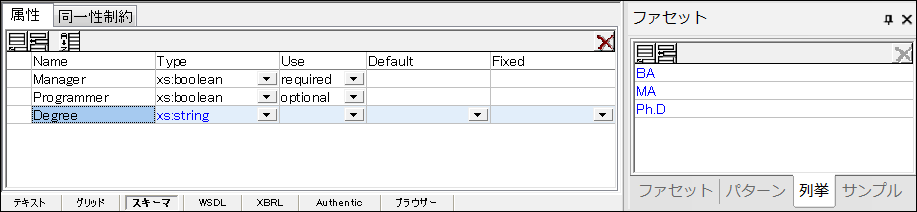
| 5. | 「列挙」 タブにて追加アイコン  をクリックします。 をクリックします。 |
| 6. | BA と入力して 「Enter」 で確定します。 |
| 7. | 同様に MA と PhD という列挙を追加します。 |
| 8. | Person のコンテンツモデルビューアイコン  をクリックします。 をクリックします。 |
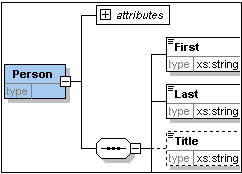
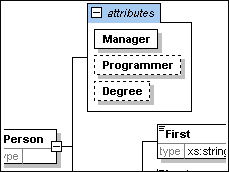
先程定義した属性がコンテンツモデルビューに表示されます。展開アイコンでその要素で定義された全ての属性が表示されます。この表示モードはメニューオプションの 「スキーマ設計 | 表示設定」 の「図に表示」ペインにある「属性」チェックボックスのチェックを入れることで有効になります。
| 9. | 全てのグローバルを表示アイコン  をクリックして、スキーマ概要に戻ります。 をクリックして、スキーマ概要に戻ります。 |
完成したスキーマの保存
XMLSpy による スキーマファイルを保存する前に、既にある AddressLast.xsd ファイルの名前を変更し(例えば AddressLast_original.xsd)、上書きしないようにします。完成したスキーマファイルを好きな名前で保存します(「ファイル | 名前を付けて保存」)。チュートリアルの次のパートで使用されるスキーマファイルの名前は AddressLast.xsd であるため、ここでも AddressLast.xsd と名前をつけることが奨励されます。これはチュートリアルの次の部分で作成される XML ファイルは AddressLast.xsd スキーマをベースにするためです。
