Eclipse 内にある以下のエントリポイントを使って XMLSpy の機能にアクセスすることができます:
•XMLSpy パースペクティブから XMLSpy の GUI 機能に Eclipse GUI からアクセスすることができます。
•XMLSpy ツールバーボタンから XMLSpy のヘルプならびにドキュメントの新規作成機能にアクセスすることができます。
XMLSpy パースペクティブ
Eclipse におけるパースペクティブとは、特定の機能に結び付けられた GUI ビューのことです。Eclipse 用の XMLSpy プラグインが Eclipse に統合されると、XMLSpy パースペクティブも自動的に作成されます。このパースペクティブは、編輯ビュー、メニュー、入力ヘルパー、そしてサイドバーなど、XMLSpy の GUI 要素を含むパースペクティブとなります。
XMLSpy と関連付けられている種類のファイル (例えば .xml) が開かれた時、このファイルを XMLSpy パースペクティブで編集することができます。同様に、他の種類のファイルも Eclipse の別のパースペクティブで開くことができます。更に、アクティブなファイルに対しては、パースペクティブを変更することができ、異なる環境で同じファイルの編輯を行うことができます。従って、パースペクティブには2つの利点があります:
1.アクティブなファイルに対して、作業環境を素早く変更することができる。
2.新たな開発環境を開くこと無くファイルの切り替えを行うことができる(パースペクティブに結び付けられた環境も有効になります)。
XMLSpy パースペクティブを使った作業には以下のようなものがあります:
•XMLSpy パースペクティブへの切り替え
•XMLSpy パースペクティブの環境設定
•XMLSpy パースペクティブのカスタマイズ
XMLSpy パースペクティブへの切り替え
Eclipse にて、メニューコマンドから「ウィンドウ | パースペクティブ | パースペクティブを開く | その他」を選択します。表示されるダイアログボックス内で(下のスクリーンショット) select XMLSpyを選択して[開く]をクリックします。
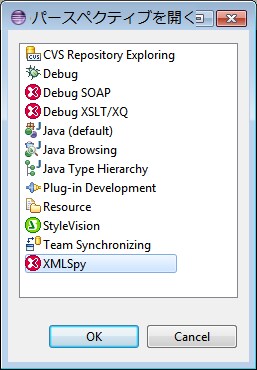
空のドキュメント、またはアクティブなドキュメントに対して XMLSpy パースペクティブが開かれます。この方法でユーザーはパースペクティブの切り替えを行うことができます。目的のパースペクティブをパースペクティブを開くサブメニュー(のその他アイテムの上)に表示させることで、パースペクティブにより素早くアクセスすることができます。
この設定はカスタマイズダイアログにて行うことができます。ファイルが開かれた時、またはアクティブになったときにパースペクティブを自動的に切り替えることもできます。そのファイルが最初に開かれたときには、ファイルの種類に関連付けられているアプリケーションのパースペクティブが自動的に開かれ、このファイルの種類に対して、このパースペクティブをデフォルトのパースペクティブとして割り当てるか尋ねられます。 この種類のファイルを開くたびに尋ねられたくない場合は、今後このメッセージを表示しない にチェックを入れ 「OK」をクリックします。
XMLSpy パースペクティブの環境設定
パースペクティブの優先順位には以下が含まれています: XMLSpy パースペクティブの環境設定パースペクティブの設定には、(i) 関連付けられた種類のファイルが開かれたときに、自動的にパースペクティブを切り替える、 (上の参照) (ii) 各 XMLSpy ツールバーを含めるオプションが含まれます。設定ダイアログにアクセスするには、[ウィンドウ | 設定]メニューコマンドを選択します。左のペインにあるパースペクティブのリストから XMLSpy を選択し、必要な設定を選択します。「OK」 ボタンをクリックして完了します。
XMLSpy パースペクティブのカスタマイズ
カスタマイズオプションを使うことで、ショートカットやコマンドをパースペクティブに加えることができます。(以下のスクリーンショットにある)パースペクティブのカスタマイズダイアログにアクセスするには、(XMLSpy パースペクティブ の場合は)パースペクティブをアクティブにして、メニューコマンドから[ウィンドウ | パースペクティブ | パースペクティブのカスタマイズ]を選択します。
ツールバー可視性とメニュー可視性タブ内では、度のツールバーとメニューが表示されるかを指定することができます。アクションセットの使用可能タブでは、親メニューとツールバーにアクションセットを追加することができます。アクショングループ可用性タブでは、アクションセットを親メニューやツールバーへ追加することができます。アクショングループを有効にするには、対応するチェックボックスにチェックを入れてください。カスタマイズパースペクティブダイアログのショートカットタブでは、サブメニューのショートカットをセットすることができます。サブメニューコンボボックスから目的のサブメニューを選択し、ショートカットのカテゴリを選択し、パースペクティブに追加したいショートカットにチェックを入れます。[適用 & 閉じる] をクリックしてカスタマイズを完了すると変更が反映されます。
XMLSpy ツールバーボタン
The XMLSpy メニューには XMLSpy により認識されるドキュメントの型が現在 Eclipse 内で開かれていない場合でも関連性のあるコマンドが含まれています。XMLSpy のスタンダードバージョンではコマンドの一部は「ファイル」 メニュー内に存在しています。
XMLSpy ツールバーには次のボタンが含まれています (下のスクリーンショット参照)。

これらは左側から: (i) XMLSpy ヘルプを開く (ii) (XMLSpy メニューからアクセスすることの代替として)XMLSpy コマンドにアクセス
