必要条件
•Eclipse 2020-12, 2020-09, 2020-06, 2020-03 (http://www.eclipse.org)。
•the 64-ビットプラットフォームのための Java Runtime Environment (JRE) または Java Development Kit (JDK)
•XMLSpy Enterprise または Professional Edition 64-ビット
•XMLSpy Integration Package 64-ビット を以下でダウンロードすることができますhttps://www.altova.com/ja/components/download。下記の通り Eclipse 統合をインストールの一部として行うことができます。
| メモ: | 上記の必要条件は 64- ビットプラットフォームを必要としています。古い Eclipse 32-ビットプラットフォームとの統合は作動する場合がありますが、サポートされていません。 |
Eclipse のための XMLSpy プラグインをインストールする方法
Eclipse のための XMLSpy プラグインの統合を以下の方法の一つで行うことができます:
1.自動的に XMLSpy Integration Package のインストール中に統合することができます(これは奨励されるオプションです)。
2.XMLSpy Integration Package を最初にインストールし、 Eclipse からプラグインを手動で統合する。
Eclipse のための XMLSpy プラグインを統合する方法:
1.インストールウィザードを開始するために XMLSpy Integration Package を実行します。
2.プロンプトされると Eclipse プラグインのインストール オプションを選択し [次へ].をクリックします。
3.プロンプトされると XMLSpy プラグインの Eclipse への統合方法を選択します。以下の1つを行ってください:
•プラグインインストールを自動的に完了する場合 このウィザードに Altova XMLSpy プラグインを Eclipse に統合するを選択し、 Eclipse 実行可能ファイル (eclipse.exe) がロードされている場所を参照します。
•Eclipse 内で後にプラグインのインストールを完了する場合、clear the このウィザード... チェックボックスをクリアします。
4.[次] をクリックすることでインストールを完了します。自動統合を選択する場合 XMLSpy パースペクティブとメニューが Eclipse を次回起動する際に Eclipse 内で使用可能になります。
| メモ: | XMLSpy Integration Package をインストールまたはアンインストールする場合 Eclipse を閉じる必要があります。 |
Eclipse のための XMLSpy プラグインを手動で統合する方法
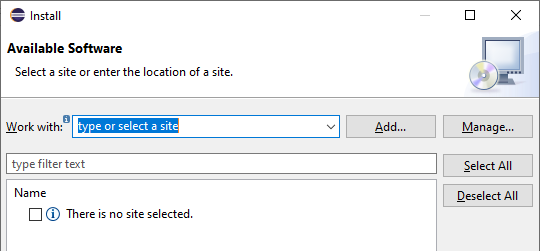
1.Eclipse にてメニューオプションから[ヘルプ | 新規ソフトウェアのインストール]を選択します。
2.[インストール] ダイアログボックス 内で [追加]をクリックします。
3.[レポジトリの追加] ダイアログボックス 内で [ローカル]をクリックします。フォルダー C:\Program Files\Altova\Common2021\eclipse\UpdateSite を参照して選択します。("Altova" などの) サイトの名前を与えます。
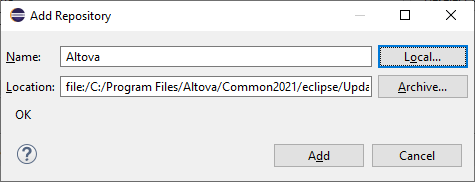
4.ステップ 2 から 3 を繰り返します、今度は、フォルダー C:\Program Files\Altova\XMLSpy2021\eclipse\UpdateSiteを選択し、XMLSpy などの名前を与えます。
5.インストールダイアログボックスで ローカルのサイトのみ を選択します。次に [Altova category] フォルダーを選択し [次へ]をクリックします。
6.インストールされるアイテムをレビューし [次へ] をクリックして継続します。
7.使用許諾契約書に合意するには対応するチェックボックスを選択します。
8.[完了] をクリックすることでインストールを完了します。
| メモ: | (不足するアイコンなど)プラグインの使用に関する問題が発生した場合 -clean フラグを使用してコマンドラインから Eclipse を起動します。 |
