整形出力 セクション (下のスクリーンショット参照) によりテキストが テキストビューこのセクションの定義は以下のカテゴリに整理されています:
•XML 設定 (これらの設定にアクセスするために XML タブを選択します。 下の左側のスクリーンショット)
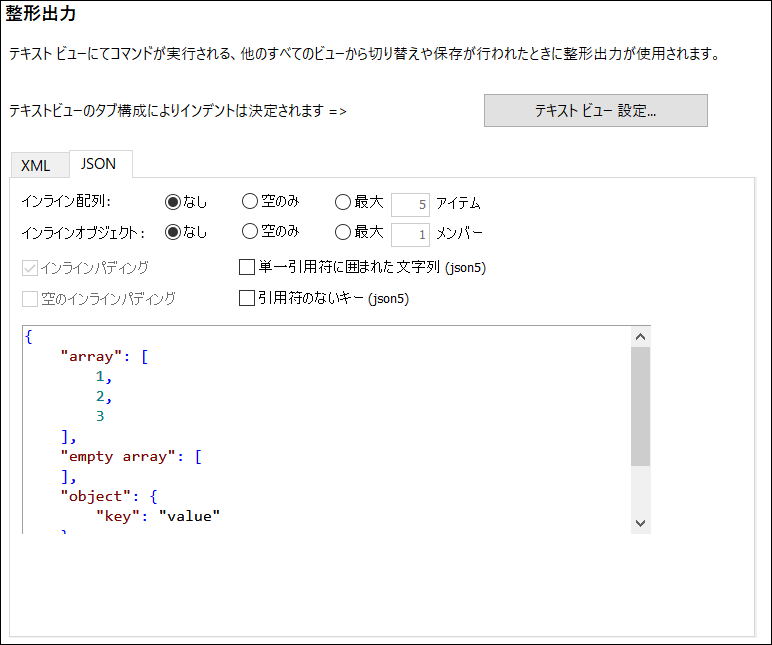
•JSON 設定 (これらの設定にアクセスするために JSON タブを選択します。 下の右側のスクリーンショット)
•テキストビュー設定 (設定ダイアログにアクセスするためにボタンをクリックします)
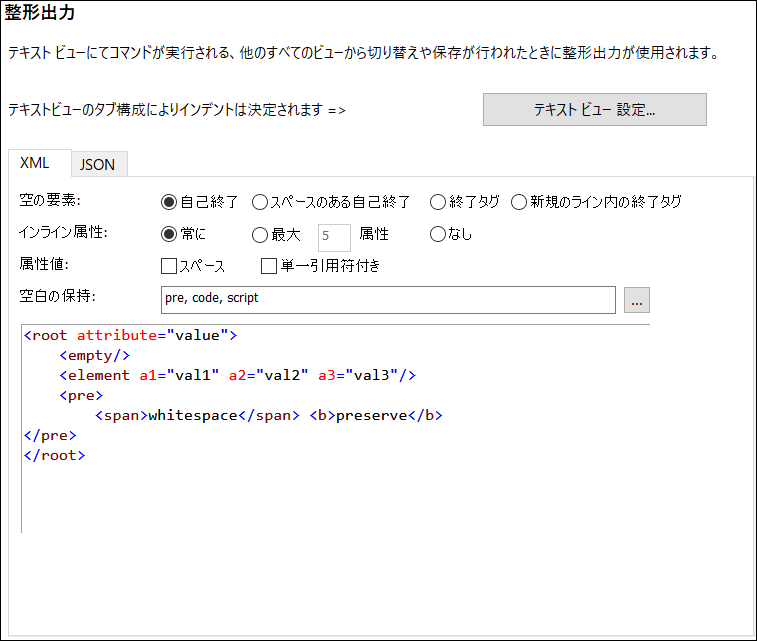
XML 設定
以下の設定を使用することができます:
•どのように要素が作成されドキュメント内で表示されるか
•インライン属性は親要素として同じラインまたは新規のラインに表示されます。
•(等号記号の両端に空白が存在するか、および値が単一または二重引用符で囲まれているかなど)属性値の表記方法
•空白として保持する要素の設定
•テキストビュー設定 ダイアログ内で指定されているインデントが (ペインの上のチェックボックスを介して指定され)使用されているかどうか。
オプションを選択すると、その効果は[OK]で確認する前に効果を確認することのできるダイアログの下のプレビューペインに表示されます。
JSON 設定
選択する各オプションのために、効果はすぐダイアログの下のにプレビューペインに反映されます。
•インライン配列: 配列のアイテムを単一のライン (またはインライン)に表示します。それ以外の場合、アイテムは個別のラインに表示されます。配列にインライン書式設定を決して適用しない、またはインライン書式設定を空の配列または特定のサイズまでの配列に適用することを選択することができます。
•インラインオブジェクト: オブジェクトのプロパティを単一のライン (またはインライン)に表示します。それ以外の場合、プロパティは個別のラインに表示されます。インライン書式設定をオブジェクトに決して適用しない、または空のオブジェクト、または、プロパティの特定の数を持つオブジェクトにインライン書式設定を適用することを選択できます。
•インラインパディング: 選択されると空以外のインライン配列と空以外のインラインオブジェクト間に空白を追加します。このオプションは空以外のインライン配列または空以外のインラインオブジェクトオプションが選択されている場合有効化されます。
•インラインパディングを空にする: 選択されると空のインライン配列の区切り文字の中に空白を追加します。配列またはオブジェクトが (空または空ではない)インラインに設定されている場合このオプションは有効化されます。
•単一引用符に囲まれた文字列 (JSON5): 選択されると JSON5 ドキュメント内のすべての引用符を一重引用符に変換します。
•引用符で囲まれていない文字列 (JSON5): 選択されている場合 JSON5 ドキュメント内で( key:value ペアの)全てのキーの周りから引用符を削除します。
上のチェックボックスを介してテキストビュー設定 ダイアログ内でインデントが使用されるかまたはインデントを使用しないかを指定することができます。
テキストビューの設定
テキストビュー をクリックしてインデント、ブックマーク余白、自動ハイライトなどのテキストビューのプロパティを有効化できるテキストビュー設定ダイアログを開きます。テキストビュー設定ダイアログはメニューコマンド [表示 | テキストビュー設定]を介してアクセスすることができます。ダイアログについて説明されています。
