ビューセクションでは、 XMLSpy における XML ドキュメントの表示方法をカスタマイズすることができます。
プログラムロゴ
アプリケーションの起動時に表示されるスプラッシュ画面を無効にすることで、起動時間を短縮することができます。更に、ライセンスを購入されている場合、プログラムロゴ、著作権情報、登録に関する詳細の印刷を XMLSpy にて行わないように指定することができます。
ウィンドウタイトル
各ドキュメントウィンドウのtめにウィンドウタイトルは、ファイル名、または、フルパス名になります。
テキストビューの設定
テキストビュー をクリックしてインデント、ブックマーク余白、自動ハイライトなどのテキストビューのプロパティを有効化できるテキストビュー設定ダイアログを開きます。テキストビュー設定ダイアログはメニューコマンド [表示 | テキストビュー設定]を介してアクセスすることができます。ダイアログについて説明されています。
グリッドビュー設定
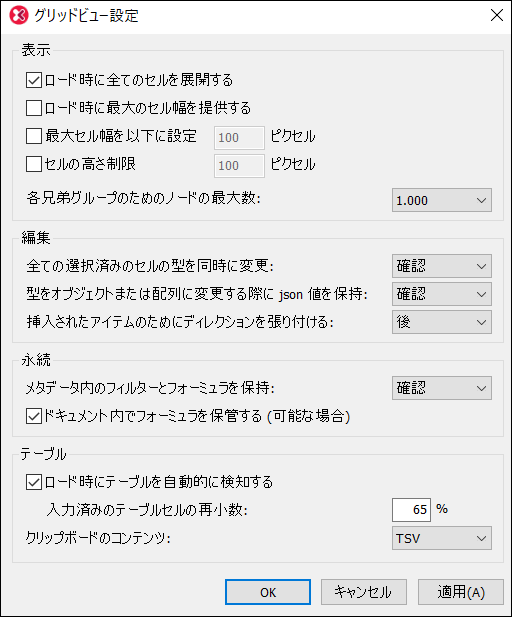
グリッドビュー設定 をクリックしてグリッドビュー設定ダイアログを開きます。グリッドビューのために以下のオプションをセットすることができます:
表示
表示 セクション内のチェックボックスは自明です。以下は更に説明が必要な場合のメモです。
•ロードする際に全てのセルが展開されていない場合ルートノードとそのすべての子孫は折りたたまれています。ドキュメントを更に深く移動するためには各ノードを展開する必要があります。
•最適な幅がオンに切り替えられている場合グリッドの幅全体が表示されます。これを達成するには、セルの一部のテキストがラップされます。
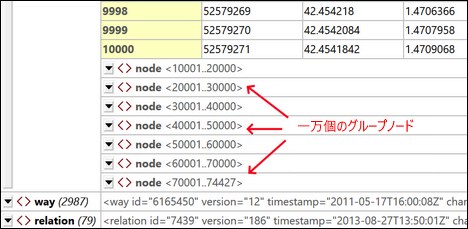
•兄弟ノードは 100、1000 または 10000 ノードの兄弟グループで表示することができます (下のスクリーンショットを参照してください)。多数の兄弟ノードを持つファイル内でスペースの表示を省略する場合
編集
編集 セクション内のチェックボックスは自明です。以下は更に説明が必要な場合のメモです。
•複数の選択されたセルの型を変更する場合、設定のアクションを継続するかを決定する以下のオプションが与えられます: (ユーザーにより決定される)常に、なし または 確認 。
•JSON 型を動的な型からオブジェクトまたは列挙に変更する場合、 設定のアクションを継続するかを決定するかを決定する以下のオプションが与えられます: (i) 確認 (動的な型の値が名前を持たない子 key:value ペアの値として保持される、または破棄されるかを確認) (ii) 常に (名前を持たない子 key:value ペア内の値を保持する) (iii) なし (値を保持する。すなわち値を破棄する)。
•ディレクションの貼り付け オプションはクリップボード内の選択範囲が選択されたセルの上または下に張り付けられるかを決定します。
永続
フィルターとフォーミュラを XML と JSON ドキュメントのメタデータ内に保管することができます。フォーミュラは XML ドキュメント内の処理命令として、そして JSON ドキュメント内のコメントとして保管されます。これらの設定はフィルターとフォーミュラの保管の方法を指定します。フォーミュラの場合 可能な場合 という用語はフォーミュラが実際にすべての JSON ドキュメント(JSON5 と JSONC ドキュメント内でのみ)のコメントとして保存できないことを意味します 。
テーブル
以下の設定を使用することができます:
•設定がロード時にテーブルを自動的に検知する場合、テーブルをテーブルとして検知するために評価する記入されたテーブルセルの最小のパーセントを選択することができます。記入されたテーブルセルの数値がこのレベルを越さない場合、構造はそれぞれが下に表示されている繰り返し要素を持つ通常のグリッドとして表示されます。
•クリップボードコンテンツがタブにより区切られた値 (TSV) または (ドキュメントの型に従い) XML/JSON として保管するかを選択することが可能です。これはとても役に立つ機能です: クリップボードからテーブルを他のドキュメントに張り付ける場合、この設定により TSV としてまたはマークアップとしてテーブルがコピーされるかを選択できるようになります。(違いを確認するには、テーブルをそれぞれのフォーマットでクリップボードにコピーしテキストエディターにテーブルを張り付けてください。)
スキーマビュー
XML スキーマデータ型は他のデータ型から派生することもあります。例えば xs:string を基底型として、電子メールに使用される要素のデータ型を派生させることができます(xs:string データ型を特定の文字セットに制限します)。その後基底型が変更された場合、以下にあるオプションのいずれかを選択することができます:
•コンテンツの保持:新たな基底型でも既存の定義を使用することができる場合、このオプションを有効にすることで、定義が自動的に保持されます。.
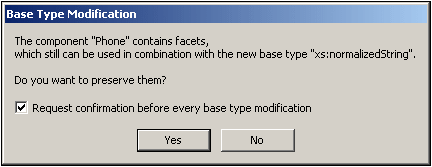
•変更を確認する:基底型を変更すると、(下のスクリーンショットに示される)ダイアログが表示され、それまでの定義を保持したまま新たな基底型を使用し続けるか尋ねられます。
Authentic View
このオプションが有効になっている場合、StyleVision Power Stylesheet をベースにした XML ファイルが Authentic View にて自動的に開かれます。
ブラウザー ビュー
ブラウザービューを独立したウィンドウとして表示して、編集を行なっているビューウィンドウに隣合わせで表示することができます。
保存して完了
設定が完了したら、 「OK」 をクリックして完了します。
