編集セクションでは、XMLSpy の編集における振る舞いを指定することができます。
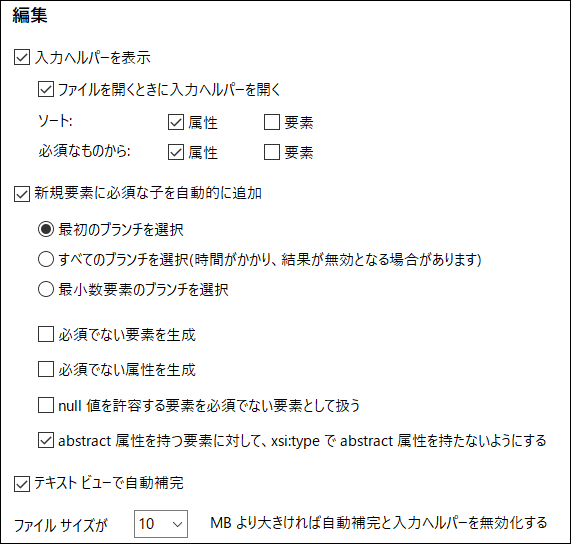
入力ヘルパー
ドキュメントの編集中 XMLSpy はこれらの設定をベースにしてインテリジェントな編集機能を提供します。このペイン内で入力ヘルパー内に表示されるアイテムの順序などを含む入力ヘルパーの振る舞いの多種のアスペクトをカスタム化することができます。編集中のファイル型に適切な場合にここで行われるカスタム化の設定は適用されます。例えば、ファイルを開く際に入力ヘルパーをロードし属性を置き換えるオプションは DTD または XQuery キュメントには適用することができません。
XML 構造を XML スキーマから作成する
XML スキーマをベースにする 新規の XML ドキュメントを作成する場合、スキーマ内の定義から派生した構造を持津ドキュメントが生成されます。下で説明されている設定はこの構造の作成に関連する抽象的なアスペクトのいくつかを決定します。
必須の子を自動的に付加する
スキーマ内の choice グループの必須の子要素はこのペイン内での設定をベースにして自動的に付加されます。 (i) choice グループの最初のブランチ (要素) (ii) 全てのブランチ、または (iii) 子孫要素の最小数を持つブランチが生成されます。 choice グループから1つのブランチのみが許可されているためNote that the 全てのブランチ の選択は無効なドキュメントを生成する場合があることに注意してください。
抽象型の必須ではないノードと要素
必須ではない要素または属性を追加するには、対応するオプションを選択してください。これらのオプションが選択されていない場合、必須のノードのみが追加されます。また (i) nillable 要素の要素コンテンツを必須では内に設定し (ii) 抽象型の要素の xsi:type として必須ではない型を使用します。o
テキストビュー
自動補完オプションにより、より曖昧性の少ない構造のコンポーネントを作成することができます。例えば、要素の開始タグを閉じる山括弧が入力されると、その要素の終了タグも自動的に追加されます。
テキストビューでは 自動補完の無効化 コンボボックス内で指定されているよりファイルが大きい場合自動補完や入力ヘルパーを無効にすることができます。大きなファイルに対する編集のスピードを向上させる場合この機能は役に立ち、自動補完機能と入力ヘルパーを使用しないで行うことができます。このオプションのために指定されているサイズよりもファイルサイズが大きい場合、テキストビューコンテキストメニューには自動補完と入力ヘルパーの使用をオンとオフに切り替えるためのトグルコマンドが含まれます。(このオプションのために指定されているサイズよりも大きいファイルの場合)編集エイドを編集中にオンとオフにいつでも切り替えることができます。このオプションのために指定されている値が開かれているファイルのサイズよりも小さい場合、エラーメッセージ内で指定されているロケーションはテキストビュー内のロケーションに正確に対応しません。
保存して完了
設定が完了したら、 「OK」 をクリックして完了します。
