アイコンとショートカット
コマンド
|
アイコン
|
ショートカット
|
保存
|

|
Ctrl+S
|
名前を付けて保存
|

|
|
保存
保存 (Ctrl+S) コマンドにより、アクティブなドキュメントのコンテンツを開かれた元のファイルに保存しなおします。ドキュメントを保存する際、整形式が自動的にチェックされます。オプションダイアログ(ツール | オプション)のファイルセクションにてオプションが指定されていれば、ファイルの検証も同時に行われます。XML 宣言の エンコード指定もチェックされ、ファイルの保存時にエンコーディングがドキュメントに対して適用されます。
名前をつけて保存
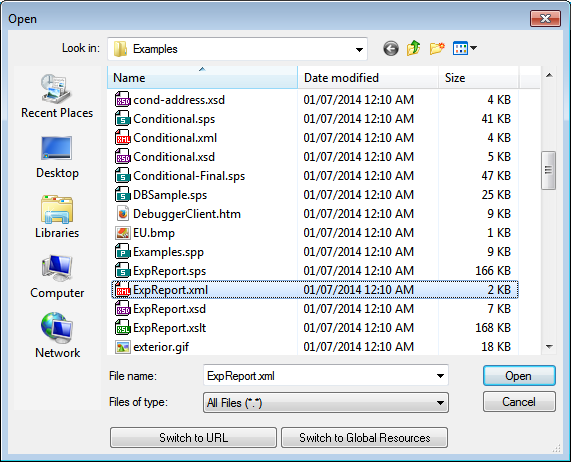
名前を付けて保存コマンドを選択すると、馴染みのある Windows 名前を付けて保存ダイアログボックスが表示され、アクティブなドキュメントの内容を保存するファイルの場所と名前を入力することになります。保存コマンドに対して行われるものと同じチェックがここでも行われます。
全て保存
全て保存 コマンドでは、開かれているドキュメントに対して行われた全ての変更を保存します。このコマンドは、複数のドキュメントを同時に保存する際に便利な機能になります。まだドキュメントが保存されていない場合(例えば、ファイルが新たに作成された後、まだ保存されていない場合)、そのドキュメントに対して名前を付けて保存ダイアログボックスが表示されます。
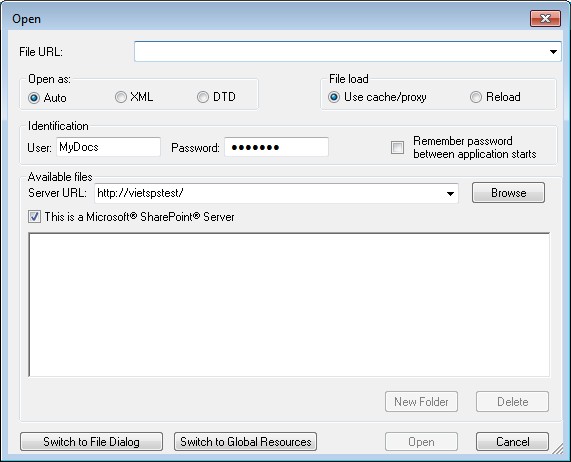
「ファイルを開く」 および 「ファイルの保存」 ダイアログでは、 URL またはグローバルリソースを使用して必要なファイルを選択またはファイルを保存することができます (下のスクリーンショット参照))。選択プロセスに移動するために 「URL に切り替える」 または 「グローバルリソース」 をクリックしてください。
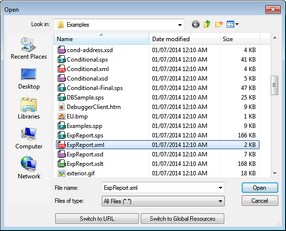
URL を使用してファイルを切り替える
URL から(開くまたは保存する)ファイルを選択するには以下を行ってください:
| 1. | 「URL に切り替える」コマンドをクリックします。これにより、開くまはた保存ダイアログの URL モードにスイッチされます。(下のスクリーンショットは開くダイアログを表示しています)。 |
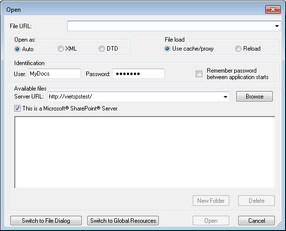
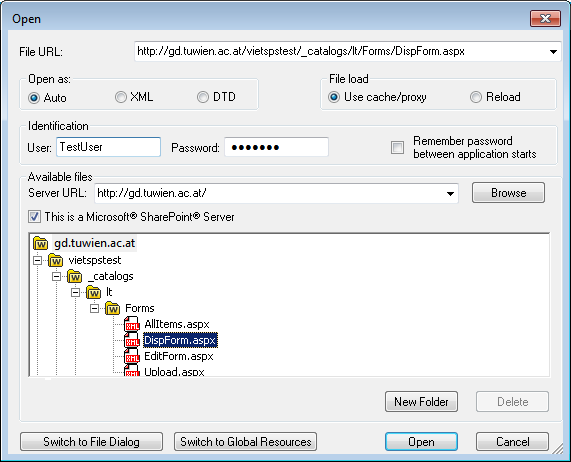
| 2. | アクセスする URL をサーバー URL フィールドに入力します (上のスクリーンショット)。サーバーが Microsoft® SharePoint® Server の場合 Microsoft® SharePoint® Server チェックボックスをチェックしてください。この種類のサーバー上にあるファイルと作業する場合、下の Microsoft® SharePoint® Server メモを参照してください。 |
| 3. | サーバーがパスワードにより保護されている場合、ユーザー と パスワード フィールドに入力してください。 |
| 4. | 「参照」 をクリックして、サーバーのディレクトリ構造をナビゲートします。 |
| 5. | フォルダーツリー内でロードするファイルを参照してクリックします。 |
ファイル URL がファイル URL フィールドに表示されます (上のスクリーンショット参照)。 「開く」 または 「保存」ボタンを使用できるようになります。
| 6. | 「開く」 をクリックしてファイルをロードするか、「保存」 をクリックして保存します。 |
以下の点に注意してください:
•WebDAV をサポートするサーバーと Microsoft SharePoint Servers のみで参照機能を使用することができます。サポートされるプロトコールは FTP、 HTTP および HTTPS です。 •ファイルを開く際のロード処理を更に管理するには、ローカルのキャッシュ または(ファイルが以前にロードされている場合スピードを向上する)プロキシ のサーバーからファイルをロードします。 (ファイルが事前にロードされることにより更に処理スピードを向上することができます)。また、電子出版またはデータベースシステムなどの作業中のファイルを再ロードして、 「再ロード」 オプションを選択します 。
|
Microsoft® SharePoint® Servers に関する以下の点に注意してください:
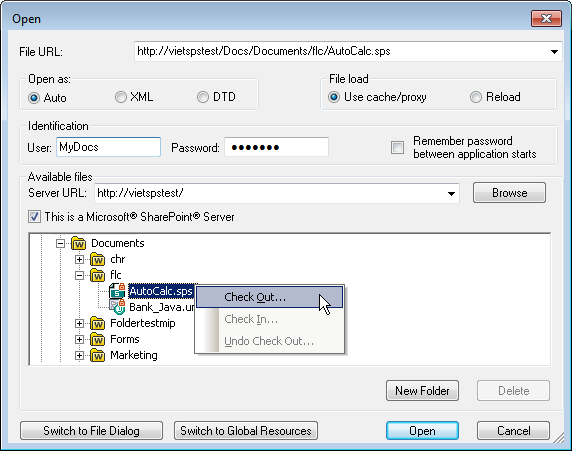
•「利用可能なファイル」 ペインに表示されるディレクトリ構造では、ファイルアイコンにはファイルのチェックイン/チェックアウトの状態を表示するシンボルがあります (下のスクリーンショット)。 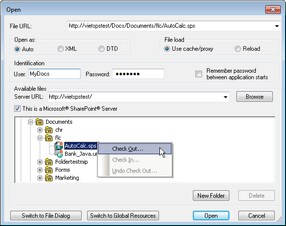
ファイルを右クリックすると、ファイルで使用することのできるコンテキストメニューがポップアップします(上のスクリーンショット)。
•異なるファイルアイコンが以下に表示されています:
|
|
チェック イン状態。
|
|
|
チェック アウト可能。他のユーザーによりチェック アウト状態。
|
|
|
チェック アウト不可能。ローカルに対してチェック アウト。
|
•ファイルをチェックアウトした後、 Altova アプリケーションを使用して編集することができ、「ファイル | 保存 (Ctrl+S)」 を使用して保存することができます。 •編集されたファイルを「 URL を開く」 ダイアログのコンテキストメニューからチェックインすることができます(上のスクリーンショット参照) または、アプリケーションのメインウィンドウのファイルタブを右クリックすることによりポップアップするコンテキストメニューを使用して (下のスクリーンショット)。
•ファイルが他のユーザーによりチェックアウトされている場合、チェックアウトすることができません。 •他のユーザーによりファイルがチェック アウトされている場合、チェック アウトを行うことはできません。これによりファイルを変更することなくサーバーに戻すことができます。 •変更することなしにファイルがサーバーへ戻されます。ある Altova 製品でファイルをチェック アウトした場合、他の Altova 製品で同じファイルをチェック アウトすることはできません。この時点で使用できる Microsoft® SharePoint® Server をサポートする Altova アプリケーションのコマンドは、以下の通りです: 「チェックイン」 および 「チェックアウトを元に戻す」 です。
|
グローバルリソースを使用してファイルを開くまたは保存する場合、 「グローバルリソース」 をクリックします。グローバル リソースを選択するためのダイアログが表示されます。これらのダイアログは以下のセクションで説明されています: グローバルリソースの使用.グローバルリソースの説明に関してはこのドキュメントの グローバルリソース セクションを参照してください。
|