 F7
F7
「XML | 整形式のチェック(F7)」コマンドにより、XML 1.0 仕様の定義に従い、アクティブなドキュメントの整形式をチェックすることができます。全ての XML ドキュメントは整形式でなければなりません。 XMLSpy では、ドキュメントが開かれたときと保存します。またはテキストビューから他のビューへの切り替えが行われた時に整形式がチェックされます。このコマンドを使用することで、編集中はいつでも整形式のチェックを行うことができます。
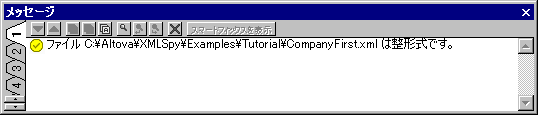
整形式のチェックに成功すると、その旨のメッセージがメッセージウィンドウに表示されます(以下のスクリーンショットを参照)。
整形式チェックの結果、エラーが見つかった場合、エラーメッセージが表示されます(以下のスクリーンショットを参照):
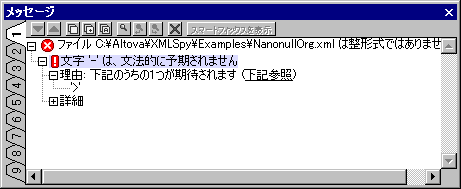
テキストビュー または グリッドビュー 内で整形式のチェックが行われた場合、スキーマ内の情報をベースにして、スマートフィックスのためのオプションが提案されます。 スマートフィックス オプションのリストを閲覧するには、スマートフィックスを表示 ボタンをクリックします (上のスクリーンショット参照)。 スマートフィックスオプションを表示するペインがメッセージウィンドウ内に表示されます (下のスクリーンショットを参照)。メッセージウィンドウ内のエラーでは、1度に1つのエラーが表示されます。

スマートフィックス ペイン内で、「フィックス + 検証」 ボタン または 「フィックス」 ボタンをクリックして提案されたスマートフィックスから選択します (上のスクリーンショット参照)。 エラーは、スマートフィックスを使用して修正されます。 または、スマートフィックスをダブルクリックすることもできます。 このアクションは、ドロップダウンオプションリスト内で選択されたオプションに従い、エラーをフィックスするか、または、エラーをフィックスしドキュメントを検証します。 「フィックス + 検証」 コマンドは、固定されたエラー以外にも次のエラーが存在する場合はそのエラーをフィックスするため、とても役に立ちます。
スマートフィックス ペインを非表示にするには、「スマートフィックスの非表示」 ボタンをクリックします (上のスクリーンショット参照)。
| メモ: | メッセージウィンドウには9つのタブがあります。整形式チェックの結果はアクティブなタブに表示されます。そのため、タブ1にて整形式のチェックを行った後、タブ2に切り替えて、整形式チェックの結果を保持したまま、別のドキュメント検証を行うといったことができます(タブが切り替えられない場合、最初のタブに出力された情報が上書きされます)。 |
プロジェクトウィンドウから検証を行う
[検証] コマンドをアクティブなプロジェクト内のファイル、フォルダー、ファイルのグループに適用することができます。(クリックして)プロジェクトウィンドウ内で必要とされるファイルまたはフォルダーを選択します。[ XML | Validate XMLの検証]をクリックします。 サーバー上の XML の検証(ハイパフォーマンス) コマンドを使用することもできます。 プロジェクト内の無効なファイルが開かれ、メインウィンドウ内でアクティブ化され、ファイルが有効ではないことを知らせるエラーメッセージが表示されます。
| メモ: | メッセージウィンドウには9つのタブがあります。整形式チェックの結果はアクティブなタブに表示されます。そのため、タブ1にて整形式のチェックを行った後、タブ2に切り替えて、整形式チェックの結果を保持したまま、別のドキュメント検証を行うといったことができます(タブが切り替えられない場合、最初のタブに出力された情報が上書きされます)。 |
通常問題のある XML ドキュメントを保存することは許されていませんが、XMLSpy ではそれでも保存を行うことができます。作業を行なっているドキュメントの保存を(整形式で無い状態で)行い、後で作業を再開するような状況で、この機能を利用することができます。
| メモ: | 整形式のチェックコマンドは、 プロジェクトウィンドウでアクティブなファイルやフォルダー、ファイルのグループに対しても使用することができます。目的のアイテムをクリックし、整形式のチェックアイコンをクリックしてください。 |
