Activer SSL pour LicenseServer
Après avoir obtenu votre clé privée et vos fichiers de certificats, vous pouvez activer la connexion chiffrée entre LicenseServer et son UI Web comme suit :
1.Ouvrez la page de configuration comme décrit dans les sections Ouvrir la page de configuration de LicenseServer (Windows) et Ouvrir la page de configuration de LicenseServer (Linux).
2.Accédez à l'onglet Settings puis au volet Web UI (capture d'écran ci-dessous).
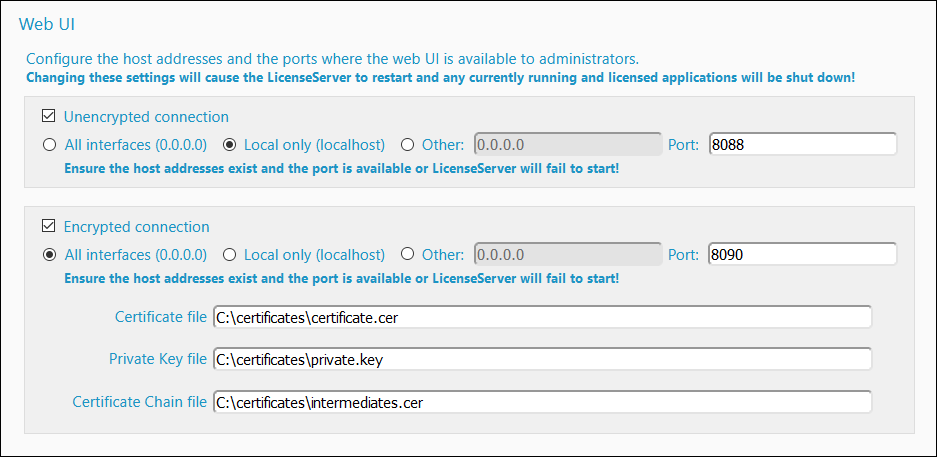
3.Cochez Encrypted Connection.
4.Sélectionnez la ou les interface sur lesquelles l'interface Web doit écouter les connexions cryptées SSL. Si vous sélectionnez Other, l’adresse hôte que vous saisissez doit correspondre à l’entrée Common Name du certificat SSL.
5.Saisissez le numéro de port pour les connexions chiffrées SSL.
6.Saisissez respectivement le chemin d’accès au fichier de certificat et au fichier de clé privée.
7.Si des fichiers de certificats intermédiaires ont été utilisés pour créer le fichier de certificat final (clé publique), entrez le chemin d’accès au fichier de certificats intermédiaires dans le champ Certificate Chain File. Les fichiers Intermédiaires sont généralement utilisés lorsque les certificats sont créés par des autorités de certification.
8.Vous pouvez désormais définir si vous souhaitez également des connexions non cryptées. Si vous désélectionnez Unencrypted Connection, LicenseServer ne sera plus disponible via HTTP simple. Vous ne devez donc effectuer cette étape qu'après vous être assuré que la connexion cryptée SSL fonctionne. Au lieu de désactiver complètement la connexion HTTP, vous pouvez la limiter aux connexions locales uniquement, comme indiqué dans la capture d'écran ci-dessus.
9.Cliquez sur Save pour terminer. Le serveur redémarrera et le navigateur sera redirigé vers l’URL https (et non http).
AttentionSi les paramètres SSL ne sont pas configurés correctement ou s'il y a un problème de certificat, vous ne pourrez peut-être plus accéder à l’interface utilisateur Web. Dans ce cas, utilisez l'URL de la connexion non chiffrée (si celle-ci est activée) ou modifiez manuellement les paramètres SSL dans le fichier server.cfg (voir ci-dessous).
Vous pouvez également renommer le fichier de configuration du serveur (server.cfg) et redémarrer Altova LicenseServer en tant que service. Au redémarrage du service, un nouveau fichier de configuration du serveur avec les paramètres de connexion par défaut sera créé et vous pourrez accéder à l'interface utilisateur Web. (Notez que le service redémarrera également automatiquement, si vous modifiez un paramètre du serveur et enregistrez les modifications.)
|
Modification manuelle du fichier server.cfg
Le fichier server.cfg est stocké aux emplacements suivants :
Windows | C:\ProgramData\Altova\LicenseServer |
Linux | /var/opt/Altova/LicenseServer |
Les lignes pertinentes du fichier sont répertoriées ci-dessous avec des commentaires de documentation en vert. Les paramètres dans la liste ci-dessous correspondent aux paramètres dans la capture d'écran ci-dessus.
server.cfg
=========
[Listen] //Settings for Unencrypted connections
active = 1 // Set active = 1 to enable Unencrypted connections
hostkind = local
hostcustom = 0.0.0.0
host = localhost
port = 8088
[ListenSSL] //Settings for Encrypted connections
active = 1 // Set active = 0 to disable Encrypted connections
hostkind = all
hostcustom = 0.0.0.0
host = 0.0.0.0
port = 8090
ssl = 1
[SSL]
certificate = C:\certificates\certificate.cer
private_key = C:\certificates\private.key
certificate_chain = C:\certificates\intermediates.cer
Paramètre Strict Transport Security
Si l'en-tête de réponse Strict-Transport-Security (HSTS) pour les requêtes HTTPS est renvoyé dans la réponse, il indique au navigateur de mémoriser le serveur et d'essayer de se connecter automatiquement avec HTTPS la prochaine fois. Pour plus d'informations, voir https://developer.mozilla.org/en-US/docs/Web/HTTP/Headers/Strict-Transport-Security.
[SSL]
strict = 0 ou 1, ou n'est pas défini
Définissez la valeur appropriée :
•0 : l'en-tête est envoyé avec max-age=0
•1 : l'en-tête est envoyé avec max-age=31536000 (soit 365 jours)
•Si aucune valeur n'est définie, l'en-tête n'est pas envoyé dans la réponse