用于处理大型 XML 和 JSON 文档的工具
带有图形化选项的代码编辑器,除了传统的文本视图之外,对于使用 XML 或 JSON 的开发者来说非常有用。像 XMLSpy 中的网格视图这样的图形化编辑器,能够以可视化的方式呈现 JSON 或 XML 的结构,从而更容易理解、浏览和编辑复杂的数据层级。
XMLSpy 多年前就推出了网格视图功能,并且一直在不断改进。最近的更新包括了水平或垂直分割编辑区域的功能,这在处理大型文档时尤其方便。
我们来看看它是如何运作的。

处理大型 JSON 或 XML 文件
网格视图 不仅降低了那些可能对 XML 或 JSON 技术不太熟悉的开发人员的学习曲线,还可以提高经验丰富的软件工程师的生产力,他们可以使用它来简单地 拖放编辑 文档。 诸如数据库/表格视图等高级功能,它可以自动检测重复元素的序列,并将显示方式重新排列成表格;自动图像显示;XPath 过滤器和 XQuery 函数,用于操作数据;甚至内置的图表创建功能,都将生产力提升到更高的水平。
当然,相应的 XML 或 JSON 代码会在后台进行更新,用户可以在文本视图中查看和编辑这些代码,以满足需求。
这些工具可以节省大量的时间和精力,尤其是在处理复杂的数据结构时。然而,在可视化编辑器中处理大型文档可能会需要大量的滚动操作,而且很容易在导航中迷失方向。这时,网格视图中的分屏功能就派上用场了。
分屏模式允许用户通过拖动来分割编辑视图,可以根据实际数据选择水平或垂直分割。
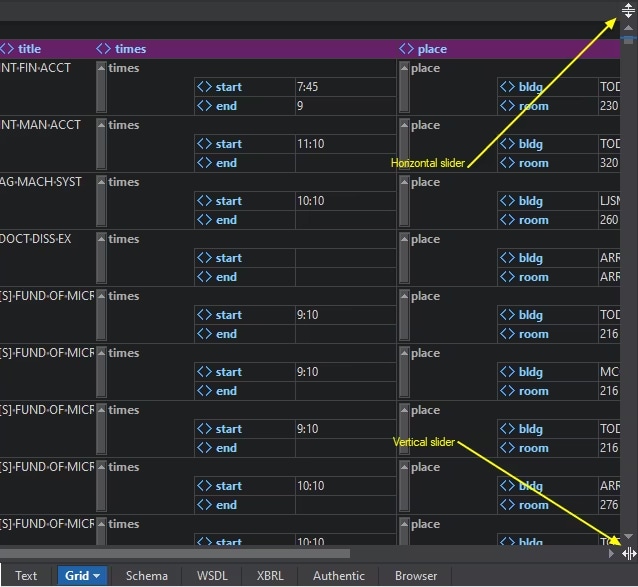
在下面的截图所示界面中,我们拖动了垂直滑动条,将这个大型课程目录 XML 文档分割成了两个区域,这两个区域可以独立滚动,方便我们进行操作。在其中一个区域所做的任何修改都会反映在另一个区域以及整个文档中。
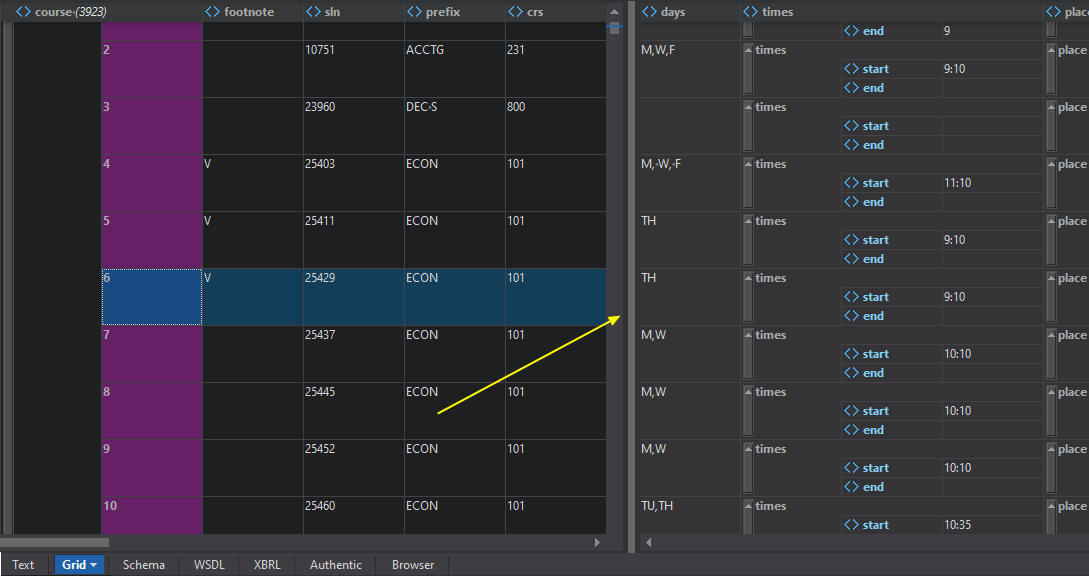
分屏模式是 Altova 为 Grid View 增加的一系列功能中的最新一项,旨在使其对 XML 和 JSON 开发者更加实用。我们甚至还增加了对 编辑 YAML 文档的支持。
您是否觉得缺少了什么功能?欢迎在评论区留言告诉我们!
如果您尚未成为我们的客户,您可以免费试用网格视图以及所有高级功能 XMLSpy 软件提供 30 天的免费试用.