Altova DiffDog ist das einzigartige XML-fähige Diff/Merge-Tool zum Vergleichen und Zusammenführen von Text oder Quellcodedateien, XML- oder JSON-Dateien und Word-Dokumenten. Vergleichen und synchronisieren Sie damit Verzeichnisse, Datenbankschemas und -Inhalt und vieles mehr.
Mit seiner übersichtlichen und einheitlichen Benutzeroberfläche ist DiffDog ein leistungsstarkes Universaltool für alle häufigen Vergleichs- und Merge-Aufgaben.
Altova DiffDog ist das einzigartige XML-fähige Diff/Merge-Tool zum Vergleichen und Zusammenführen von Text oder Quellcodedateien, XML- oder JSON-Dateien und Word-Dokumenten. Vergleichen und synchronisieren Sie damit Verzeichnisse, Datenbankschemas und -Inhalt und vieles mehr.
Mit seiner übersichtlichen und einheitlichen Benutzeroberfläche ist DiffDog ein leistungsstarkes Universaltool für alle häufigen Vergleichs- und Merge-Aufgaben.
“Mit Hilfe von Altova DiffDog fanden wir einen winzigen Unterschied zwischen unseren XML-Dateien in Sekundenschnelle. Bei einem manuellen Vergleich hätte ich dafür Stunden gebraucht. Problem gefunden = Problem gelöst - Ich bin jetzt ein lebenslanger DiffDog-Fan!”
DiffDog enthält umfangreiche Funktionalitäten zum Vergleichen und Zusammenführen jeder Art von textbasierten Dateien und bietet vollständige Unterstützung für Unicode. Zu den häufig verglichenen Dateitypen gehören Quellcodedateien (wie Python, JavaScript, TypeScript, C/C++, C#, Java, PHP, Ruby, Swift und Go) Markup- und Konfigurationsdateien (wie HTML-, CSS-, Markdown-, YAML-, TOML-, INI- und Properties-Dateien), Datendateien (wie CSV-, TXT- und Log-Dateien) sowie Scripting- und Build-Dateien (wie Bash Shell-Skripts, PowerShell-Skripts, Makefiles und Dockerfiles). Ob Sie nun README.md-Dokumentation, Konfigurationsdateien oder Quellcodedateien über verschiedene Zweige hinweg vergleichen, DiffDog erledigt das alles mit Leichtigkeit.
DiffDog erlaubt das bidirektionale Zusammenführen sowie das direkte Editieren beider verglichener Dateien. DiffDog erstellt automatisch eine Sicherungskopie jeder Datei, sodass Sie die Originaldatei jederzeit erneut vom Server oder der Festplatte laden können, falls Sie von vorne beginnen müssen.
Außerdem unterstützt DiffDog unbegrenztes Rückgängigmachen, sodass Sie zu jedem Punkt im Bearbeitungs- und Zusammenführvorgang zurückkehren können.
Die Vergleichs- und Bearbeitungsfunktionen von DiffDog basieren auf der Erfahrung von Altova bei der Entwicklung von XMLSpy, der weltweit führenden XML-Entwicklungsumgebung. Mit robusten Features wie z.B. der Wohlgeformtheitsprüfung und Validierung von XML-Dokumenten, Codekomplettierung, DTD/Schema-basierten Eingabehilfen und vielem mehr ist DiffDog ein unentbehrliches Vergleichstool für Web- und Software-Developer, die mit XML arbeiten.
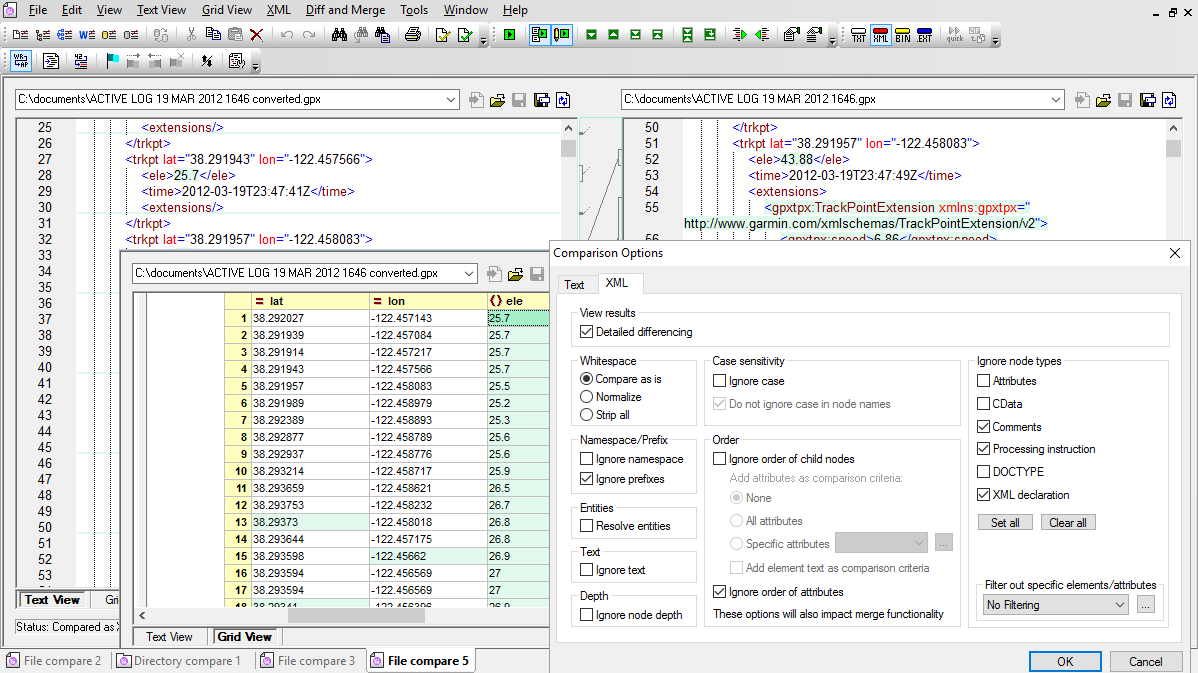
DiffDog erkennt, wenn zwei Dateien XML-gemäß gleich sind, auch wenn sie z.B. Unterschiede im Namespace-Präfix, in der Reihenfolge der XML-Attribute oder Child-Elemente enthalten. Diese sind für XML-Prozessoren oft nicht relevant, lassen Dateien aber bei einem einfachen Textvergleich als nicht identisch erscheinen.
Es stehen zwei Optionen für die Anzeige von XML-Dateien zur Verfügung: Text- und Grid-Ansicht. Die Textansicht enthält visuelle Hilfsmittel und Navigationshilfen wie z.B. Zeilennummern, Lesezeichen und eine Klappleiste.
In der Grid-Ansicht sehen Sie die hierarchische Struktur des XML-Dokuments in Form einer Reihe von ineinander verschachtelten Datenbehältern. Diese können jederzeit erweitert und reduziert werden, um die Baumstruktur des Dokuments zu visualisieren.
Mit DiffDog können Unterschiede zwischen drei Dateien Seite an Seite nebeneinander verglichen und zusammengeführt werden. Diese Funktion ist speziell für Dateien unter Versionskontrolle relevant, wo dieselbe Ursprungsdatei von zwei Benutzern bearbeitet wurde, sodass die Änderungen miteinander harmonisiert werden müssen.
Bei einem Drei-Weg-Dateivergleich werden alle Unterschiede zwischen beiden neuen Versionen und der gemeinsamen Vorgängerdatei angezeigt und der Benutzer kann zwischen diesen Unterschieden navigieren. Bei jedem gefundenen Unterschied kann der Benutzer in DiffDog entscheiden, welche Änderung ("links", "rechts" oder "Mitte") beibehalten werden soll.
DiffDog enthält nun - zusätzlich zum XML-Vergleich von .xsd-Dokumenten - umfangreiche Funktionalitäten zum Vergleichen von XML-Schemas, wodurch die Konvertierung von XML-Daten erleichtert wird.
Das DiffDog Schemavergleichstool mappt automatisch Schemaelemente mit dem gleichen Namen. Sie können für jedes XML-Schema ein anderes Root-Element auswählen, Elemente mit unterschiedlichen Namen manuell miteinander verbinden oder automatische Element-Mappings aufheben.
Nachdem Sie zwei XML-Schema aufeinander gemappt haben, können Sie mit DiffDog eine XSLT-Datei generieren, um vorhandene XML-Dokumente für das neue Schema zu transformieren. Dadurch müssen Sie den XSLT-Code nicht mühsam manuell erstellen und debuggen.
Für komplexere Mappings, für die Datenverarbeitungsfunktionen benötigt werden, können Sie mit DiffDog eine volllständig editierbare MapForce-Mapping-Datei generieren. Ausführliche Informationen zum XML-Schemavergleich finden Sie im DiffDog Online-Handbuch.
Das Vergleichs- und Merge-Tool ist ein leistungsstarkes, benutzerfreundliches Werkzeug zum Vergleichen und Zusammenführen von Verzeichnissen auf Ihrem Rechner, im lokalen Netzwerk und sogar von Ordnern auf lokalen und entfernten FTP- und HTTP-Servern (auf Basis von Benutzerrechten).
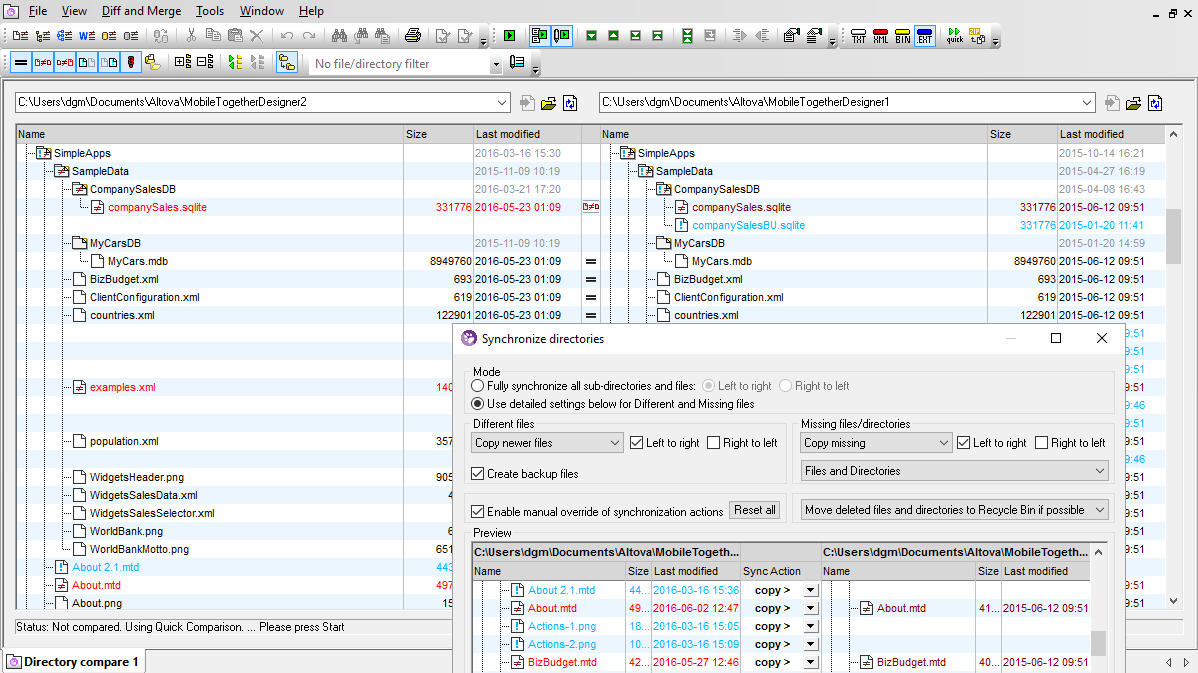
DiffDog bietet fünf Optionen für den Ordnervergleich: Im Schnellvergleichsmodus werden Daten nur nach Größe und Datum verglichen, während im Textvergleichsmodus der Textinhalt der Dateien in den einzelnen Verzeichnissen verglichen wird. Im XML-Vergleichsmodus wird der Dateiinhalt im XML-fähigen Modus verglichen und der Binärvergleichsmodus wird für Nicht-Textdateien wie EXEs, MP3, JPG-Dateien usw. verwendet. Beim Erweiterungsvergleichsmodus wird der Vergleichsmodus automatisch auf Basis der Dateierweiterung ausgewählt.
Sie können einen Dateivergleich durch einfachen Doppelklick auf die gewünschte Datei direkt über das Verzeichnisvergleichsfenster öffnen.
Im Dialogfeld "Verzeichnisse synchronisieren" können Sie die Regeln für das Zusammenführen von Ordnern festlegen. Alle Dateiaktualisierungen in beiden Ordnern können überprüft werden. Klicken Sie anschließend zum Synchronisieren auf die Schaltfläche "Start".
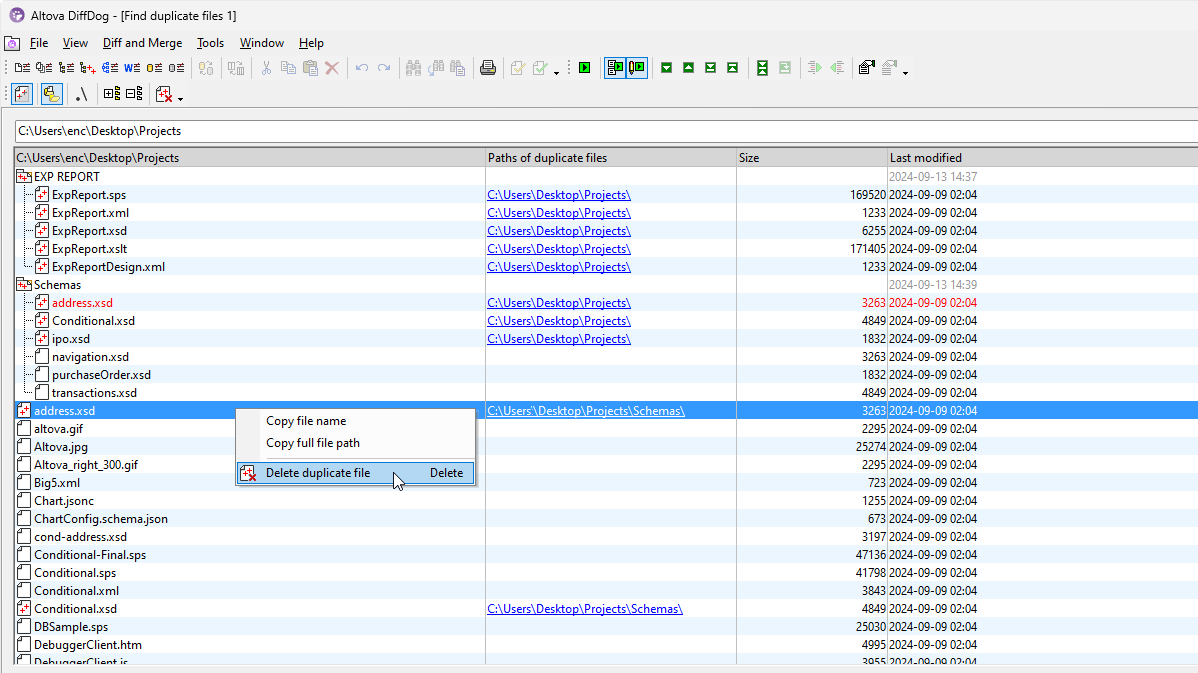
DiffDog enthält außerdem eine Symbolleisten-Schaltfläche zum Ausfindigmachen von Duplikatdateien. Sie können damit einen Ordner und seine Unterordner nach Duplikatdateien, d.h. Dateien mit demselben Dateinamen und Inhalt, zu durchsuchen. Der Pfad der Duplikate wird angezeigt, sodass der Benutzer entscheiden kann, welche Datei(en) beibehalten werden soll(en).
Um festzulegen, wie mit Duplikaten verfahren werden soll, stehen hilfreiche Optionen zur Verfügung:
Diese Funktionalität ist vor allem nützlich, um im Laufe der Zeit angewachsene Ordner und Verzeichnisse zu verwalten und hilft, Speicherplatz zu sparen und redundante Ressourcen zu löschen.
Altova DiffDog bietet nun auch Funktionen zum Vergleichen/Zusammenführen von ZIP-Archiven und den darin enthaltenen Dateien.
Beim DiffDog ZIP-Vergleich werden die im ZIP-Archiv gespeicherten Text- oder Quellcodedateien wie nicht komprimierte Dateien verglichen und zusammengeführt. Sie können im ZIP-Format gespeicherte XML-Dateien auch mit Hilfe von XML-fähigen Funktionalitäten vergleichen und bearbeiten. DiffDog erkennt sogar in ZIP-Archiven gespeicherte Binärdateien als identisch oder unterschiedlich.
DiffDog wählt sogar die richtigen Vergleichsoptionen auf Basis der Dateierweiterung, d.h. der Vergleich und die Zusammenführung der Dateien erfolgt mit denselben Funktionalitäten wie ein Vergleich der nicht komprimierten Originaldateien.
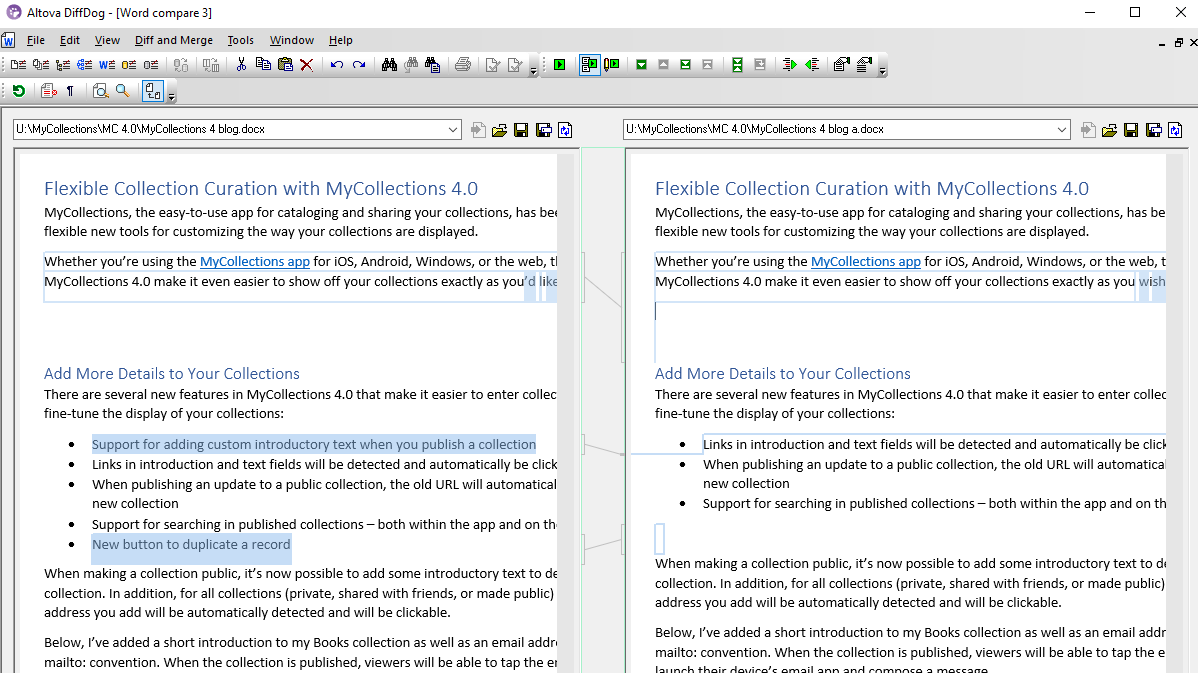
DiffDog enthält eine spezielle Vergleichsfunktion für Microsoft Word®-Dokumente. Wenn auf Ihrem Rechner Microsoft Word 2003 oder höher installiert ist, kann DiffDog Dokumente durch Öffnen zweier eingebetteter Microsoft Word-Fenster und Anzeige der Dokumentunterschiede Seite an Seite nebeneinander vergleichen.
Der DiffDog Word-Vergleich eignet sich vor allem, um überarbeitete Dokumente zu verwalten, insbesondere, wenn die Änderungsverfolgung nicht verwendet wurde.
Sie können den Inhalt der Dateien aus den DiffDog-Word-Vergleichsfenstern mit Hilfe der Microsoft-Word-Funktionen über das Kontextmenü bzw. die Tastaturkürzel direkt in DiffDog bearbeiten. Nach Abschluss der Bearbeitung klicken Sie im jeweiligen Word-Dateivergleichsfenster auf die DiffDog-Schaltfläche "Speichern" bzw. "Speichern unter" oder speichern Sie die Datei über die Menüoption "Datei / Speichern".
Oft werden Datenbankdaten ins CSV-Format exportiert. Daher ist es oft erforderlich, solche Daten entweder mit einer anderen Version eines Datenbank-Dump oder den Daten in der Datenbank selbst zu vergleichen. DiffDog unterstützt CSV als natives Format für Vergleiche und ermöglicht dadurch folgende Vergleiche:
CSV-Vergleiche ähneln Dateivergleichen: Nach Herstellung der Verbindung werden Ihre Datenquellen als linke und rechte Komponente angezeigt. Eine "Komponente" ist nichts Anderes als eine Darstellung der CSV- oder Datenbankstruktur, in der Sie die zu vergleichenden Tabellen oder Spalten einfach auswählen. Unterschiede können entweder stapelweise zusammengeführt werden, oder Sie zeigen die Unterschiede für jede einzelne Tabelle in einem Datenraster an und führen diese einzeln auf Zeilenebene zusammen.
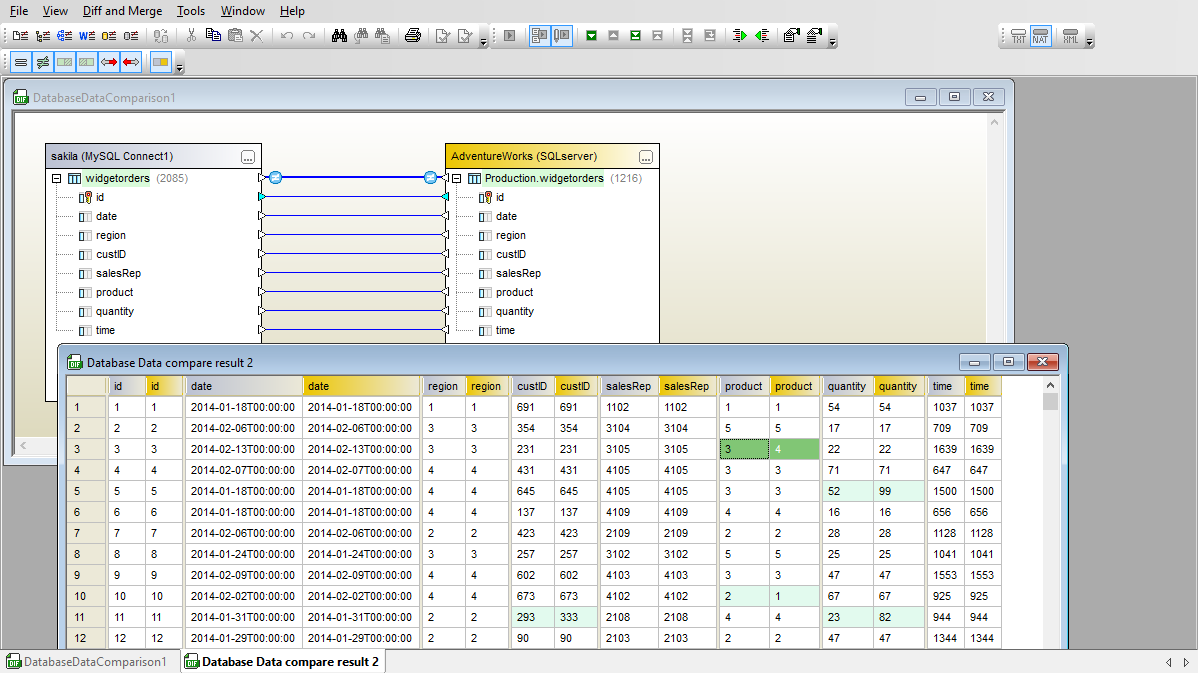
Zusätzlich zum Vergleich von CSV- mit Datenbankdaten können Sie mit Altova DiffDog auch den Inhalt von Tabellen zwischen Datenbanken vergleichen und zusammenführen. Die Datenbankvergleiche werden in DiffDog in einer intuitiven grafischen Tabellendarstellung angezeigt, in der Spaltenzuordnungen zwischen Tabellen mit Hilfe von Verbindungslinien gekennzeichnet sind.
DiffDog kann unterschiedliche Versionen einer Tabelle vom selben Datenbanktyp oder den Inhalt äquivalenter Tabellen in unterschiedlichen Datenbanktypen vergleichen und zusammenführen. Sogar Inkonsistenzen bei der Datentypbenennung werden beim Vergleich unterschiedlicher Datenbanktypen behoben.
Mit Hilfe von Optionen zum automatischen Mappen von Tabellen können Sie in DiffDog Spalten anhand ihres Namens, Datentyps oder ihrer Spaltenposition mappen. Wenn die Ergebnisse eines automatischen Mappings ungenau oder unvollständig sind, können Sie Vergleiche auch manuell mappen, indem Sie Verbindungslinien zwischen Tabellenspalten ziehen.
Unterstützte Datenbanken:
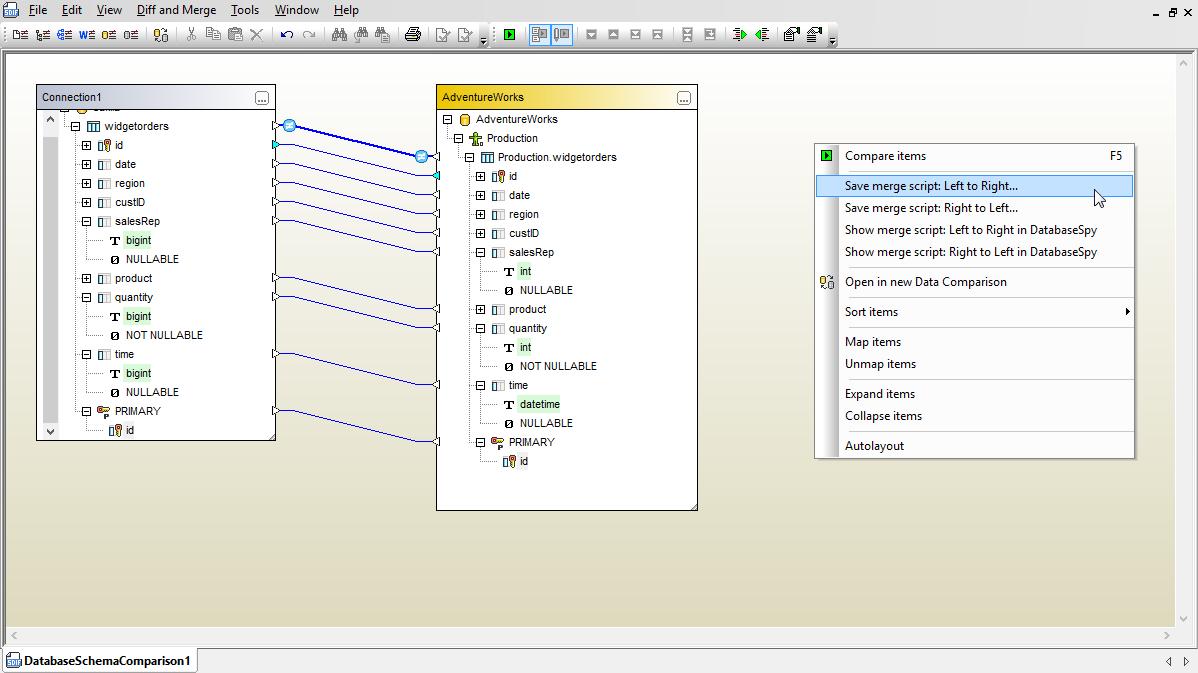
DiffDog ermöglicht das Vergleichen von Datenbankstrukturen und die visuelle Kennzeichnung und Zusammenführung von Unterschieden. Sie können Datenbanken desselben Typs oder zwei Schemas unterschiedlicher Datenbanktypen miteinander vergleichen.
Sie können entweder einzelne Tabellen, Tabellengruppen oder ganze Datenbankschemas vergleichen.
Unterschiede lassen sich mit den Befehlen "von links nach rechts" oder "von rechts nach links" zusammenführen. Über das Kontextmenü stehen weitere Merge-Optionen zur Verfügung, wie z.B. die Option, für die ausgewählten Tabellen sofort einen Vergleich des Datenbankinhalts zu öffnen.
Egal, welche Merge-Option Sie auswählen, DiffDog erstellt immer ein SQL Change Script für die Zieldatenbank, das Sie überprüfen können. Sie können das Script in einer Datei speichern, es an ein SQL Editor-Fenster in DatabaseSpy senden, das SQL Change Script direkt in DiffDog ausführen oder den Merge abbrechen und das Script verwerfen.
Altova DiffDog bietet Funktionen zum Vergleichen/Zusammenführen von Microsoft Office Open (OOXML)-Dateien.
Viele Diff/Merge-Tools behandeln Office Open XML (OOXML)-Dateien als Binärdateitypen, die einfach auf Basis von Dateigröße und Änderungsdatum als identisch oder unterschiedlich erkannt werden. Mit DiffDog können Sie den Inhalt von Office 2007 (und höher) OOXML-Dateipaaren vergleichen und die genauen Unterschiede anzeigen.
Mit DiffDog können Sie Änderungen bidirektional zusammenführen. Dabei werden alle XML-fähigen Vergleichsoptionen, die DiffDog für den Vergleich von XML-Dateien bietet, unterstützt. Sie können in OOXML-Dateien gespeicherte Dateipaare auch in der Grid-Ansicht anzeigen und bearbeiten. In vielen Fällen sehen Sie in der Grid-Ansicht eine übersichtlichere Darstellung des Dateiinhalts.
Oft ist es notwendig, dass Änderungen an Quellcodedateien und anderen wichtigen Dateien archiviert werden. DiffDog kann Vergleichsberichte für alle Vergleiche textbasierter Dateien, darunter auch von Quellcodedateien erstellen.
DiffDog erstellt aber auch Vergleichsberichte zu Verzeichnisvergleichen. Im Dialogfeld "Unterschiede exportieren" können Sie auswählen, ob der Vergleichsbericht im Text-, XML- oder HTML-Format erstellt werden soll. Berichte im Textformat entsprechen dem verbreiteten Unix diff-Stil. Berichtsdateien im XML-Format haben beschreibende Elementnamen und enthalten außerdem Informationen über den Vergleichsmodus und die Pfade der verglichenen Verzeichnisse. HTML-Berichte sind für Menschen am leichtesten lesbar.
Mit der Verzeichnisvergleichsfunktion von DiffDog können Sie auch Vergleichsberichte über den Vergleich von ZIP-Archiven oder OOXML-Dokumenten erstellen.
DiffDog Server ist eine Hochleistungs-Server-Software, die die Rechenleistung modernerParallelverarbeitungsumgebungen nutzt, um den Vergleich großer Datenvolumina zu automatisieren und Vergleichsberichte über den Vergleich von Dateien, Verzeichnissen und URLs zu generieren.
“DiffDog hat mir das Leben gerettet! Recordare hat MusicXML als Internet-fähiges Format zum Veröffentlichen und Teilen digitaler Partituren entwickelt. Zur Überprüfung der mit unseren Dolet Plug-Ins erstellten XML-Dateien benötigten wir ein XML-fähiges Vergleichstool. Mit DiffDog haben wir nun das langgesuchte Tool für die Regressionstests für unsere MusicXML-Projekte.”
Sowohl Altova XMLSpy als auch DiffDog unterstützen den XML-fähigen Dokumentenvergleich, wobei DiffDog das eigentliche Vergleichstools ist.
DiffDog erkennt, wenn zwei Dateien XML-gemäß gleich sind, auch wenn sie z.B. Unterschiede im Namespace-Präfix, in der Reihenfolge der XML-Attribute oder Child-Elemente enthalten. Diese sind für XML-Prozessoren oft nicht relevant, lassen Dateien aber bei einem einfachen Textvergleich als nicht identisch erscheinen. Zu den XML-Vergleichsfunktionen in DiffDog zählen die Wohlgeformtheitsprüfung und Validierung von XML-Dokumenten, Codekomplettierung sowie DTD/Schema-basierte Eingabehilfen. DiffDog unterstützt den 2- und 3-Weg-Vergleich.
Altova DiffDog ist ein einzigartiges Tool zum Vergleichen und Zusammenführen von Verzeichnissen und Dokumenten.
Sie können damit Ordner (einschließlich ZIP-Archive) mit Hilfe einfacher Mausklicks vergleichen, zusammenführen und synchronisieren Auch Dokumente lassen sich in DiffDog einfach vergleichen und zusammenführen. Zu den unterstützten Dokumentarten zählen Textdokumente (z.B. Quellcode), XML-, JSON- und Word-Dokumente. Außerdem können Sie mit DiffDog Datenbankinhalte und die Struktur von Datenbanken vergleichen. Das Tool eignet sich hervorragend für Entwickler und IT-Experten, die ein technisches Tool zum Vergleichen und Zusammenführen benötigen.
Ein ausgezeichnetes Tool für den Datenbankvergleich ist Altova DiffDog. Dieses Produkt unterstützt für den Vergleich der Struktur und/oder des Inhalts von Datenbanken Verbindungen mit allen wichtigen SQL-Datenbanken einschließlich SQL Server, MySQL, Oracle, PostgreSQL, SQLite, DB2 und anderen. Auch Vergleiche/Zusammenführungen zwischen Datenbanken unterschiedlichen Typs sind möglich.
Die Vergleiche werden in übersichtlichen Tabellen angezeigt, wobei Verbindungslinien die Spaltenentsprechungen zwischen Tabellen anzeigen. Für jeden Tabellenvergleich können detaillierte Ergebnisse in einem neuen Fenster geöffnet werden. Die Unterschiede sowohl zwischen Datenbankschemas als auch -inhalten können in beiden Richtungen zusammengeführt werden. Anschließend generiert DiffDog das dazugehörige Change Script.
Mit Altova DiffDog können Sie zwei oder drei beliebige Word-Dokumente miteinander vergleichen.
Sowohl .doc- als auch .docx-Word-Vergleiche werden unterstützt. Der Vergleich wird über die bekannte Word-Oberfläche geöffnet und Sie können Änderungen bidirektional aus zwei oder drei Dateien zusammenführen. Der Inhalt von verglichenen Dokumenten kann in DiffDog direkt bearbeitet werden. Sobald DiffDog installiert wurde, haben Sie auch die Möglichkeit, zwei Dokumente in Windows Explorer auszuwählen und über das Kontextmenü den Befehl "Mit DiffDog vergleichen" aufzurufen.
Altova DiffDog verfügt über eine eindrucksvolle RDBMS-Unterstützung mit integrierten Vergleichsfunktionalitäten für 15 der gebräuchlichsten SQL-Datenbanktypen einschließlich SQLite, SQL Server, PostgreSQL, Firebird, DB2, Oracle, SQLite sowie einer Reihe anderer.
DiffDog unterstützt sowohl den Vergleich von Datenbankinhalten als auch -struktur und generiert SQL-Scripts zum Zusammenführen und/oder Synchronisieren von Unterschieden. Sie können sogar Daten in Datenbanken unterschiedlichen Typs vergleichen, um Daten z.B. von Oracle in SQL Server zu migrieren oder Daten zwischen Systemen, auf denen DB2- und Firebird-Datenbanken laufen, zu synchronisieren.