Altova MapForce bietet nie dagewesene flexible Funktionalitäten für komplexe Datenmappings, Konvertierung und Transformation.
Altova MapForce ist ein preisgekröntes grafisches Datenmappingtool für das Mappen und die Integration beliebiger Daten. Seine Datenmapping-Tools konvertieren Ihre Daten umgehend und bieten eine Reihe von Optionen zum Automatisieren wiederholter Konvertierungen.
Altova MapForce bietet nie dagewesene flexible Funktionalitäten für komplexe Datenmappings, Konvertierung und Transformation.
Altova MapForce ist ein preisgekröntes grafisches Datenmappingtool für das Mappen und die Integration beliebiger Daten. Seine Datenmapping-Tools konvertieren Ihre Daten umgehend und bieten eine Reihe von Optionen zum Automatisieren wiederholter Konvertierungen.
Neu! Altova-KI für das Datenmapping und weitere neue Funktionalitäten in Version 2026 Release 2, die am 27. Mai 2026 herausgebracht wurde.
Die MapForce-Plattform kostet einen Bruchteil hochpreisiger Datenmanagement-Produkte und ist nicht durch veraltete Design-Funktionalitäten, wie sie ältere Produkte mit sich bringen, belastet.
“Wir haben Altova MapForce mit allen anderen Applikationen für Datenintegration verglichen und festgestellt, dass es bei weitem das leistungsfähigste und anwenderfreundlichste Tool ist.”
“Wir testen MapForce seit 3 Tagen und sind tief beeindruckt von seinem intuitiven Design und seiner Benutzerfreundlichkeit. Danke für die Arbeitserleichterung!”
Werfen Sie einen Blick auf diese kurze Übersicht über Datenmapping-Tools in MapForce
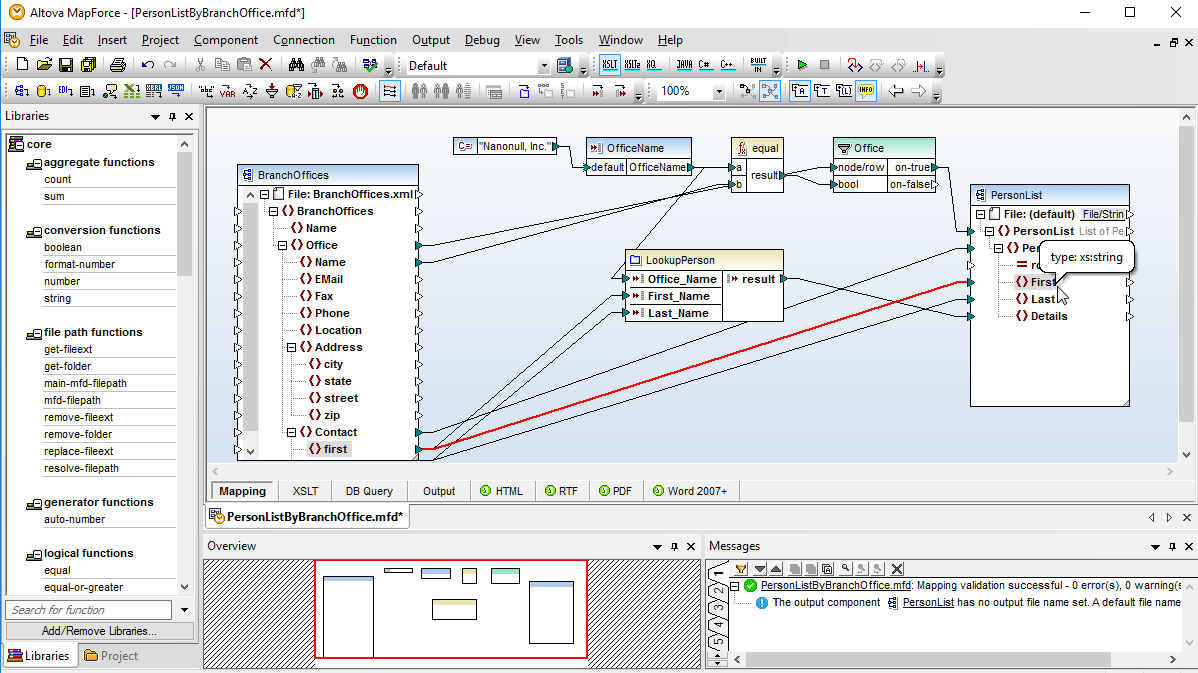
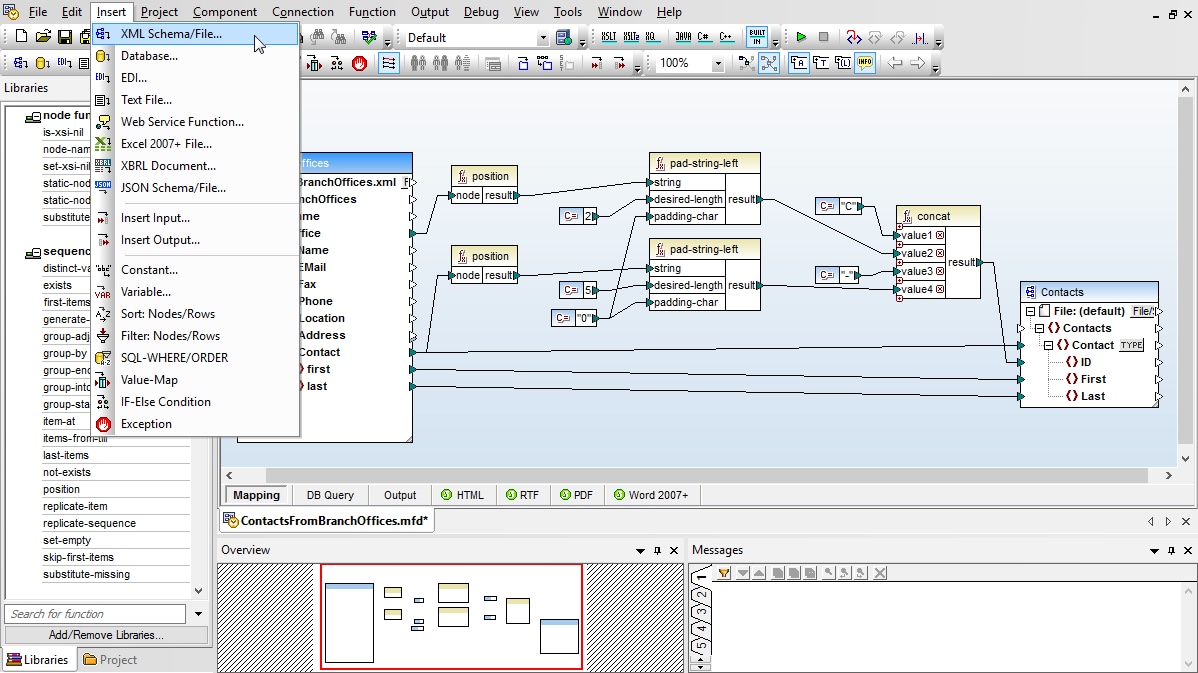
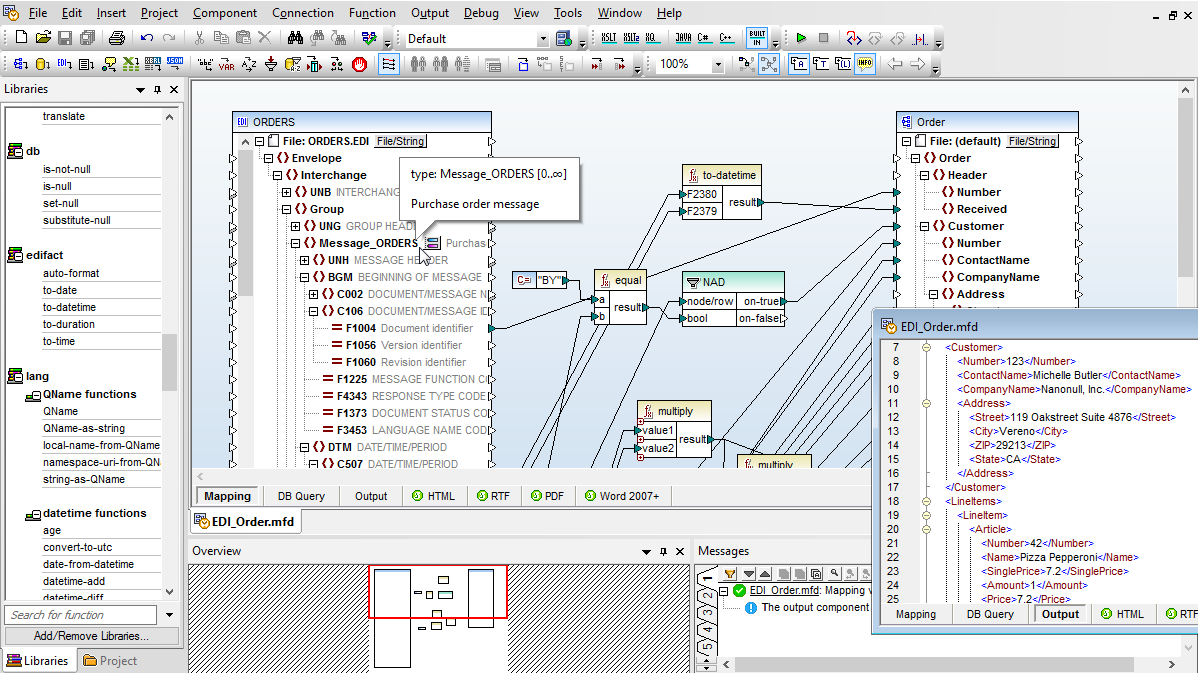
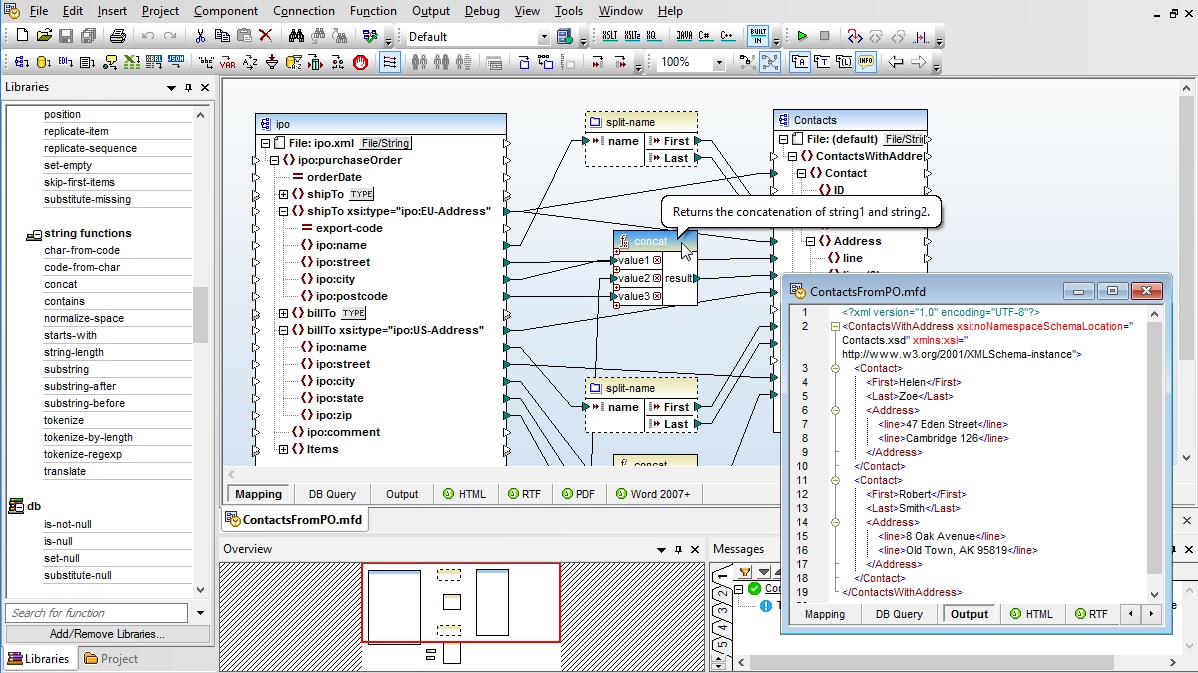
Mit zahlreichen Optionen zum Verwalten, Visualisieren, Bearbeiten und Ausführen einzelner Mappings und komplexer Mapping-Projekte erleichtert die grafische Benutzeroberfläche von MapForce die Datenintegration. Über das Design-Fenster können Sie Mapping-Komponenten grafisch definieren, Funktionen und Filter für die Datenbearbeitung hinzufügen und Verbindungen zwischen den Komponenten ziehen, um Daten vom Quellformat ins Zielformat zu transformieren.
Das Design-Fenster enthält Funktionen, mit denen Sie auch mit den komplexesten Datenmappings arbeiten und diese analysieren und neu definieren können. Durch Klicken auf ein Datenelement wählen Sie dieses aus und können es mit einem anderen verbinden. Durch Positionieren der Maus über bestimmte Bereiche von Datenmapping-Verbindungen können Popup-Fenster mit Zusatzinformationen wie z.B. Zieldatenelementen oder Datentyp angezeigt werden.
Durch Ziehen mit der Maus können Sie eine Verbindung ändern. Bei gedrückter Strg-Taste können doppelte Konnektoren (Konnektor von derselben Quelle zu einem anderen Ziel) erstellt werden. Wenn Sie die Schaltfläche "Idente Sub-Einträge automatisch verbinden" aktiviert haben, werden alle gleichnamigen Child-Datenelemente automatisch miteinander verbunden.
Jedes Datenmappingprojekt kann mehrere Inputs und Outputs haben und völlig unterschiedliche Datentypen miteinander kombinieren.
Die komplexen Datenmapping-Tools in MapForce umfassen eine umfangreiche Bibliothek von Datenverarbeitungsfunktionen, mit denen praktisch jede für das Integrationsprojekt erforderliche Datenkonvertierung durchgeführt werden kann. In einem praktischen Übersichtsfenster sehen Sie das gesamte Mapping-Projekt und können auf bestimmte Bereiche einzoomen. Außerdem sehen Sie im Übersichtsfenster, welcher Teil des Design-Fensters gerade zu sehen ist. Auf diese Weise finden Sie sich selbst im größten Datenmapping-Projekt mühelos zurecht.
Um den Einstieg in MapForce noch einfacher zu gestalten, enthält MapForce eine Assistenzleiste, die unerfahrene Benutzer Schritt für Schritt durch die Erstellung eines Mappings führt und ihnen hilft, Quell- und Ziel-Datenmappingkomponenten einzufügen und anschließend die benötigten Verbindungen und Verarbeitungslogik zu erstellen.
Für die Datentransformation bietet MapForce Ihnen eine erweiterbare Bibliothek mit Datenverarbeitungs- und Konvertierungsfunktionen zum Filtern und zur Bearbeitung von Daten gemäß den Anforderungen Ihres Datenintegrationsprojekts. Außerdem enthält die Applikation einen visuellen Function Builder zum Definieren und Wiederverwenden benutzerdefinierter Funktionen, in denen mehrere Operationen zusammengefasst werden. Um Zeit zu sparen und bereits fertig gestellte, getestete Projekte weiter verwenden zu können, gestattet MapForce Ihnen, bestehenden Datentransformationscode, benutzerdefinierte Funktionen oder eine XSLT 1.0-, 2.0- oder 3.0-Datei zur weiteren Verwendung in eine Funktionsbibliothek zu importieren.
Mit MapForce sind dank der Definition von Regeln auf Basis von Bedingungen, Booleschen Operatoren, Stringoperationen, mathematischen Berechnungen, SQL- und SQL/XML-Anweisungen oder beliebigen benutzerdefinierten Funktionen selbst hochkomplexe Transformations- und Konvertierungsszenarien möglich. Sie können sogar einen bestehenden Webservice verwenden, um Daten in einem Mapping anzuzeigen oder zu verarbeiten.
MapForce Datenkonvertierungsfunktionen:
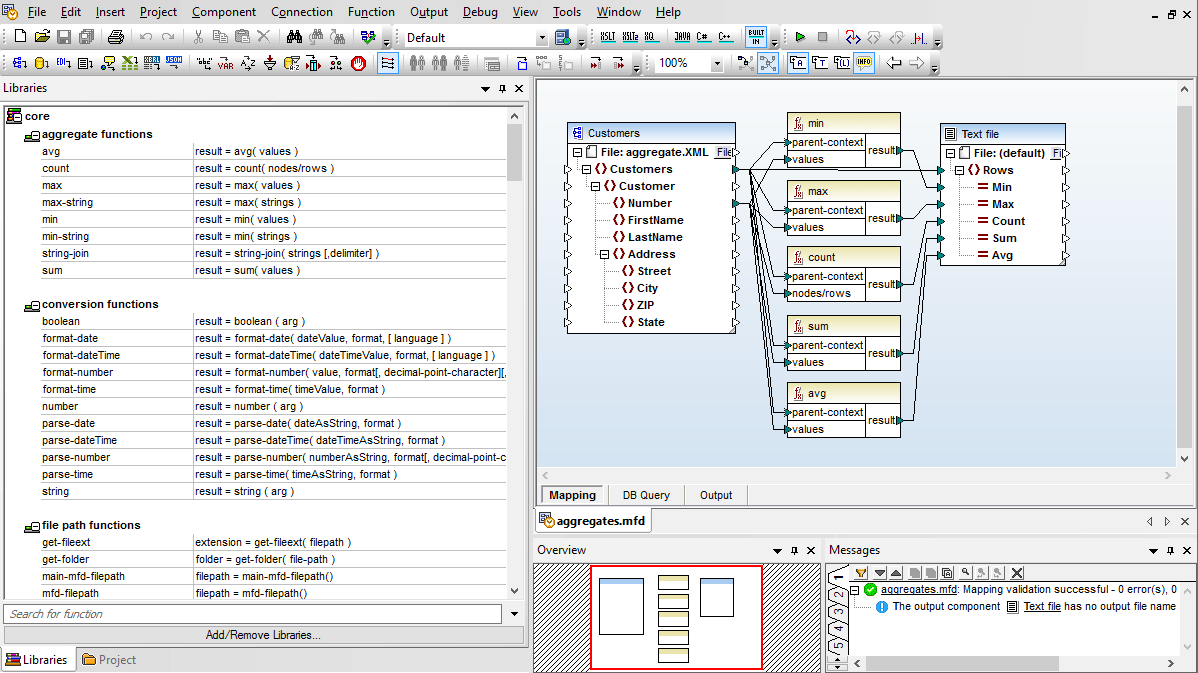
Viele vordefinierte Funktionen wie z.B. concatenate, add, multiply usw. unterstützen eine unbeschränkte Anzahl von Parametern, wodurch die Durchführung mathematischer Berechnungen und die Kombination mehrerer Parameter zum Kinderspiel wird. Mit Hilfe von Aggregatfunktionen wie count, sum, min, average, join-string und anderen können Sie Berechnungen an ganzen Datengruppen durchführen. Konvertierungsfunktionen dienen zum Parsen komplexer Datentypen.
Bei den Funktionen in der Core-Bibliothek handelt es sich um allgemeine Funktionen, die nicht auf eine bestimmte Ausgabeart beschränkt sind. Mit Hilfe dieser Core-Funktionen können Sie durch Auswahl der benötigten Sprache(n) XSLT 1.0/2.0/3.0-, XQuery-, Java-, C++ oder C#-Datenkonvertierungscode erstellen.
Zwischenvariablen sind eine spezielle Art von Komponente, in der ein Mapping-Zwischenergebnis zur weiteren Verarbeitung gespeichert wird, um mit Hilfe dieses Ergebnisses verschiedene komplexe Mapping-Probleme zu lösen. Eine Zwischenvariable gleicht einer regulären benutzerdefinierten (nicht-inline) Funktion und ist eine Strukturkomponente ohne eine Instanzdatei.
Durch Einfügen von Filtern und Bedingungen in ein Mapping können Sie auf Basis Boolescher Bedingungen Daten aus der Datenquelle auswählen.
Die if-else-Bedingung in MapForce, das Äquivalent einer Switch-Anweisung in vielen Programmiersprachen, steuert den Datenfluss in Ihrem Mapping-Projekten durch Zuordnung eines Werts zu einem ausgewählten Kriterium.
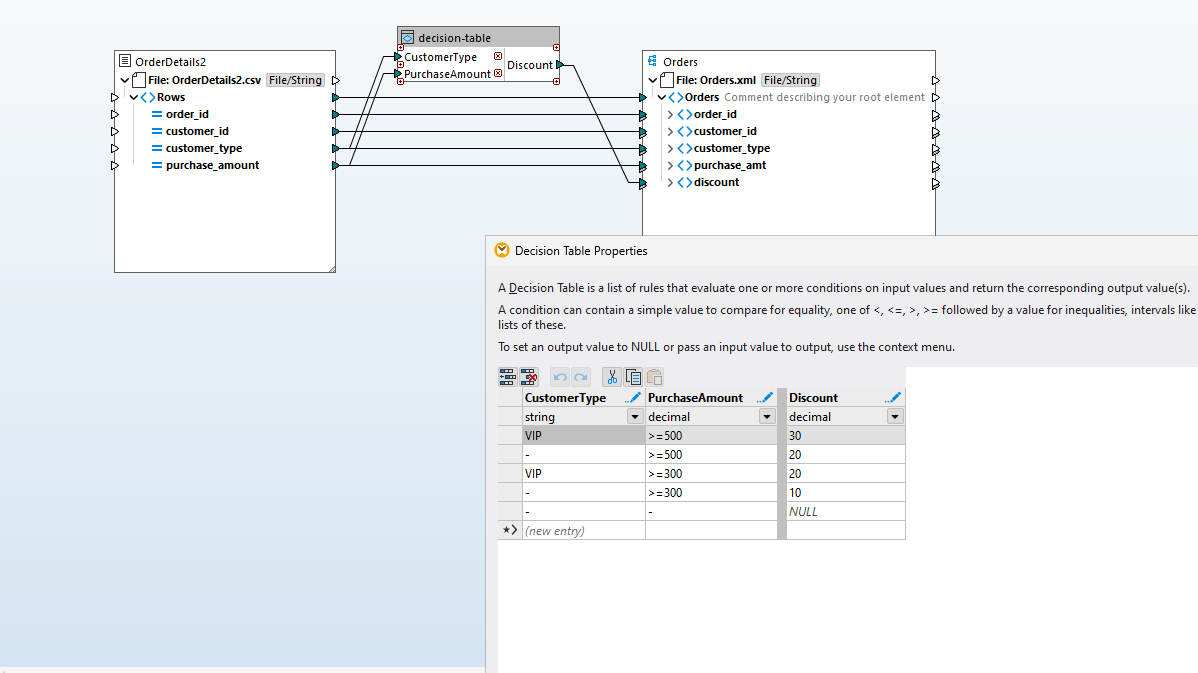
Eine Entscheidungstabelle ist eine strukturierte Methode, um Geschäftsregeln oder -logik darzustellen, indem alle möglichen Bedingungen festgelegt und die entsprechenden wenn/dann/sonst-Aktionen im Tabellenformat definiert werden. Bedingungen (Inputs) und Aktionen (Outputs) werden so eingegeben, dass jede Zeile eine Regel repräsentiert.
MapForce enthält eine Entscheidungstabellenkomponente zum Definieren zahlreicher Kriterien, anhand derer Verarbeitungsregeln auf einmal definiert und anschließend in einer übersichtlichen MapForce-Funktion, die Input-Daten gemäß den definierten Regeln verarbeitet, kompakt zusammengefasst werden.
Die Unterstützung für Entscheidungstabellen in MapForce vereinfacht die Behandlung von aus mehreren Kriterien bestehender Logik, wodurch Mappings übersichtlich, konsistent und einfach zu warten sind.
MapForce unterstützt Input-Parameter für eine Transformation, um die Mapping-Transformation mittels externer Parameter beeinflussen zu können. Die Input-Parameter für die Transformation können an die vom MapForce Code Generator in Java, C# oder C++ erzeugte Funktion des Hauptmappings übergeben werden.
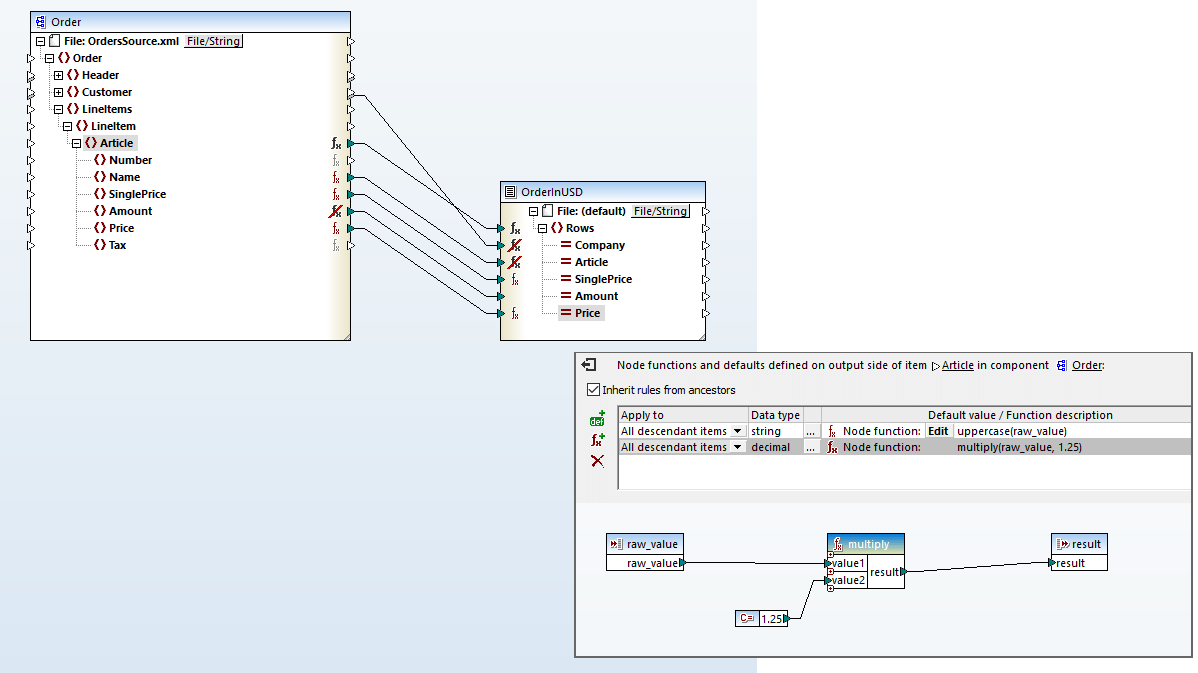
Dank der Unterstützung für Node-Funktionen in MapForce besteht nun die Möglichkeit, Datenverarbeitungsfunktionen und/oder Standardwerte zu definieren und diese einem oder mehreren Nodes zuzuweisen, ohne dass dieselbe Funktion wiederholt eingefügt und Mapping-Linien gezogen werden müssen.
Node-Funktionen und Standardwerte werden auf Node-Ebene angewendet und können auf einen oder mehrere Nodes auf einmal angewendet werden. Diese Methode eignet sich vor allem, wenn Sie dieselbe Verarbeitungslogik auf mehrere untergeordnete Datenelemente in einer Struktur anwenden möchten, z.B. um Whitespaces zu entfernen, Standardwerte für leere Werte / Nullwerte einzugeben, bestimmte Werte durch andere Werte zu ersetzen, usw. Sie können eine Node-Funktion oder einen Standardwert für eine Mapping-Input- oder Output-Komponente definieren und die Funktion bzw. den Standardwert optional auf alle Sub-Einträge des Node ausdehnen.
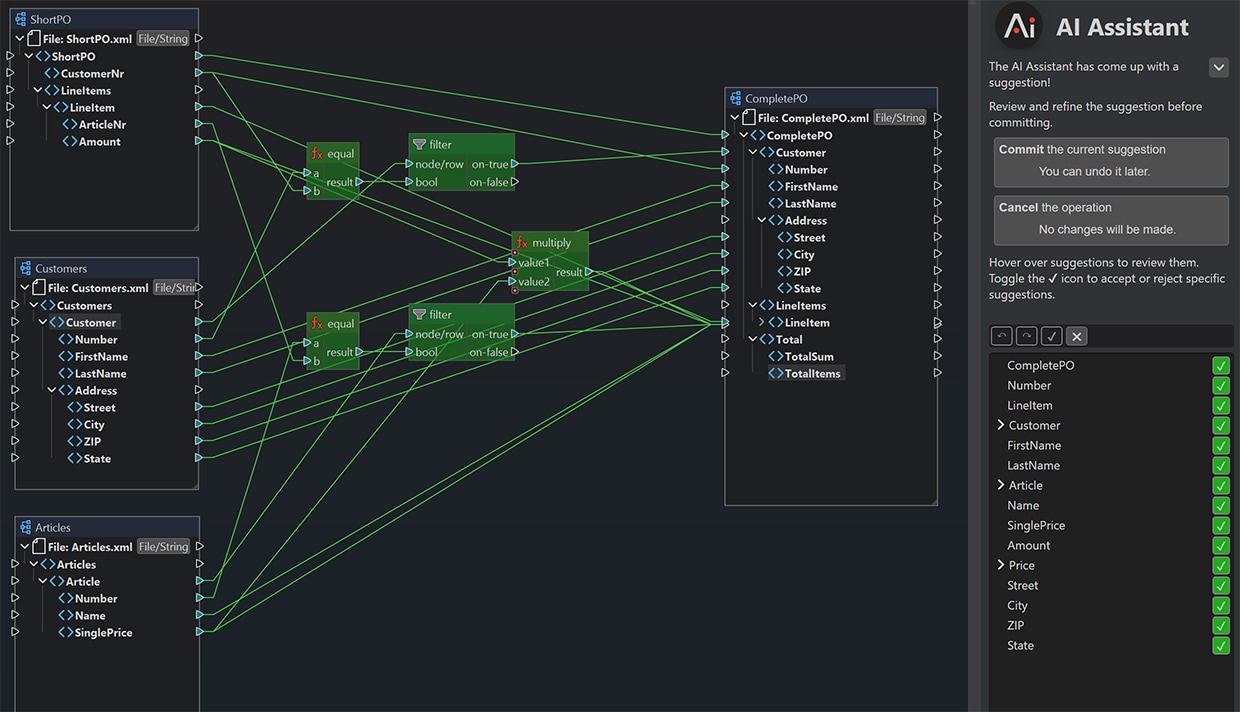
MapForce unterstützt die optionale Integration mit dem Altova-KI-Server für KI-gestütztes Datenmapping und Datenverarbeitung.
Sobald Sie Ihre Quell- und Zielstrukturen eingefügt haben, analysiert die Altova-KI die Daten, generiert Feldverbindungen, schlägt Transformationsfunktionen vor und erstellt Verbindungen mit definierten Datenflüssen und Verarbeitungsschritten - all das auf der bekannten grafischen Oberfläche von MapForce. Der Vorgang ist interaktiv: Sie können die einzelnen vorgeschlagenen Verbindungen überprüfen und jeweils übernehmen oder verwerfen oder alle Änderungen auf einmal anwenden.
Mit Hilfe der Altova-KI kümmert sich MapForce um die routinemäßigen Integrationsaufgaben, sodass Sie sich auf die geschäftskritische Logik konzentrieren können.
Die Altova-KI steht in Form eines optionalen Abonnements zur Verfügung, das Sie zusätzlich zu ihrer Produktlizenz erwerben können.
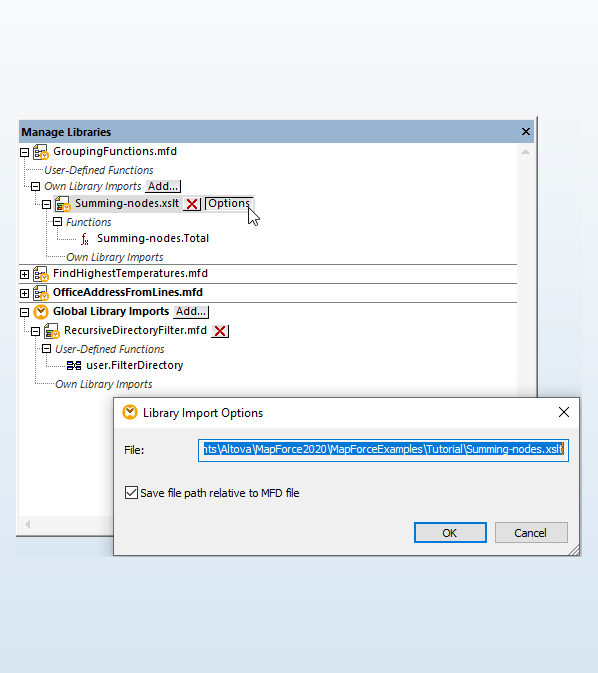
MapForce verfügt über ein hochflexibles, einfach zu verwendendes Bibliotheksverwaltungsfenster, über das Sie benutzerdefinierte Bibliotheken und andere spezielle Bibliotheken sowohl global als auch in ein bestimmtes Mapping-Projekt importieren können. Wenn daher ein Entwickler eine MapForce-Projektdatei an Kollegen weitersendet, enthält diese somit bereits alle importierten Bibliotheken, sodass diese nicht separat installiert werden müssen. Dadurch können benutzerdefinierte Funktionen einfach ganz nach Bedarf z.B. von einem Mapping in ein anderes kopiert werden.
Im Fall von XML-Mappings kann nun bei Import von XSLT- oder XQuery-Bibliotheken in ein Projekt XSLT- oder XQuery-Code generiert werden, der die importierten Bibliotheksdateien über einen relativen Pfad referenziert.
Beachten Sie bitte, dass auch die MapForce COM API die Bibliotheksverwaltung unterstützt.
Mit dem integrierten MapForce Ausführungsprozessor können Sie Programmcode und die Ergebnisse von XML-, Datenbank-, PDF-, Flat File-, EDI-, Excel-, Protobuf-, XBRL- und Shopify/GraphQL-Datenmappings in einer Vorschau anzeigen. Sie können eine Mapping-Transformation ausführen und das Ergebnis anschließend sofort anzeigen und speichern oder den Vorgang mit MapForce Server automatisieren.
Auf dem Ausgaberegister wird eine XML-Datei angezeigt, wenn die Zielkomponente des Mappings ein XML-Schema ist. Beim Mappen auf Flat Files ist das Ergebnis eine CSV- oder Textdatei; Mappings auf EDI-Ziele generieren EDI-Nachrichten; Mappings auf Excel erzeugen Office XML (OOXML) Markup-Code; Mappings auf XBRL-Taxonomien erzeugen XBRL-Finanzberichte und Mappings auf Protocol Buffers generieren eine Binärdatei im Protocol Buffers-Format.
Beim Mappen auf eine Datenbank sehen Sie in dieser Vorschau die SQL-Befehle, die durch dieses Mapping an der Datenbank ausgeführt würden. Mit dem MapForce-Prozessor kann das SQL-Skript, mit dem die Transformation durchgeführt und die Änderungen an der Datenbank vorgenommen werden, ausgeführt werden.
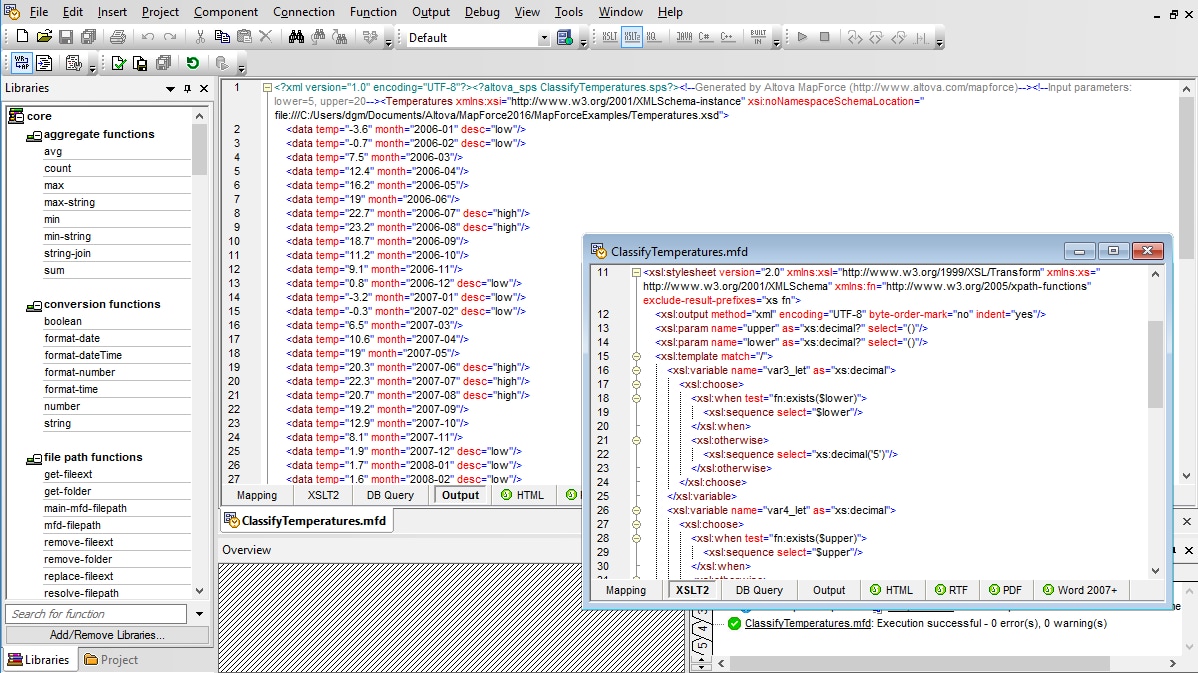
MapForce bietet Ihnen Reihe von Funktionen zum Entwickeln von XSLT 1.0/2.0/3.0 Stylesheets zur Transformation von XML in XML. Während des visuellen Erstellens von Datenmappings generiert MapForce im Hintergrund ein XSLT-Stylesheet. Durch Klicken auf das Register "XSLT" am unteren Rand des Hauptfensters kann das XSLT Stylesheet jederzeit angezeigt werden.
Wenn Sie ein XML-Schema, eine DTD oder eine XBRL-Taxonomie in MapForce einfügen, können Sie optional ein XML Instanzdokument dazu angeben. Wenn Sie Beispieldaten angeben, erlaubt MapForce die Vorschau auf das Resultat durch Klicken auf das Register Ausgabe am unteren Rand des Hauptfensters. Dadurch können Sie sich vergewissern, dass Sie mit Ihrem Datenmapping das gewünschte Ergebnis erzielen.
In unserem Blog finden Sie hilfreiche Tipps, Tricks und Anleitungen zu MapForce.
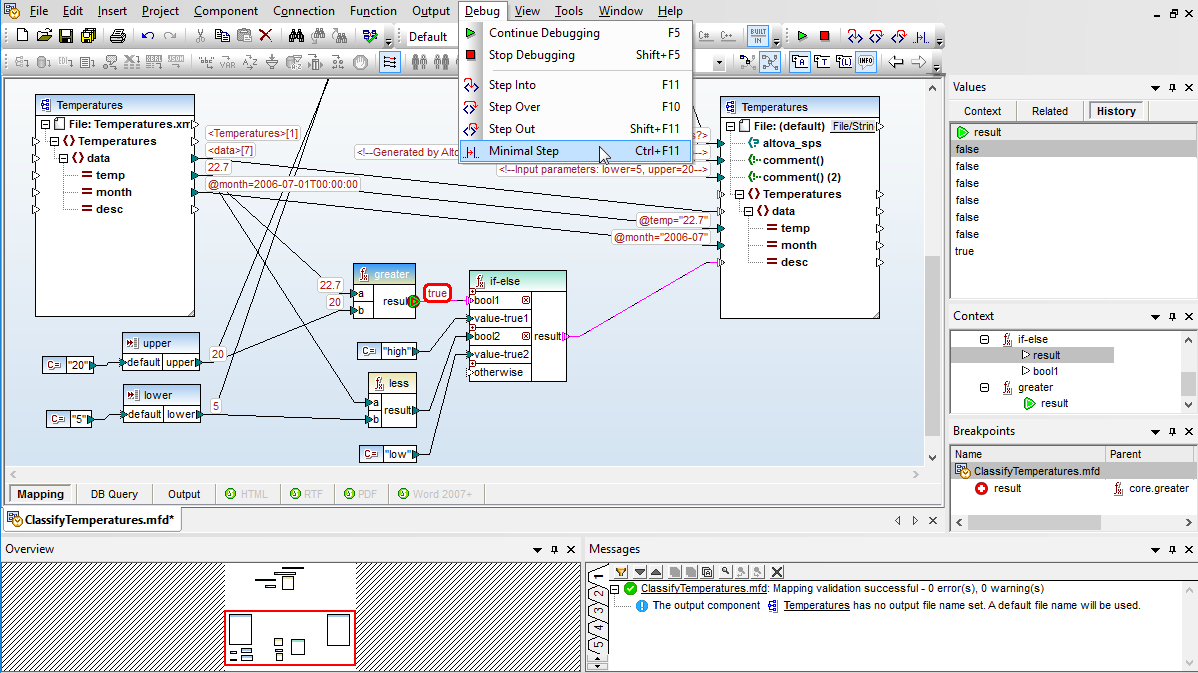
MapForce enthält einen bahnbrechenden neuen, interaktiven Debugger zur Analyse des Mapping-Designs. Während der schrittweisen Ausführung des Mappings sieht der Benutzer dabei, wie die Daten im Lauf der Ausführung von den Quell- an die Ziel-Nodes übergeben werden. Dazu stehen Menübefehle, eine eigene Symbolleiste und Eingabehilfefenster, die automatisch beim Debuggen geöffnet werden, zur Verfügung, sodass der Benutzer Zwischenschritte verfolgen und Datenwerte während der Mapping-Ausführung überprüfen kann.
Mit dem MapForce Datenmapping-Debugger kann der exakte Ablauf von Datenintegrations- und ETL-Projekten so genau verfolgt werden, wie dies selbst mit weit teureren Produkten nie möglich war.
Der MapForce Debugger unterstützt Breakpoint- und Einzelschrittfunktionen, die Entwicklern aus dem Debuggen von Quellcode bekannt sind. An jedem Input- oder Output-Node können Breakpoints gesetzt werden, um die Mapping-Ausführung an dieser Stelle zu unterbrechen, auch bedingte Breakpoints werden unterstützt.
Zum manuellen Debuggen eines Datenmappings oder Fortsetzen der Ausführung nach einem Breakpoint bietet MapForce eine Reihe von Befehlen für unterschiedlich detaillierte schrittweise Analysen.
In diesem Tutorial zur Validierung von Datentransformationen finden Sie eine detailliertere Beschreibung des MapForce Debuggers.
Nachdem ein Projekt erstellt und getestet wurde, kann es von MapForce Server ausgeführt werden, um Geschäftsprozesse, für die wiederholte Datentransformationen erforderlich sind, zu automatisieren.
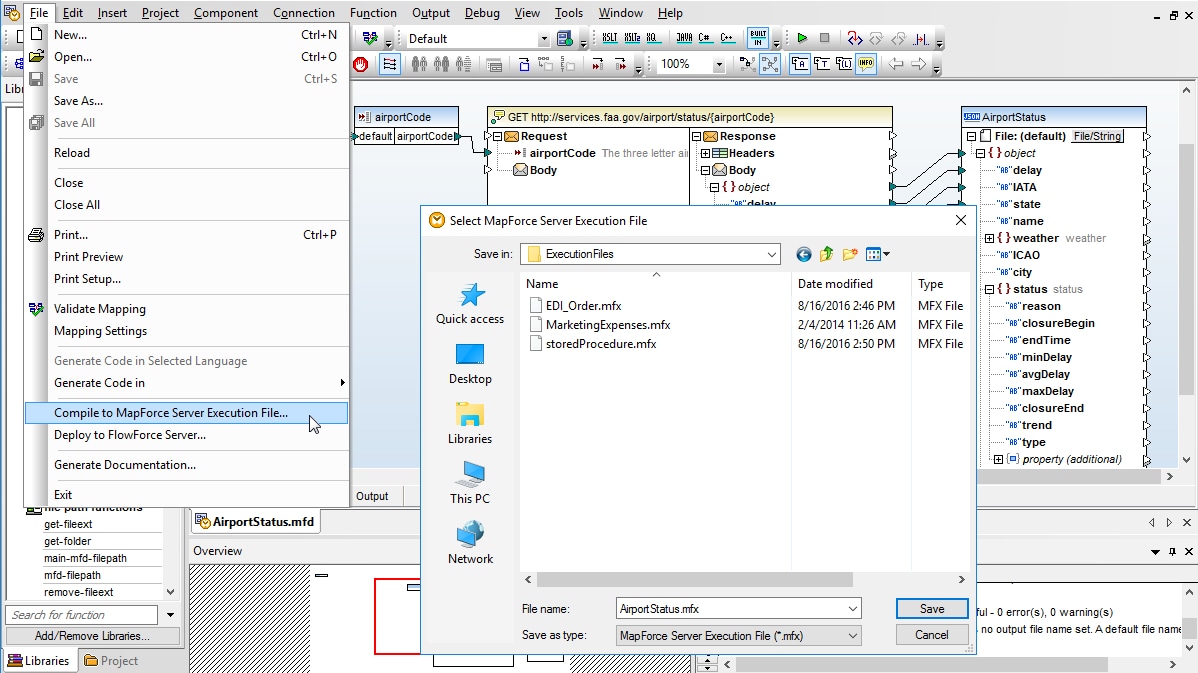
Mit Altova MapForce werden Datenmappings erstellt, diese für die Befehlszeilenausführung durch MapForce Server in MapForce Server-Ausführungsdateien gespeichert und zur Verwendung in FlowForce Server Aufträge geladen. Dateinamen, die als Inputs oder Outputs von Datenmappings definiert werden können oder im Mapping inkludierte Datenabfragen können bei der Ausführung durch MapForce Server zur Laufzeit durch Auftragsparameter ersetzt werden.
Datenmapping-Tools für XML-Dateien in MapForce unterstützen Mappings auf Basis von XML-Schemas oder DTD-Inhaltsmodellen. Laden Sie zur Erstellung eines XML-Mappings zwei oder mehrere Schemas in MapForce und ziehen Sie Verbindungslinien zwischen den Nodes in der Quell- und Zielkomponente. Dank der Unterstützung von gemischtem Inhalt können Sie sogar Textdaten zwischen XML-Nodes mappen.
Falls es kein Schema zu einem XML-Instanzdokument gibt, kann MapForce ein XML-Schema anhand eines XML-Instanzdokuments generieren.
MapForce unterstützt komplexe XML-Transformationen zwischen mehreren Input- und Output-Schemas, mehreren Quell- und/oder Zieldateien oder Transformationen in mehreren Schritten (von Schema zu Schema zu Schema usw.)
Nachdem Sie die XML-Mappings und Datenverarbeitungsfunktionen definiert haben, können Sie eine Quelldatei laden und der Built-In-Ausführungsprozessor von MapForce konvertiert die Daten sofort in das neue Format.
MapForce generiert auch automatisch XSLT 1.0 oder 2.0-Stylesheets zur Transformation von Daten in mehreren auf dem Quellschema basierenden XML-Dokumenten in das XML-Zielschema.
Neben XML-Mappings bietet MapForce außerdem Funktionen zum Mappen jeder beliebigen Kombination von XML-, Datenbank-, PDF-, EDI-, XBRL-, Flat File-, Excel-, JSON-, Protobuf-, Shopify- und/oder Webservice-Daten zum Erstellen von Datenintegrations- oder Webservice-Applikationen.
Mittels <xs:any> und <xs:anyAttribute> in einem Schema-Design kann an der entsprechenden Stelle im XML-Instanzdokument ein beliebiges neues Element oder Attribut eingefügt werden, auch wenn das neue Element oder Attribut im XML-Schema nicht definiert ist. Diese so genannten XML Wildcards sind eine beliebte Methode, um XML-Schemas, die Standards für die verschiedensten Branchen unterstützen, anpassen zu können.
MapForce unterstützt beim Mappen auf XML oder andere Ausgabeformate <xs:any> und <xs:anyAttribute>. Über eine neue Auswahlschaltfläche neben <xs:any> oder <xs:anyAttribute> in einer XML-Input-Komponente wird ein Dialogfeld zur Auswahl der Wildcard geöffnet.
Die Unterstützung der im XML-Schema-Design häufig verwendeten <xs:any> und <xs:anyAttribute> Wildcards in MapForce wurden von vielen Benutzern gefragt.
Mit Hilfe des integrierten MapForce-Prozessors können Sie den automatisch erzeugten XSLT 1.0/2.0/3.0- oder XQuery-Code während der Erstellung des XML-Mapping-Projekts mit einem Klick ansehen und speichern. Sie können auch auf das Register "Ausgabe" klicken, um die von Ihrem XML-Mapping generierte Ausgabe zu sehen.
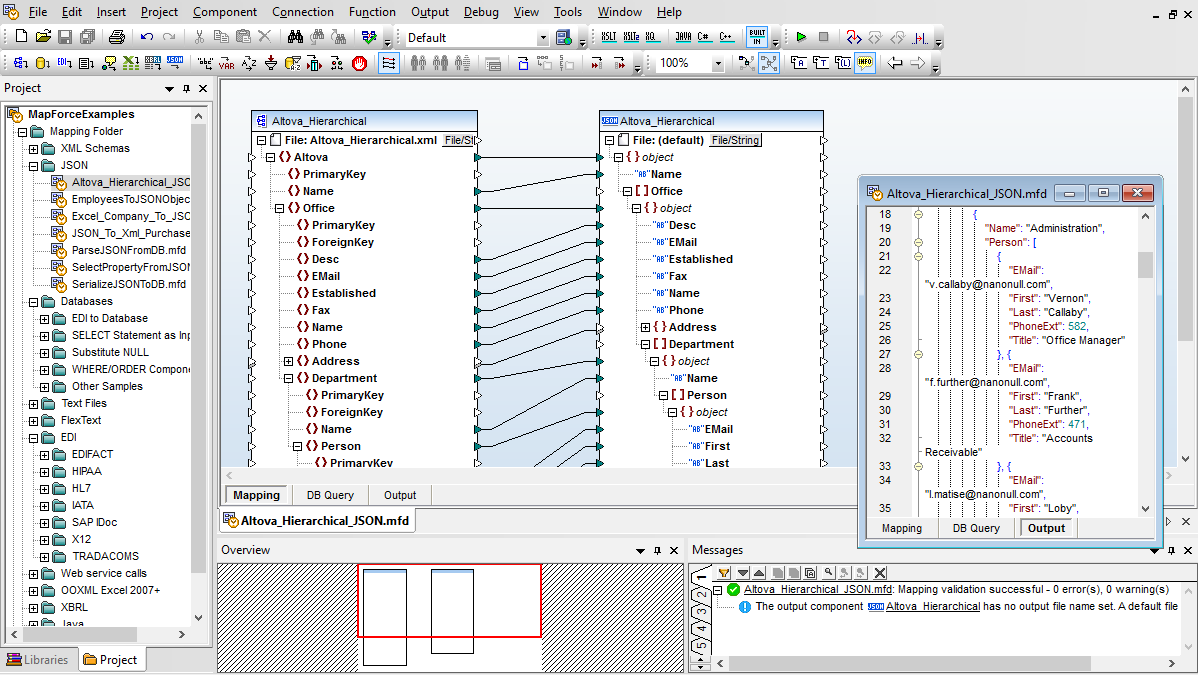
MapForce bietet Unterstützung für das Definieren und Ausführen von Datenmappings auf Basis von JSON (JavaScript Object Notation)-Modellen. JSON-Instanzen oder JSON-Schema-Dateien können als Quell- oder Zielkomponente von Datenmappings hinzugefügt werden. Daten können aus den Formaten JSON, JSON5 und JSON Lines ausgelesen und in diese geschrieben werden.
In diesem Blog Post zum Datenmapping von JSON Lines finden Sie eine ausführlichere Beschreibung.
Wie unten gezeigt, werden JSON-Komponenten mit der entsprechenden Elementsyntax und ihren Datentypen angezeigt.
Mit Hilfe der Datenverarbeitungsfunktionen aus der MapForce-Funktionsbibliothek können Sie JSON-Daten genau wie andere Komponenten transformieren.
JSON-Datenmapping-Tools:
Wenn Sie eine JSON- oder JSON5-Datei zu einem JSON-Mapping hinzufügen, erkennt MapForce automatisch, ob es sich um ein Schema oder eine Instanzdatei handelt. Bei JSON- oder JSON5-Instanzdateien fordert MapForce Sie auf, ein Schema anzugeben oder automatisch eines zu generieren. Anhand des JSON- oder JSON5-Schemas wird die Struktur der Komponente erstellt.
Gemäß einem JSON- oder JSON5-Schema können an derselben Stelle mehrere Typen verwendet werden. In diesen Fällen werden in der MapForce-Komponente für alle an dieser Stelle möglichen Basistypen separate Struktur-Nodes angezeigt.
MapForce unterstützt in JSON-Komponenten auch Arrays. Wenn ein Array im JSON-Schema unterschiedliche Elementtypen hat (z.B. sowohl Strings als auch Zahlen), zeigt MapForce einen "Item"-Node für jeden Elementtyp an. Dadurch können beim Schreiben in eine JSON-Datei Arrays bestehend aus Elementen unterschiedlichen Typs erstellt werden.
MapForce unterstützt das Mappen von Datenbanken, sodass Sie Daten zwischen beliebigen Datenbankdaten und XML, JSON, Flat Files, EDI, Excel (OOXML), XBRL, Webservices und sogar anderen Datenbankformaten mappen können.
Beim Laden einer Datenbankstruktur im Design-Fenster interpretiert MapForce automatisch das Datenbankschema, stellt Ihnen die verfügbaren Tabellen und Ansichten zur Auswahl und erkennt die Tabellenbeziehungen.
Nach dem Laden aller Inhaltsmodelle ziehen Sie nur mehr Verbindungslinien zwischen der Quell- und der Zielstruktur, um das Mapping fertigzustellen.
Unterstützte relationale Datenbanken:
Unterstützte NoSQL-Datenbanken:
MapForce unterstützt alle gängigen relationalen Datenbanken sowie beliebte NoSQL-Datenbanken und ermöglicht die Erstellung grafischer Mappings zwischen Datenbankquelldaten, Datenverarbeitungsfunktionen und Filtern und anderen Datenstrukturen der verschiedensten Art.
Datenbank-Mapping-Tools:
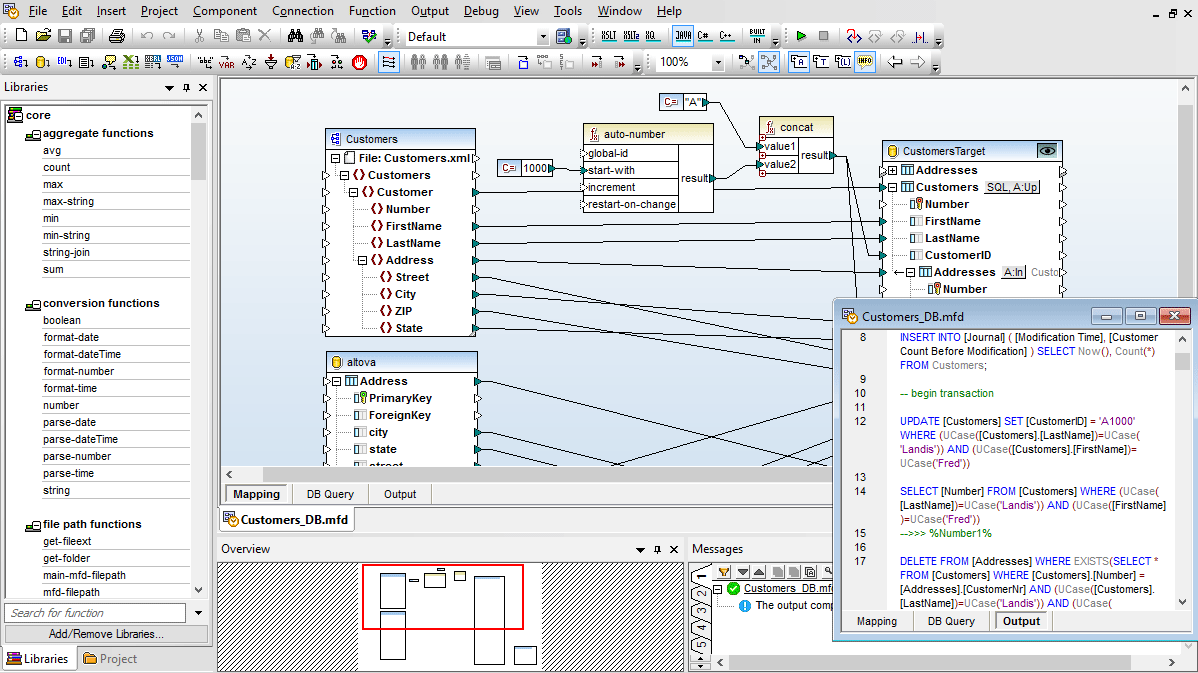
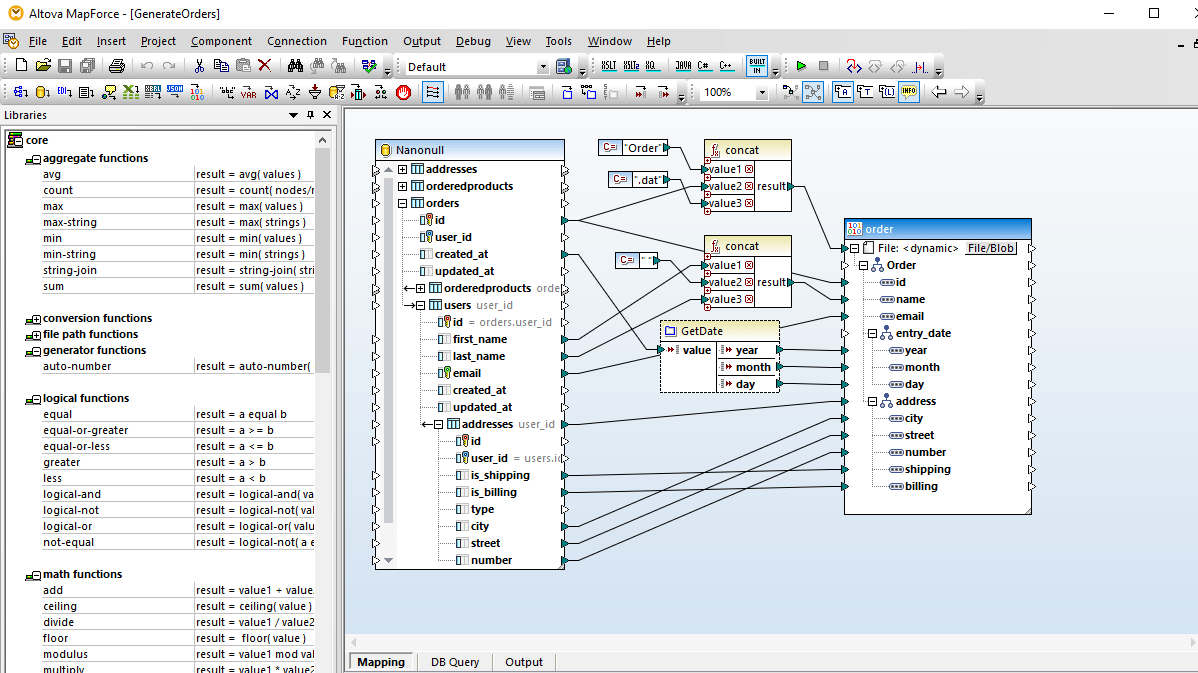
Oft müssen Daten bei Datenbank-Mappings zwischen Quell- und Zielkomponente auf Basis von Booleschen Bedingungen oder SQL- und SQL/XML-Anweisungen bearbeitet werden. Es können logische Vergleiche, mathematische Berechnungen, String-Operationen oder andere Datenmodifikationsprozesse durchgeführt werden. In der Abbildung oben werden in den Kästchen zwischen den Linien, die das Quell- und das Zieldatenmodell verbinden, Datenverarbeitungsfunktionen angezeigt.
Mit Hilfe von Datenverarbeitungsfunktionen können Sie on-the-fly komplexe Datenbank-Mappings für die verschiedensten Transformationsanforderungen durchführen. So können Sie z.B. Datenbank-Mappings erstellen, die XML oder EDI-Nachrichten verwenden, um Datenbankzeilen auf Basis von Filterkriterien aus den XML- oder EDI-Elementen zu extrahieren.
Nachdem Sie Ihr Mapping definiert haben, können Sie die Ergebnisse mit Hilfe des integrierten MapForce-Prozessors mit einem Klick anzeigen und speichern.
Mappings einer Datenbank auf XML erzeugen ein XML-Ausgabedokument, ein Datenbank-Mapping auf Flat Files bringt CSV- oder Textdokumente mit fester Länge hervor, Mappings von Datenbanken auf EDI produzieren EDI-Nachrichten in den verschiedensten Varianten, Datenbank-Mappings auf Excel erzeugen Office XML (OOXML) Markup-Code und Mappings auf XBRL produzieren XBRL-Finanzberichte.
Werden Daten auf eine Datenbank gemappt, wird ein Resultat in Form von SQL-Skripts (z.B. SELECT, INSERT, UPDATE und DELETE-Anweisungen) oder NoSQL-Skripts erzeugt, die direkt von MapForce aus an der Zieldatenbank ausgeführt werden können.
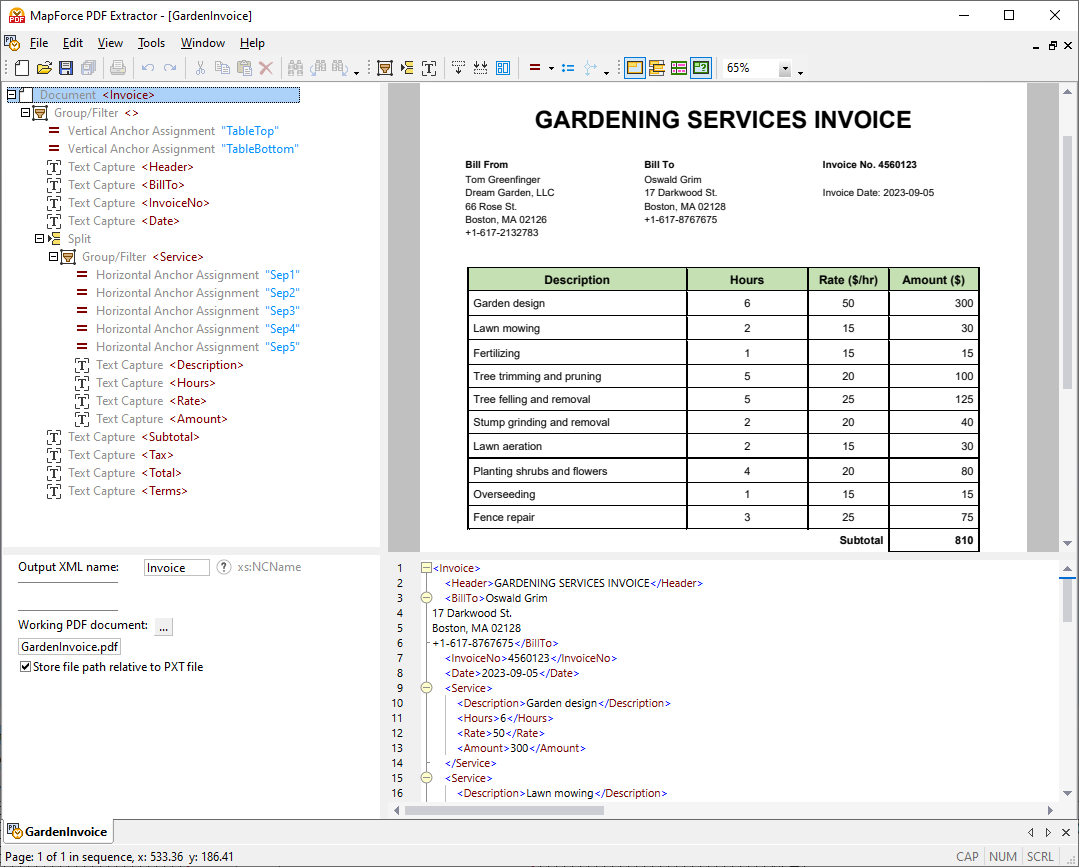
MapForce unterstützt PDF-Daten als Quelle jedes beliebigen Datenmappingprojekts. Da PDF-Daten unstrukturiert sind, enthält die Software den leistungsstarken MapForce PDF Extractor, mit dem PDF-Datenextraktionsvorlagen erstellt werden können, die anschließend in MapForce verwendet werden können.
Dank des benutzerfreundlichen, übersichtlichen Designs des PDF Extractors lässt sich die Struktur von PDF-Dokumenten schnell und einfach mit der Maus visuell definieren.
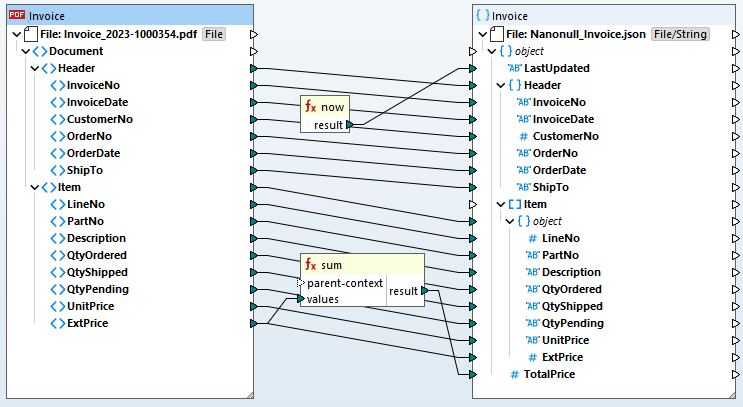
Mit integrierter OCR und benutzerfreundlichen visuellen Tools ermöglicht der PDF Extractor den Zugriff auf riesige Mengen von in PDF-Dokumenten enthaltenen Geschäftsdaten für das Datenmapping, die Datenintegration und ETL-Prozesse. Nachdem Sie eine Vorlage erstellt haben, können Sie diese in MapForce laden, um PDF-Daten auf XML, JSON, Datenbanken, Excel und andere unterstützte Datenformate zu mappen.
Lesen Sie mehr über das Arbeiten mit MapForce PDF Extractor.
EDI-Standards sind das vorherrschende Format für den Austausch von e-Commerce-Daten und bieten eine schnelle und exakte Möglichkeit zum Austausch von Transaktionsdaten. EDI ist das Vorgängerformat anderer integrierter Geschäftstechnologien wie ERP, CRM und anderer innerhalb der Lieferkette verwendeter Technologien. Daher bilden das Mappen und die Transformation von Daten eine wichtige Komponente jeder EDI-Implementierung.
MapForce ist eine grafische Applikation zum Mappen von EDI-Daten, die native Unterstützung für alle wichtigen Geschäftsdatenformate wie unter anderem XML, Datenbanken, PDF, Flat Files, Excel, Webservices sowie EDIFACT, X12, HL7, NCPDP SCRIPT, IDoc, PADIS, SWIFT, ODETTE, VDA und FORTRAS EDI Transaction Sets bietet.
MapForce vereinfacht die EDI-Datenintegration durch einfaches Definieren von Mappings zwischen UN/EDIFACT, ANSI X12, HIPAA X12, Health Level 7 (HL7), NCPDP SCRIPT, SAP IDoc, IATA PADIS, TRADACOMS, SWIFT, ODETTE und XML, Datenbanken, PDF, Flat Files, Excel-, anderen EDI-Systemen sowie Webservice-Operationen. So können Sie die Vorteile des elektronischen Datenaustauschs ohne zusätzliche Kostenfaktoren oder komplexere Applikationsinfrastruktur nutzen.
Sie können in MapForce ein einziges Mapping definieren, das EDI-Dateien unterstützt, die mehrere Nachrichtentypen enthalten. Diese Unterstützung gilt für EDI-Dateien, die sowohl in der Quell- als auch in der Zielkomponente Ihres Mapping-Projekts mehrere Nachrichtentypen enthalten, wodurch optimale Flexibilität für das EDI-Mapping gewährleistet ist.
Die 997 Acknowledgment-Nachricht im EDI X12-Standard leitet den Status einer eingehenden Nachricht weiter und bestätigt den Empfang einer Transaktion, übergibt Transaktionsfehler usw.
MapForce kann automatisch ein Mapping von Ihrer X12 Input-Nachricht auf 997-Acknowledgments erstellen, um den nahtlosen Datenaustausch mit Partner-Netzwerken zu gewährleisten.
In MapForce können Sie dank der Validierung aller EDI-Quell- und Zielkomponenten sowie der Mapping-Ausgabe die Gültigkeit Ihrer EDI-Ausgabedatei überprüfen. Dadurch können Sie sicherstellen, dass nur gültige EDI-Nachrichten verarbeitet werden.
MapForce unterstützt die aktuellen Versionen von EDI-Transaction Sets sowie Nachrichten aus früheren Versionen über ein kostenloses Integrationsmodul. Hier erhalten Sie ausführliche Informationen über die in den einzelnen Versionen von EDIFACT, X12, HL7, usw. unterstützen Nachrichten.
Wenn Sie EDI-Daten schnell ohne manuelles Mappen ins XML-Format konvertieren möchten, können Sie mit der rechten Maustaste auf eine EDI-Komponente klicken und den Befehl "Mapping auf XML erstellen" auswählen. Für die Transformation muss dazu der MapForce Built-in-Prozessor ausgewählt sein. Klicken Sie anschließend auf das Register "Ausgabe", um die generierte XML-Datei anzuzeigen und/oder zu speichern.
Dies ist eine praktische Methode, um EDI-Dateien schnell ins XML-Format zu exportieren. Die Konvertierung kann über MapForce Server automatisiert werden. Da XML ein vom Menschen lesbares Format ist, kann diese Methode auch als Alternative verwendet werden, um eine Vorschau auf eine in einem komplexen Mapping in eine EDI-Datei geschriebene Ausgabe anzuzeigen.
Bei Protocol Buffers (Protobuf) handelt es sich um einen sprach- und plattformneutralen Mechanismus von Google, um strukturierte Daten zu serialisieren. Zum Einsatz kommen dabei eine Schnittstellenbeschreibungssprache zur Beschreibung der Struktur einiger Daten und ein Programm, das anhand dieser Beschreibung Quellcode generiert, um einen Stream von Bytes, der die strukturierten Daten repräsentiert, zu generieren oder zu parsen. Für den Datenaustausch gibt es zu den Binärdateien im Protocol Buffers-Format .proto-Dateien, in denen (ähnlich wie in einer XSD-Datei die Struktur eines XML-Instanzdokuments beschrieben ist) die Struktur der kodierten Binärdaten definiert ist.
Mit MapForce können Daten ganz einfach von oder auf im Protocol Buffers-Format kodierte Binärdateiinstanzen gemappt und konvertiert werden. Dabei unterstützt MapForce Protocol Buffers sowohl als Quell- als auch als Zielkomponente in beliebigen Datenmappingprojekten.
Normalerweise müsste ein Entwickler Programmcode schreiben, um Protocol Buffers-Dateien zu erstellen oder Daten daraus auszulesen. Mit MapForce müssen Sie jedoch keinen Code schreiben bzw. anhand von .proto-Dateien generieren. Es genügt, die .proto-Datei zum Mapping hinzuzufügen und die erforderlichen Verbindungslinien zu ziehen. Um protobuf zu konvertieren, liest MapForce je nach Mapping-Design Daten aus der/den Quell-Binärdatei(en) aus oder generiert Binärdateien.
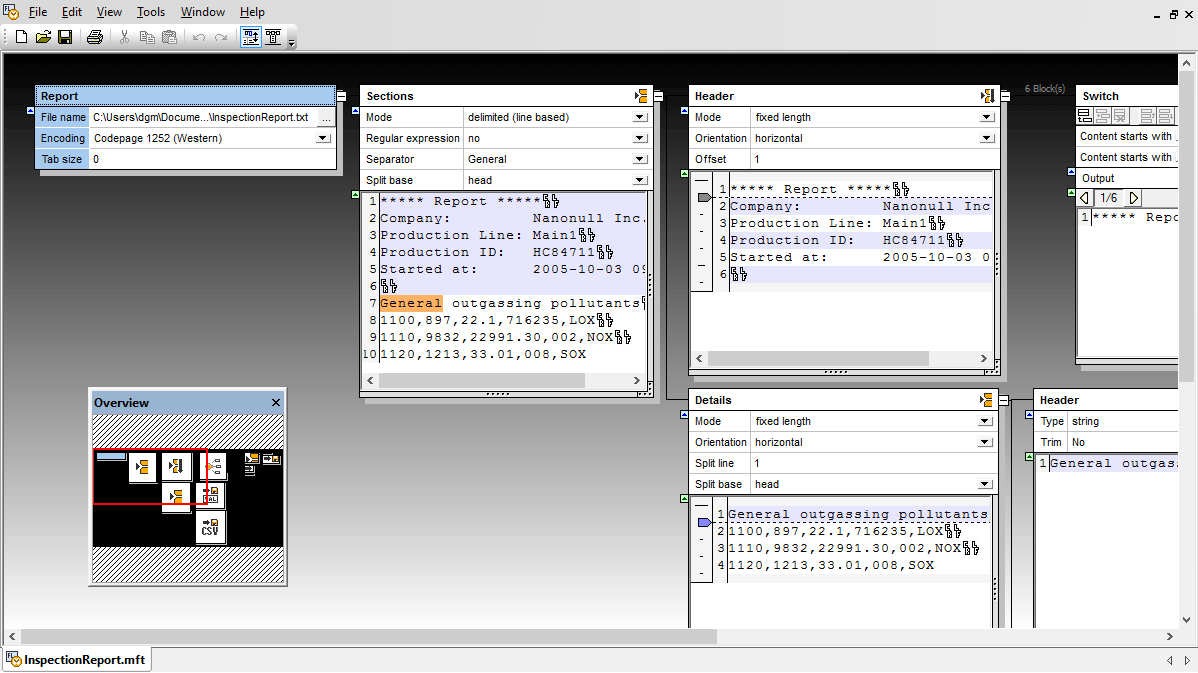
Altova MapForce enthält FlexText, das Tool zum Parsen und Konvertieren von Textdateien, wie z.B. Mainframe-Textberichten, textbasierten Log-Dateien und anderen älteren Textformaten. Über die grafische Oberfläche von FlexText können Sie eine bestehende Textdatei einfügen und die Bereiche der Datei, die Sie für das Mapping verwenden wollen, extrahieren.
FlexText erzeugt eine Vorlage, die anschließend in MapForce geladen wird, wo die einzelnen Text-Nodes in jede beliebige Kombination von XML-, Datenbank-, PDF-, EDI-, XBRL-, Flat File-, Excel-, JSON- und Webservice-Daten konvertiert werden können. Durch Speichern der Konfiguration können Sie anhand derselben Vorlage mehrere Textdateien in verschiedenen Mappings z.B. von JSON in CSV konvertieren.
Mit FlexText können Sie Regeln für Textdatei-Konvertierungsvorlagen erstellen. Wenn Sie eine Textdatei in der FlexText-Benutzeroberfläche öffnen, wird die Datei in zwei Blöcken angezeigt. Der Root-Block repräsentiert die ursprüngliche Datei, während im Operation-Block rechts davon in Echtzeit die extrahierten Daten der Datei angezeigt werden.
Das Ergebnis der einzelnen Operationen wird in Echtzeit visualisiert, sodass Sie sofort sehen, ob das gewünschte Resultat erzielt wurde.
Oft enthalten Legacy-Textdateien innerhalb einer komplexeren Flat File-Datei nützliche Daten im CSV (Comma Separated Value) oder FLF (Fixed Length Field)-Format. Mit FlexText können diese Daten mittels CSV- und FLF-Operationen extrahiert werden. Nach Anwendung von "Trennen" und anderen Operationen können Sie die restlichen CSV- oder FLF-Felder durch Definition der Feldnamen, Längen usw. speichern.
Wenn Sie gerne mehr Informationen dazu hätten, werfen Sie einen Blick in diesen Blog und das Video zur Konvertierung von Textdateien mit Altdaten.
FlexText gestattet Ihnen, die benötigten Daten durch Entfernung von nicht relevantem Text, Zeichen und Whitespaces mit Hilfe des Befehls "Trennen" zu isolieren. Bei jeder Trennung werden die Daten in zwei neuen Blöcken angezeigt: einem, der die herausgetrennten Daten enthält und einem, in dem die konvertierte Datei angezeigt wird. Auf diese Art sehen Sie sofort das Ergebnis jeder an der Datei durchgeführten Operation.
Zur flexiblen Gestaltung der Datenstruktur unterstützt FlexText die Operationen "Node" und "Ignorieren". Mit der Option "Ignorieren" wird ein Textblock als irrelevant für Konvertierungszwecke markiert, sodass er in MapForce ignoriert wird. Mit der Operation "Node" wird in MapForce ein neuer Node in der Baumstruktur erstellt, um die hierarchische Struktur der Textdaten bei Bedarf darstellen zu können.
Mit der Operation "Aufteilen" können Sie mehrere Bedingungen für einen einzigen Textblock definieren. Die Daten in der Textdatei werden nur dann an den damit verknüpften Container übergeben, wenn eine definierte Bedingung zutrifft.
FlexText unterstützt auch Regular Expressions. So könnte z.B. als Input-Datei ein vom System generierter Bericht mit Zahlen- und Buchstabencodes am linken Rand verwendet werden. Diese Codes kennzeichnen Datensatztypen, bei denen eine Sequenz von fünf Ziffern, gefolgt von “O”, den Anfang eines Abschnitts für einen neuen Bürostandort markiert.
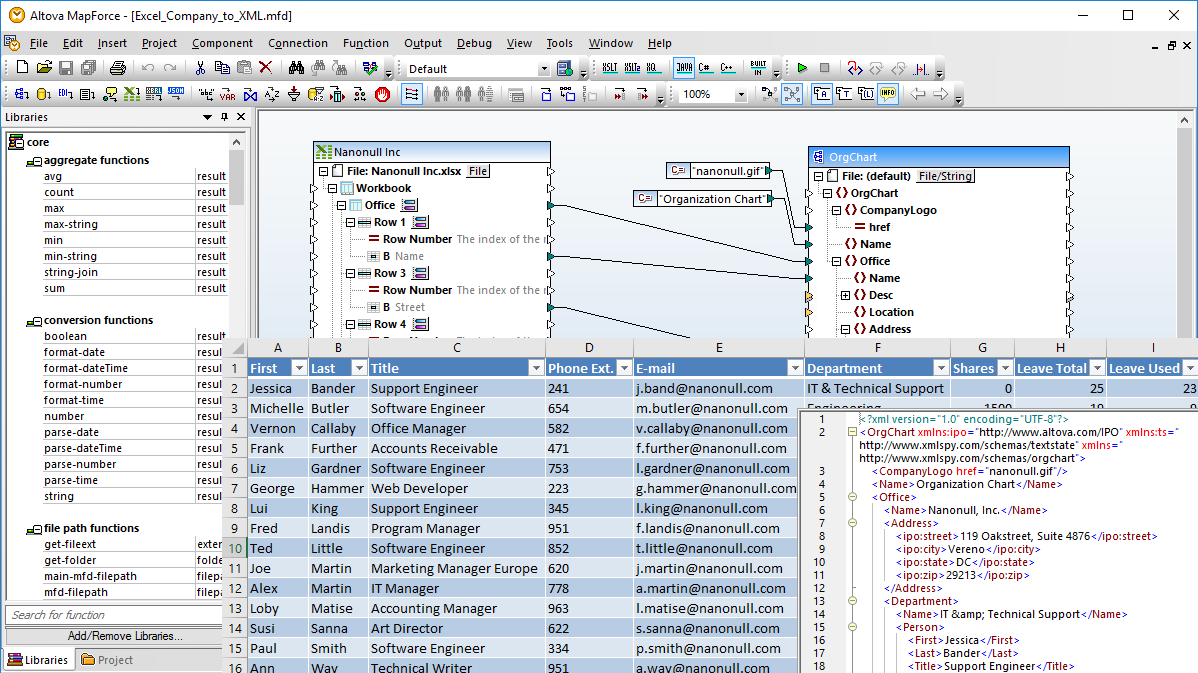
MapForce bietet Unterstützung für das Mappen von Daten auf Basis von Microsoft® Excel 2007 und höher, für die die Office Open XML-Dateiformatspezifikation gilt. MapForce unterstützt Excel-Arbeitsblätter als Quelle und Ziel von Datenmappings, sodass Sie damit Daten von und auf Excel-Dateien mappen können.
Um anhand eines bestehenden Arbeitsblattes ein Excel Mapping zu erstellen, öffnen Sie Ihre Quelldatei einfach über das Menü "Datei" in MapForce oder ziehen Sie Ihr Dokument mit der Maus in das Design-Fenster. Daraufhin wird eine grafische Darstellung der Dateistruktur mit den Zeilen, Spalten und Zellen sowie Referenzen auf Zahlen und Namen in MapForce angezeigt. Diese Komponente enthält anklickbare Einträge, über die Sie mapbare Daten definieren können.
Zusätzlich unterstützt MapForce als Mapping-Input-Komponente auch das in Microsoft Office 2013 neu eingeführte optionale Strict Open XML-Arbeitsblattformat (ISO/IEC 29500 Strict).
In MapForce kann jede einzelne Datentabelle im Arbeitsblatt ausgewählt und gemappt werden, wodurch Daten aus komplexen Excel-Arbeitsblättern nicht mehr mühsam außerhalb von MapForce manuell extrahiert, exportiert oder auf andere Weise bearbeitet werden müssen, bevor sie in das Mapping-Design eingefügt werden können.
Nachdem Sie Ihr Mapping definiert haben, können Sie die Ergebnisse mit Hilfe des integrierten MapForce-Prozessors mit einem Klick anzeigen und speichern. Bei einem Mapping auf das Excel-Format wird Office Open XML (OOXML) Markup-Code generiert.
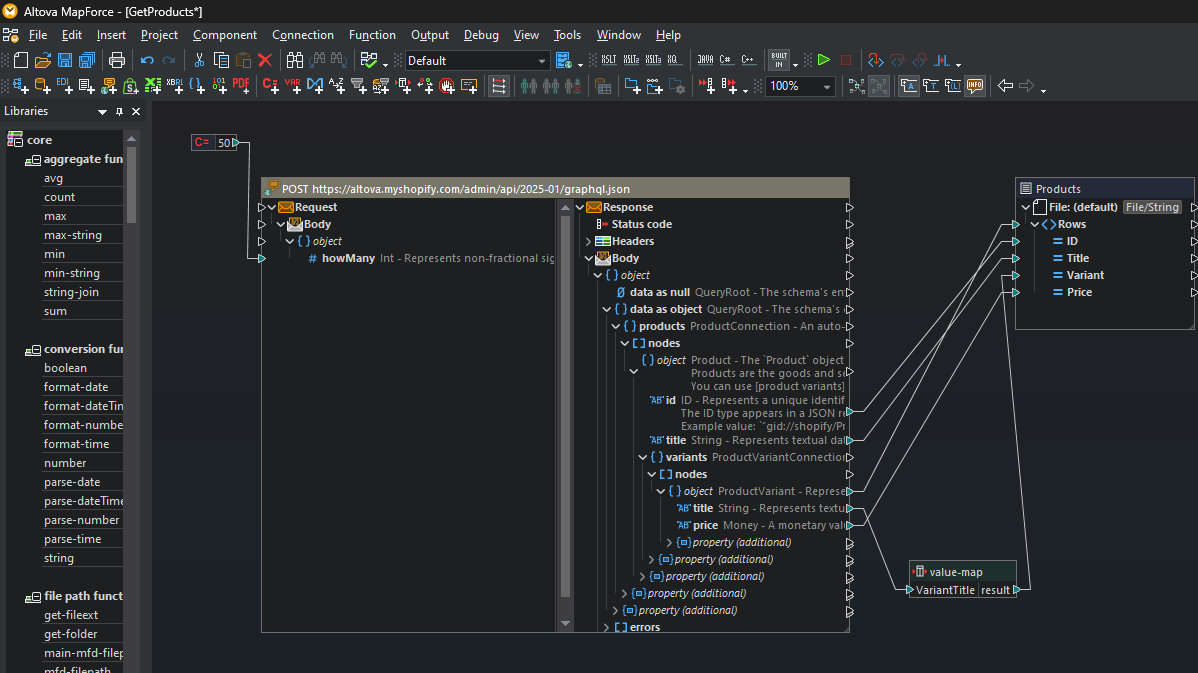
Die beliebte E-Commerce-Plattform Shopify hat seit kurzem standardmäßig GraphQL als Format für ihre API eingeführt und bald werden alle neuen Shopify Apps GraphQL verwenden müssen. Die Unterstützung für Shopify/GraphQL in MapForce erleichtert die Integration von Shopify/GraphQL-Daten mit anderen Datenformaten und die Definition von Shopify-ETL-Workflows.
Aufrufe der Shopify/GraphQL-API können sowohl als Quelle als auch als Ziel eines beliebigen Datenmappingprojekts verwendet werden. Auf diese Art können Shopify Verkaufsdaten z.B. in eine Backend-Datenbank geschrieben oder Echtzeitdaten aus einem Inventarsystem in ein Shopify-Shop importiert werden.
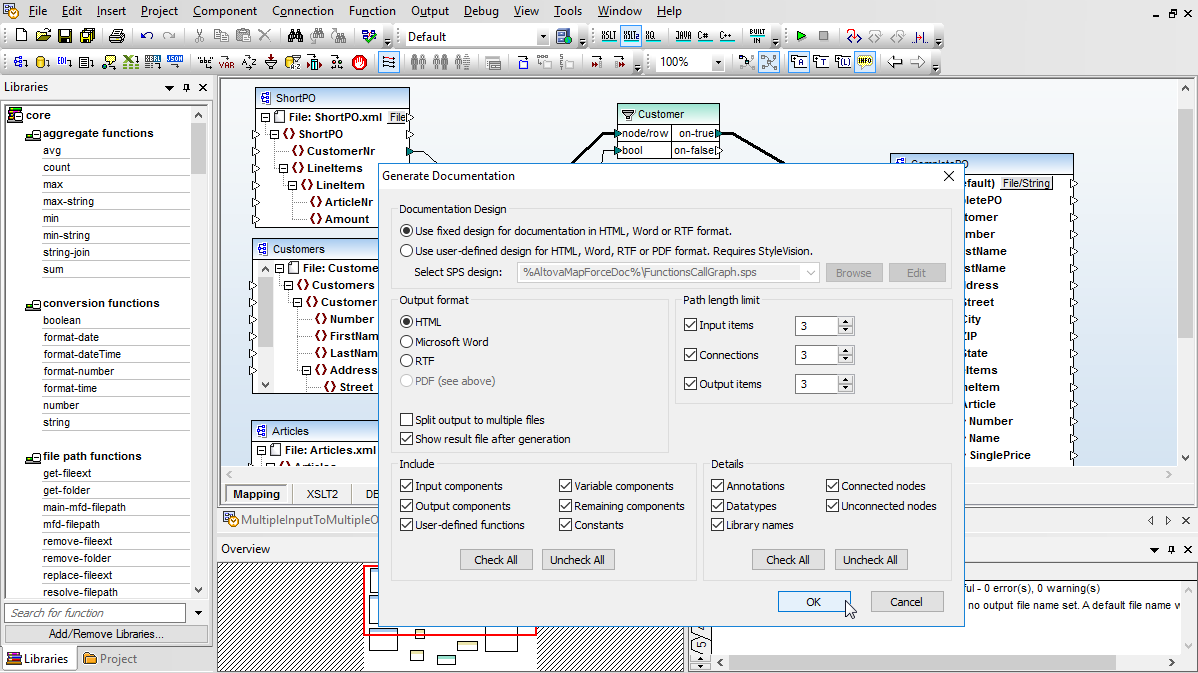
MapForce wird oft in Teams bestehend aus Entwicklern und technisch nicht versierten Fachleuten verwendet, um die verschiedensten komplexen Daten zu mappen. Sie haben in MapForce die Möglichkeit, eine ausführliche Dokumentation zu Ihren Datenmappings zu generieren, sodass Benutzer ihre Mappings an andere Abteilungen weiterleiten können und die Korrektheit der Mappings mit anderen Abteilungen und/oder Kunden überprüfen können.
Die generierte Dokumentation verschafft Ihnen einen Überblick über alle Mapping-Inputs und Outputs und enthält Details zu den Verbindungen und den angewendeten Funktionen und Filtern.
Zur Verbesserung Ihrer Datenmapping-Dokumentation können Sie in MapForce Anmerkungen zu jeder beliebigen Mapping-Verbindung hinzufügen.
Diese Anmerkungen werden im Mapping angezeigt, um Schritte und andere Erklärungen für andere Mitglieder des Projektteams zu beschreiben.
MapForce bietet nie dagewesene flexible Funktionalitäten für komplexe Datenmappings, Konvertierung und Transformation und ist somit das ideale Tool für globale und firmeninterne Datenintegrationsprojekte. Daten aus mehreren Dateien in unterschiedlichen Formaten können einfach integriert werden.
Dank der Funktionalitäten zum Automatisieren der Datenintegration ist MapForce das ideale Middleware-Produkt, um verteilte Applikationen in jeder beliebigen Unternehmensarchitektur, jeder webbasierten oder Cloud-Architektur miteinander zu verbinden.
Ob es sich nun um ein XML- oder Datenbankschema, eine EDI-Konfigurationsdatei oder eine XBRL-Taxonomie handelt, MapForce integriert auf Datenstrukturen basierende Daten unabhängig von den zugrunde liegenden Instanzdateien. Das heißt, Sie können Datenmappings immer wieder verwenden, wenn sich Ihre Geschäftsdaten ändern.
MapForce kann MapForce-Ausführungsdateien für MapForce Server oder lizenzgebührenfreien Java- C#- oder C++-Datenintegrationscode für die automatisierte erneute Verarbeitung von Datenmappings generieren. Dies ermöglicht die Implementierung geplanter oder durch ein Ereignis ausgelöster Datenintegrations- / -migrationsoperationen, die in jede Berichts-, e-Commerce oder SOA-basierte Applikation integriert werden können. MapForce-Datenintegrationsoperationen können auch über eine Datenintegrations-API oder ein ActiveX Control automatisiert werden.
Bei Datenintegrationsprojekten müssen Input-Daten oft zuerst bearbeitet werden, bevor sie an die Zielkomponente übergeben werden. Zum Bearbeiten von Daten und Integrieren unterschiedlicher Formate bietet MapForce einen intuitiven visuellen Function Builder, komplett skalierbare Datenverarbeitungsfunktionen mit vordefinierten Bibliotheken, Filter und Bedingungen und mehr.
MapForce unterstützt den Aufruf von SOAP- und REST-Webservices direkt über ein Mapping. Sie können einen Webservice-Aufruf in ein Mapping einfügen und Input-Parameter sowie Benutzername/Passwort oder eine andere Authentizierung definieren.
MapForce unterstützt auch generische HTTP-Webservices, die normalerweise im Message Body benutzerdefinierte Request- oder Response-Strukturen übertragen. MapForce unterstützt sowohl JSON- als auch XML-Daten im Request oder Response Body, sodass Sie praktisch jeden HTTP-Webservice, in dem XML- oder JSON-Strukturen verwendet werden, aufrufen können.
Aufgrund der schnellen technischen Weiterentwicklung haben Unternehmen oft alte Datenbestände, die nicht mehr unterstützt werden und in ihrem nativen Format nur mehr schwer zugänglich sind. Hierfür bietet MapForce das einzigartige FlexText-Tool zum Parsen der Ausgabe von Flat Files, um Altdaten mit jeder anderen Zieldatenstruktur integrieren zu können.
Die Datenintegration kann, angefangen vom grafischen Design des MapForce-Datenmappings bis zur Bereitstellung für Produktions-Workflows, End-to-End implementiert werden, ohne Code schreiben zu müssen.
Die meisten Unternehmen möchten bereits vorhandene Datenbestände und Systeme wie z.B. SQL-Datenbankansichten und -prozeduren, benutzerdefinierte Excel-Arbeitsblätter oder andere Altdaten nutzen. All das und mehr ist vollständig kompatibel mit der MapForce-Integrationsplattform.
Für MapForce werden keine Adapter oder andere zusätzlich zu erwerbende Add-ons benötigt. Der Benutzer hat die vollständige Kontrolle über das Design, die Implementierung der Datenintegration und die Transformation aller Datentypen, einschließlich jeder Kombination von XML-, Datenbank-, PDF-, Flat File-, EDI-, Excel-, XBRL- und/oder Webservice-Daten.
Ja, dies ist eine häufig gestellte Anforderung. Unternehmen erhalten und speichern Daten oft in verschiedenen Formaten, darunter in Form von Datenbanken und strukturierten Textdateien. Damit die Daten aus verschiedenen Quellen miteinander integriert werden können, ohne dass dafür mehrere Tools oder komplexe Integrationsprozesse erforderlich sind, wird ein Tool benötigt, das Datenbank- und Textdateiformate konvertieren kann.
Altova MapForce unterstützt die Konvertierung von Daten aus einer Reihe von SQL-Datenbanken sowie aus NoSQL-Datenbanken. Außerdem können damit Daten aus den verschiedensten gebräuchlichen Formaten wie XML,JSON, CSV und anderen Flat Files, PDF, Excel, usw. konvertiert werden.
Über eine visuelle Drag-and-Drop-Benutzeroberfläche können Datenkonvertierungsregeln und Datenverarbeitungsfunktionen zum Transformieren jedes beliebigen dieser Formate definiert werden, und MapForce konvertiert die Daten sofort.
Kosteneffiziente ETL-Tools bieten zahlreiche Vorteile, darunter günstige Skalierbarkeit, schnellere Rentabilität und Zugänglichkeit für Abteilungen mit engem Budgetrahmen. Während einige kostengünstigere ETL-Tools nur einen begrenzten Funktionsumfang aufweisen, ist Altova MapForce eine Option, die den vollen Umfang an Datenintegrations- und ETL-Funktionalitäten bietet und sogar die Server-basierte Automatisierung unterstützt.
MapForce ist eine Desktop Software für das grafische Datenmapping und unterstützt die gebräuchlichsten Datenformate (XML, JSON, PDF, Datenbanken, CSV, usw.). Für die automatisierte ETL-Hochleistungsverarbeitung können MapForce-Projekte auf MapForce Server bereitgestellt werden. Beide Produkte sind nach einem kostengünstigen und skalierbaren Preismodell konzipiert.
Einer der Nachteile von Open Source-Tools ist die mangelnde Zuverlässigkeit des Anbieters bzw. die mangelnde Wartung des Produkts. Im Gegensatz zu einigen der günstigeren ETL-Tools ist MapForce keine Open Source-Software. Altova entwickelt seit über 20 Jahren Developer Tools und MapForce ist ein ausgereiftes Produkt. Ein Vorteil der Wahl eines etablierten Anbieters ist, dass MapForce-Kunden eine umfangreiche Dokumentation, Training, technischer Support durch ein Team von Experten sowie häufige Produkt-Updates zur Verfügung stehen.
Die meisten Unternehmen haben Ihre Daten in der modernen datengesteuerten Welt aufgrund historischer Gründe, aufgrund von Mergern, Firmenübernahmen oder Vorlieben einzelner Abteilungen in mehreren Datenbanksystemen gespeichert. Dank der Unterstützung mehrerer Datenbankarten kann ein Datenintegrationstool Daten aus verschiedenen Quellen aufrufen und integrieren und ermöglicht einen umfassenden Überblick über die Datenspeicher des Unternehmens.
Ein Beispiel für eine solche Datenintegrationslösung, die alle Datenbanktypen unterstützt, ist Altova MapForce. Mit Hilfe dieser Software kann eine Verbindung zu mehr als einem Dutzend der gebräuchlichsten relationalen Datenbanktypen wie SQL Server, PostgreSQL, MySQL, Oracle, MariaDB und anderen hergestellt werden. Auch Verbindungen zu NoSQL-Datenbanken wie CouchDB und MongoDB sind möglich. Da MapForce all diese Datenbanken unterstützt, müssen keine separaten Konnektoren für jede einzelne Datenbank erworben werden.
Ein grafisches ETL-Tool ist eine perfekte Wahl, wenn Sie umfangreiche Datenintegrationsfunktionalitäten benötigen und nicht viel Zeit haben, um sich mit der Software vertraut zu machen. Ein Produkt, bei dem ETL-Regeln mit visuellen Mitteln definiert werden, ist Altova MapForce. Es hat eine grafische Drag-and-Drop-Benutzeroberfläche zum Mappen von Quelldaten auf eine ETL-Zielkomponente. Außerdem verfügt das Tool über eine integrierte Bibliothek von Datentransformationsfunktionen, die mit der Maus in die Mapping-Definition gezogen werden können. Für komplexere Transformationsregeln gibt es in MapForce einen visuellen Function Builder, in dem kein Code geschrieben werden muss.
Des Weiteren veröffentlicht Altova kostenlose Trainings-Videos, in denen die verschiedenen Funktionen der Software in wenigen Minuten demonstriert werden.
KI bietet zahlreiche Vorteile bei Datenintegrations- und ETL-Prozessen. Einer davon ist die Möglichkeit, Daten durch Interpretation von semantischem Kontext intelligent zu mappen. So kann KI etwa Eingaben in menschlicher Sprache und andere unstrukturierte Daten klassifizieren, bevor sie diese in Datenbanken integriert und dadurch die Genauigkeit und Relevanz im Integrationsprozess erhöhen. Dank dieses semantischen Verständnisses können kontextrelevantere Integrationsentscheidungen getroffen und der Vorgang und die Datenqualität beschleunigt bzw. verbessert werden.
Ein ETL-Tool, das die KI-Integration unterstützt, kann sich enorm produktivitätssteigernd auswirken und Ihre Daten aufwerten.
Altova MapForce ist eine ETL-Lösung, die KI ohne zusätzlich anfallende Gebühren unterstützt. Über seine visuelle, No-Code-Oberfläche können Sie Aufrufe an jede beliebige KI-System-API wie OpenAI, Azure OpenAI API, AWS AI Services, usw. einrichten, um KI-gesteuerte Datenverarbeitung in jedem beliebigen Datenmappingprojekt zu konfigurieren. MapForce wurde bereits zur Automatisierung von Sentimentanalysen, Dokumentklassifikation, Audio-Transkription und -Kategorisierung sowie Tausenden anderen Anwendungen eingesetzt.