Der leistungsstärkste XML Editor für Profis. Bearbeiten, validieren und transformieren Sie XML-Dateien mit einer branchenführenden Entwicklungsumgebung, auf die weltweit 5,4 Millionen Entwickler vertrauen.
Mit seinem grafischen Schema Designer, einem Code Generator, Datei-Konvertern, Debuggern und Profilern für die Arbeit mit XSD, XSLT, XQuery, XBRL, SOAP und mehr bietet der XMLSpy JSON- und XML-Editor alles, was Entwickler für die Erstellung ausgefeilter Applikationen benötigen.
Der leistungsstärkste XML Editor für Profis. Bearbeiten, validieren und transformieren Sie XML-Dateien mit einer branchenführenden Entwicklungsumgebung, auf die weltweit 5,4 Millionen Entwickler vertrauen.
Mit seinem grafischen Schema Designer, einem Code Generator, Datei-Konvertern, Debuggern und Profilern für die Arbeit mit XSD, XSLT, XQuery, XBRL, SOAP und mehr bietet der XMLSpy JSON- und XML-Editor alles, was Entwickler für die Erstellung ausgefeilter Applikationen benötigen.
Neu! Altova KI-Integration und weitere neue Funktionalitäten in Version 2026 Release 2, die am 27. Mai 2026 herausgebracht wurde.
Entwickler benötigen einen JSON- und XML-Editor, der mehr kann als Klammern ergänzen und einfache Validierungen durchführen. XMLSpy bietet umfassende Funktionalitäten (siehe unten) und enthält grafische Ansichten, Codegeneratoren, Assistenten und andere intelligente JSON- und XML-Bearbeitungsfunktionen, mit denen Sie Ihre Projekte schneller denn je fertig stellen können.
Werfen Sie einen Blick auf die Übersicht über XML- und JSON-Tools im XMLSpy XML Editor.
Mit einem XML Editor lassen sich XML-Dokumente erstellen und bearbeiten. Aber wenn Sie mit geschäftskritischen Daten wie Gesundheitsdaten, XBRL-Taxonomien oder Unternehmensintegrationsschemas arbeiten, reicht ein allgemeiner Text-Editor nicht aus. Sie benötigen Echtzeitvalidierung, intelligente Auto-Komplettierung und eine speziell für strukturierte Daten konzipierte Umgebung.
Wenn Sie einen professionellen XML Editor einsetzen, können Sie sich auf Architektur, Logik und Datenqualität konzentrieren, anstatt sich mit der Syntax und passenden Klammern herumzuschlagen. Mit XMLSpy können Sie Dokumente sofort anhand von DTDs und XSD-Dateien validieren und automatisch korrigieren, sodass die Fehler noch während der Entwicklung und nicht erst in der Produktion beseitigt werden können. Dank einzigartiger visueller Editoren lässt sich die Produktivität steigern und Sie können Ihre JSON- und XML-Daten noch besser nutzen. Sie können komplexe Schemas grafisch erstellen, statt manuell Code schreiben zu müssen und XSLT-Transformationen mit speziellen grafischen Tools debuggen und optimieren. Dabei bietet XMLSpy neben XML mit integrierten Konvertern und Generatoren native Unterstützung für XPath, XQuery, SOAP, JSON und YAML. Und wenn es um behördliche Daten wie XBRL-Daten geht, entspricht nur zertifizierte Software wie XMLSpy dem Standard.
Mit dem richtigen professionellen XML Editor ersparen Sie sich das Flickwerk aus Plug-ins, die Sie bei einfacheren Tools benötigen, und es steht Ihnen eine einzige Umgebung für jede XML-Aufgabe zur Verfügung. Darum vertrauen 91 % aller Fortune 500-Unternehmen und Millionen von Entwicklern weltweit auf XMLSpy.
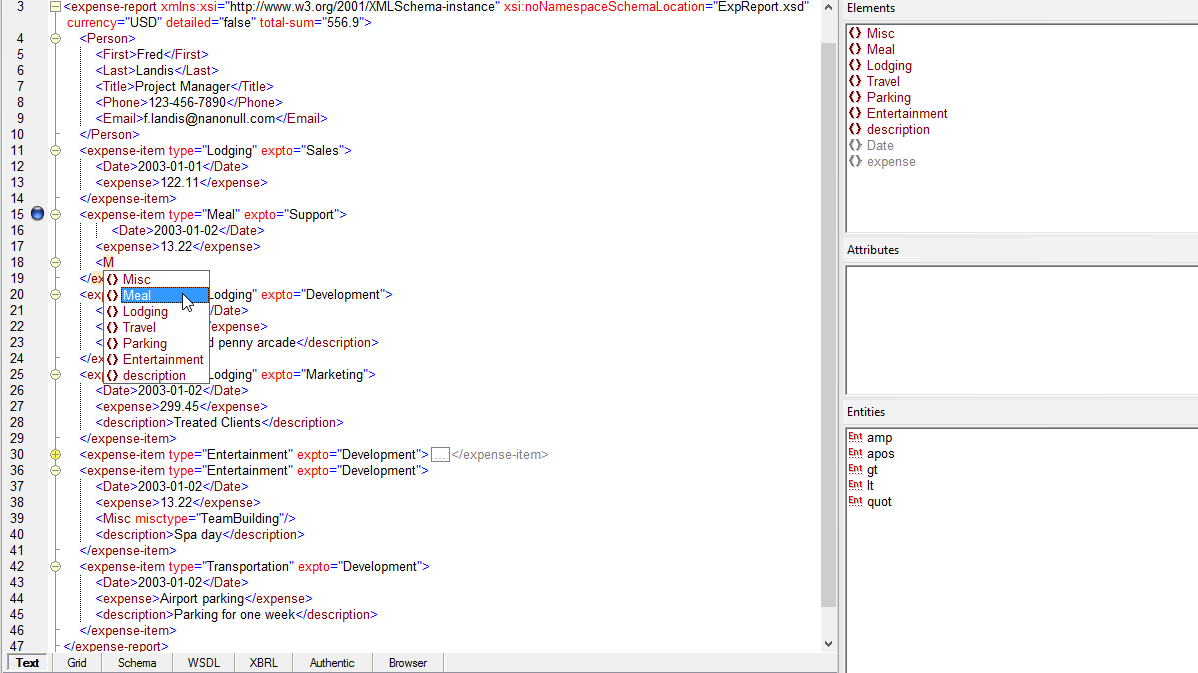
Dank seiner intuitiven Benutzeroberfläche und seiner verschiedenen Ansichten und Optionen macht XMLSpy die Arbeit mit XML und darauf basierenden Technologien um vieles einfacher. XMLSpy bietet während der Bearbeitung intelligente Eingabehilfen für eine textbasierte oder grafische XML-Ansicht. Fehler lassen sich mit Hilfe des umfassenden standardkonformen XML-Validators schnell und einfach beheben.
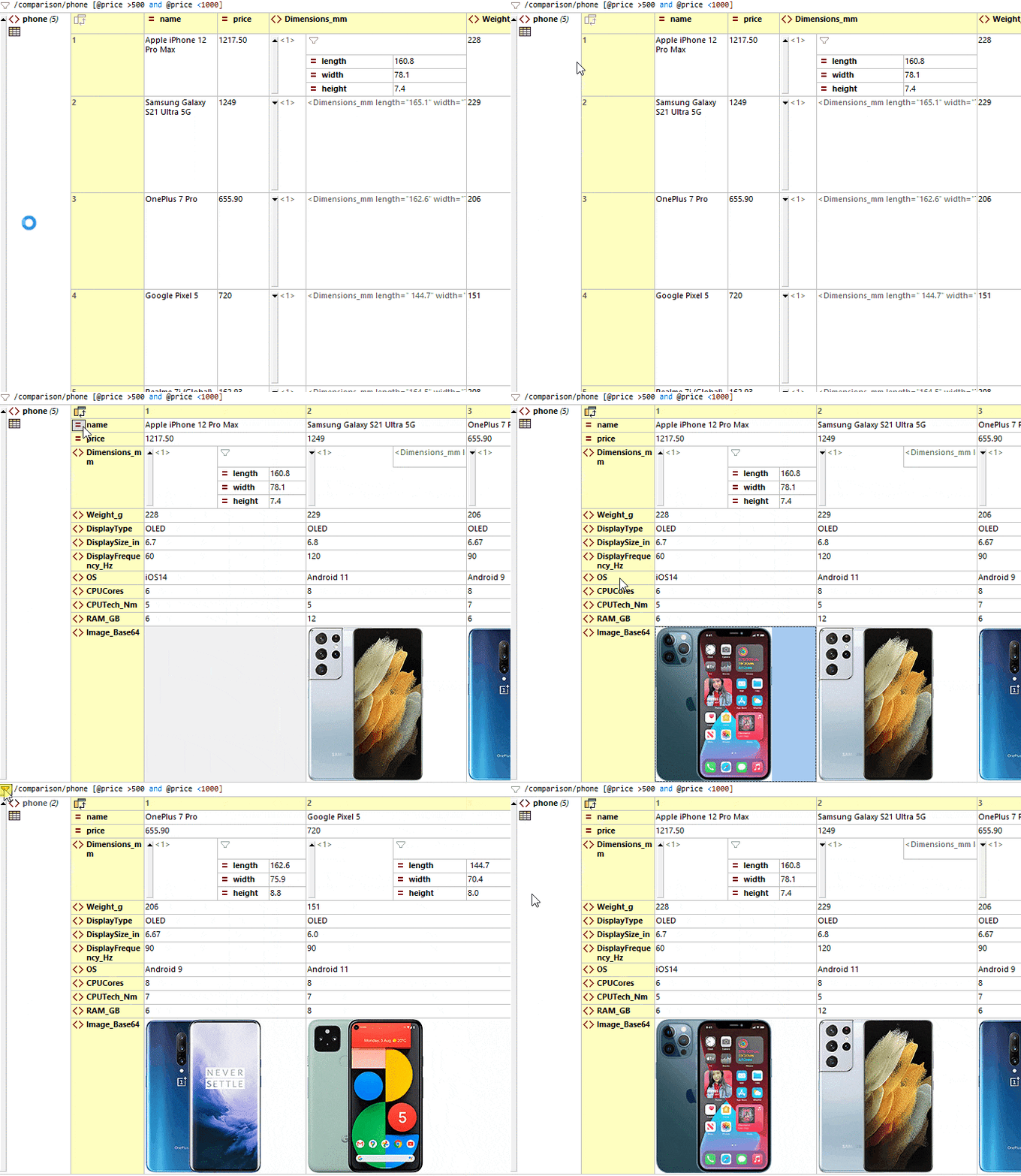
In der XML-Grid-Ansicht wird die hierarchische Struktur des XML-Dokuments in Form von ineinander verschachtelten Containern angezeigt. Diese Ansicht enthält auch eine Tabellenansicht, in der sich wiederholende Elemente zur besseren Übersichtlichkeit und um diese sortieren zu können, neu angeordnet sind. Standardmäßig werden in der XML-Grid-Ansicht Attribute und Child-Elemente in Spalten und sich wiederholende XML-Elemente in Zeilen angezeigt. Sie können Zeilen und Spalten aber miteinander vertauschen, um die Anzeige auf Basis des Datentyps der Datei anzupassen.
In der XML-Grid-Ansicht lässt sich XML-Inhalt schneller bearbeiten und Sie haben mehr Möglichkeiten als in einem einfachen Text-Editor. Zu den komplexen Funktionalitäten gehören:
Die XML-Grid-Ansicht wird die Art, wie Sie XML-Dokumente bearbeiten, revolutionieren. Werfen Sie einen Blick auf diese kurze Video-Demo.
Demo zur XML-Grid-Ansicht
Mittels der Smart Fix-Validierung findet XMLSpy Fehler in Ihrem XML-Dokument und listet anschließend Vorschläge zur Fehlerbehebung auf, die Sie mit einem Klick auswählen können. Richtig - XMLSpy korrigiert den Fehler auf Basis Ihrer Auswahl automatisch! Da der XML-Validator Korrekturen automatisch vornehmen kann, ersparen Sie sich dadurch viel Zeilt und Ärger im Zusammenhang mit Validierungsfehlern.
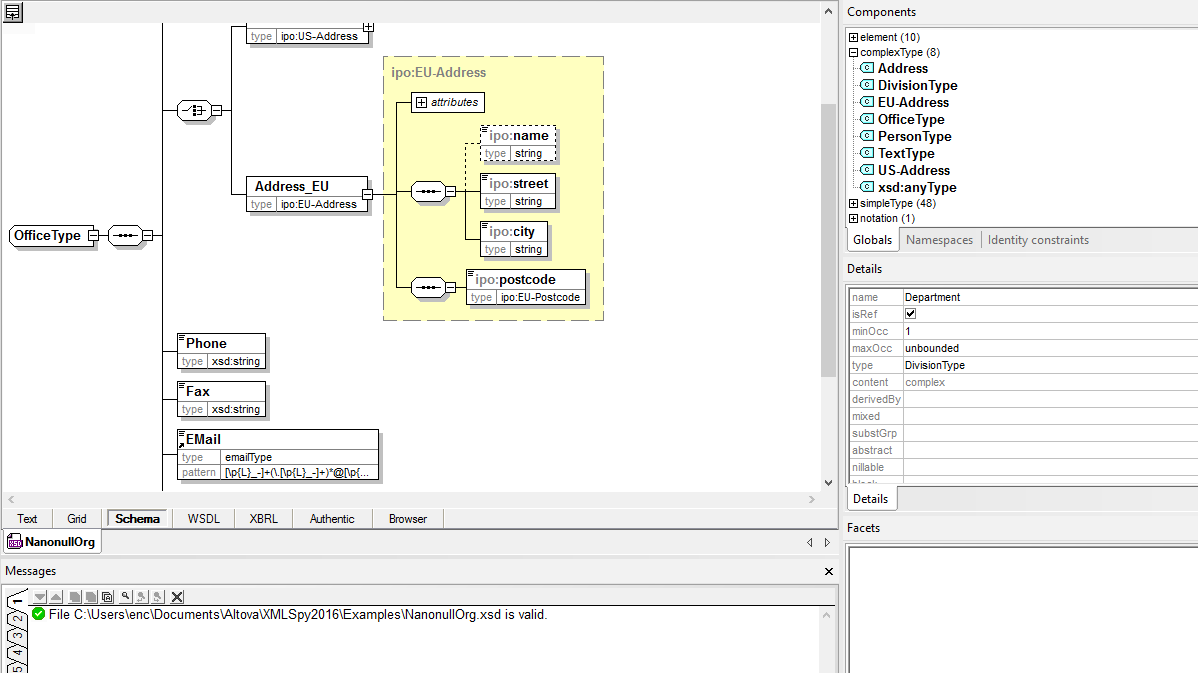
Da Sie mit dem grafischen XML-Schema Editor in XMLSpy Schemas mit grafischen Mitteln erstellen können, können Sie sich auf die Semantik Ihres Schemas konzentrieren, während XMLSpy sich um die Syntax der XML-Schema-Sprache kümmert. Neben umfangreichen Funktionen zur Bearbeitung und Validierung von XML Schema 1.0 und 1.1 bietet XMLSpy die folgenden XSD-Tools:
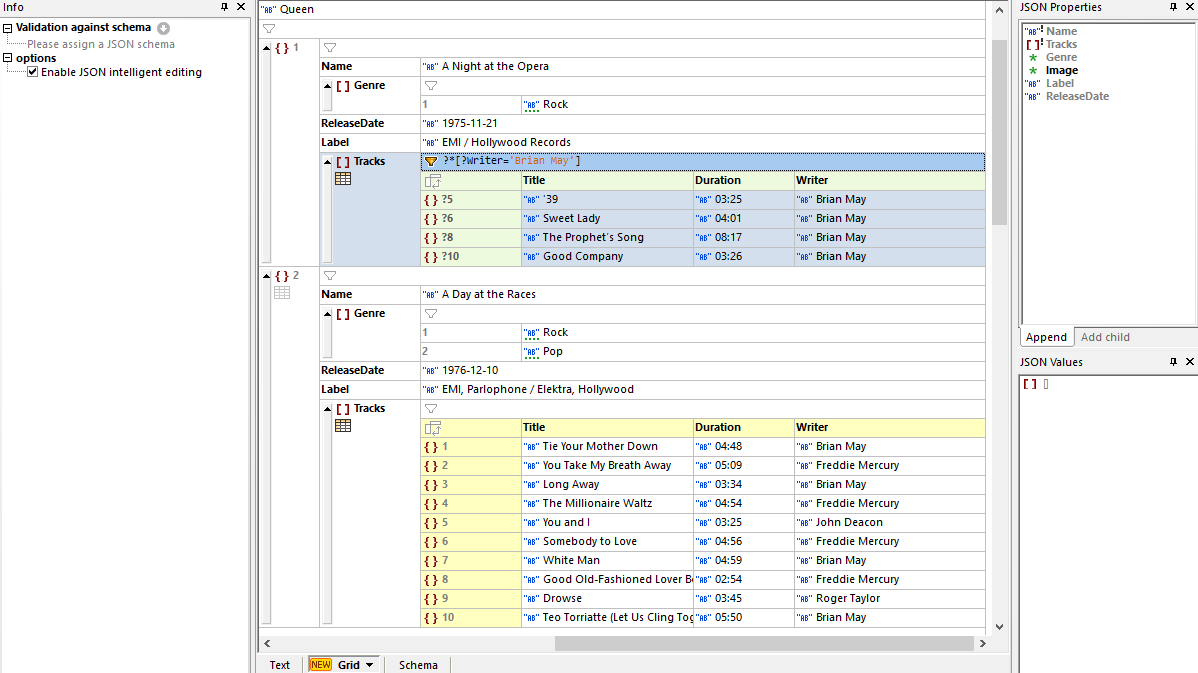
XMLSpy enthält eine intuitive JSON-Ansicht und einen JSON-Editor mit Unterstützung für JSON, JSON5, JSON Lines und JSON Comments. Dadurch können Sie JSON-Dateien in derselben intuitiven Text- und Grid-Ansicht mit ihren Bearbeitungs- und Eingabehilfen anzeigen und bearbeiten, die auch für die XML-Bearbeitung verwendet wird. Der JSON-Editor bietet die folgenden Funktionalitäten:
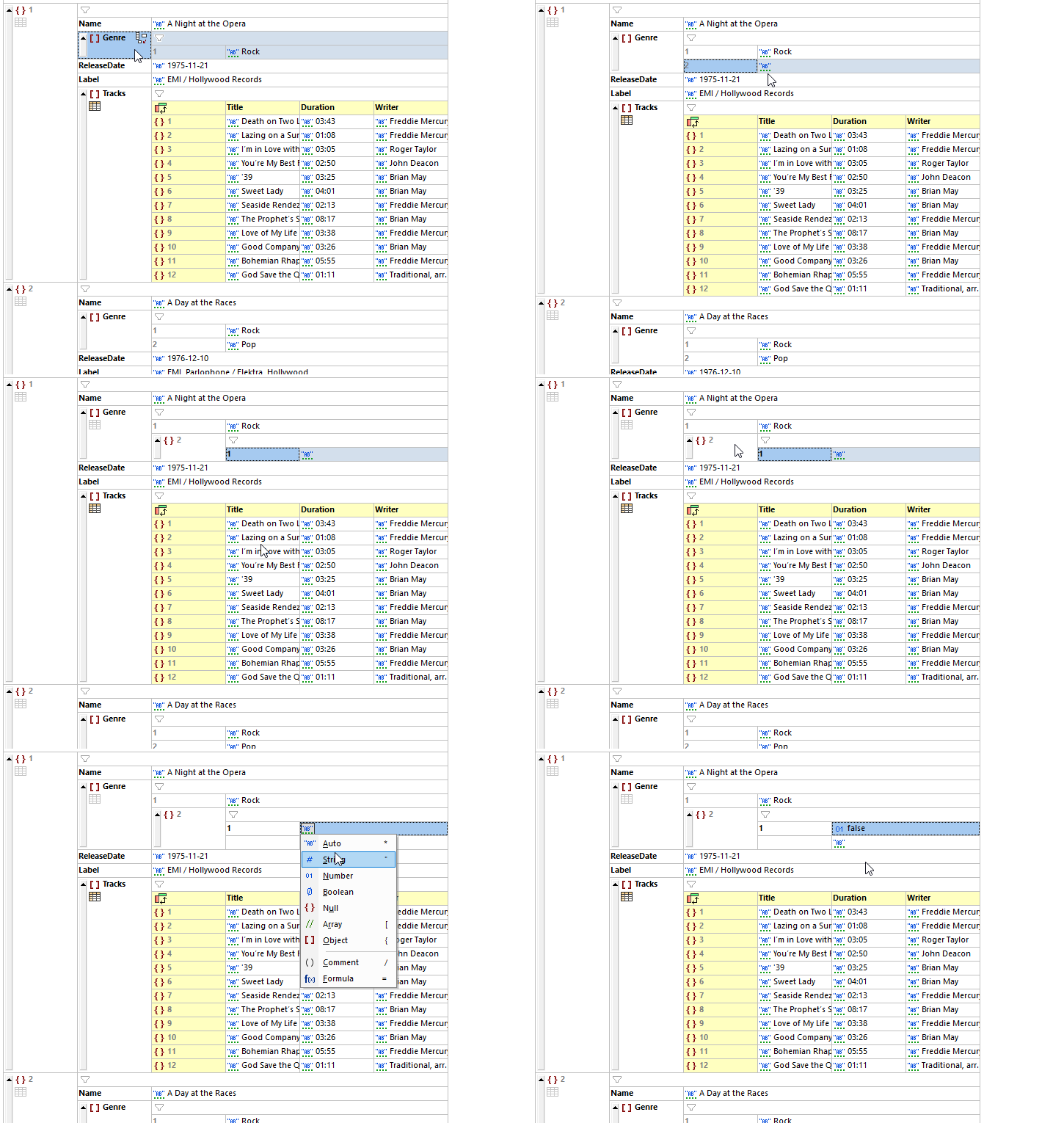
Mit der JSON-Grid-Ansicht steht Ihnen in XMLSpy als erste ihrer Art eine bahnbrechend neue JSON-Bearbeitungsumgebung zur Verfügung. Die JSON-Grid-Ansicht bietet eine grafische Darstellung der JSON-Dokumentstruktur, die v.a. bei langen, komplexen Dokumenten mit vielen verschachtelten Ebenen von Arrays und Objekten übersichtlicher als der entsprechende JSON-Code in der Textansicht ist. Dank umfangreicher Funktionalitäten, wie einer automatischen Typerkennung, Befehlen innerhalb von Zellen, XQuery-Filtern zum Ändern der Ansicht, XQuery-Formeln zum Generieren zusätzlicher Ausgabedaten anhand von JSON-Daten und mehr lassen sich JSON-Daten schneller und einfacher als in einem textbasierten JSON-Editor bearbeiten. In der JSON-Grid-Ansicht können Sie anhand von JSON-Daten sogar Diagramme erstellen.
Demo zur JSON-Grid-Ansicht
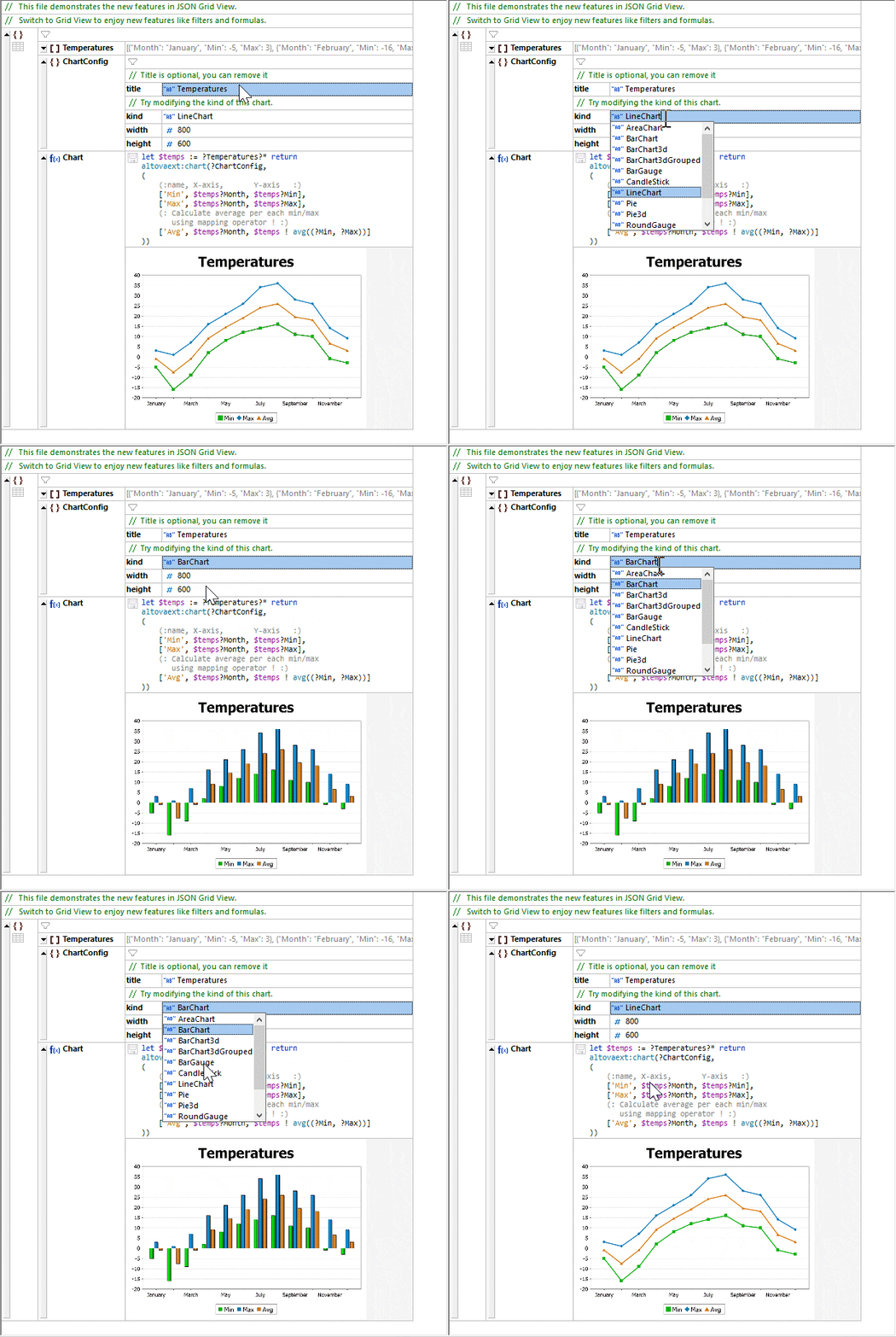
XQuery lässt sich in der JSON-Grid-Ansicht aber nicht nur für Filter und Formeln verwenden, Sie können damit auch Diagramme anhand von numerischen JSON-Daten erstellen.
Nachdem Sie eine Diagrammfunktion konfiguriert haben, können Sie das Diagramm in der JSON-Datei mit dem Speichern-Symbol als Base-64-kodiertes Bild in der Datei speichern. Oder klicken Sie einfach mit der rechten Maustaste auf das Diagramm, um es als Bilddatei, z.B. im .png oder .jpg-Format zu speichern.
Kein anderer JSON-Editor bietet eine auch nur annähernd ähnliche Funktion.
Wie XMLSpy auch das erste Produkt war, das einen grafischen XML-Schema-Editor bot, wurde darin der erste grafische JSON-Schema-Editor implementiert, mit dem JSON-Schemas viel schneller erstellt, generiert und validiert werden können.
Kunden, die bereits mit der XML-Schema-Ansicht von XMLSpy gearbeitet haben, wird die neue JSON-Schema-Ansicht sofort vertraut sein und auch für neue Benutzer ist diese intuitiv in der Anwendung. Der JSON-Schema-Editor unterstützt die folgenden Funktionalitäten:
Der JSON-Schema-Editor unterstützt in NoSQL-Datenbanken wie MongoDB verwendete BSON (Binary JSON)-Datentypen.
Trotz der steigenden Popularität von JSON gibt es keine weit verbreitete Sprache für die Abfrage und Transformation von JSON-Daten. Dank neuer Funktionalitäten in XPath/XQuery 3.1. können diese gebräuchlichen Sprachen nun auch auf JSON-Zuordnungen, -Arrays und -Objekte angewendet werden und bieten eine standardisierte Methode, um JSON-Daten abzufragen und zu transformieren.
Dank neuer Funktionen in XMLSpy können JSON-Dokumente nun mittels intelligenter Editoren und über das interaktive Fenster zur Erstellung und Auswertung von XPath/XQuery-Dokumenten mit XPath, XSLT und XQuery verarbeitet werden. Zu den Funktionalitäten zählen:
Lernen Sie, wie man JSON-Daten mittels XSLT und XPath/XQuery abfragt
Der JSON- und XML-Editor bietet in seinem XSLT-Editor mit kontextsensitiven Eingabehilfen, einem XSL-Übersichtsfenster und mehr vollständige Unterstützung für die XSL- und XSLT-Entwicklung.
XMLSpy unterstützt die nahtlose Integration mit installierten RaptorXML-Servern und bietet dadurch ultraschnelle Funktionalitäten sowie strenge Konformität mit dem W3C-Standards wie XSLT, XPath und den XQuery-Versionen 1.0, 2.0 und 3.1. Dies ermöglicht extrem schnelle Transformationen direkt in XMLSpy während der Entwicklungs- und Testphase.
XMLSpy enthält sogar einen intelligenten HTML- und CSS-Editor mit integrierter Browser-Ansicht.
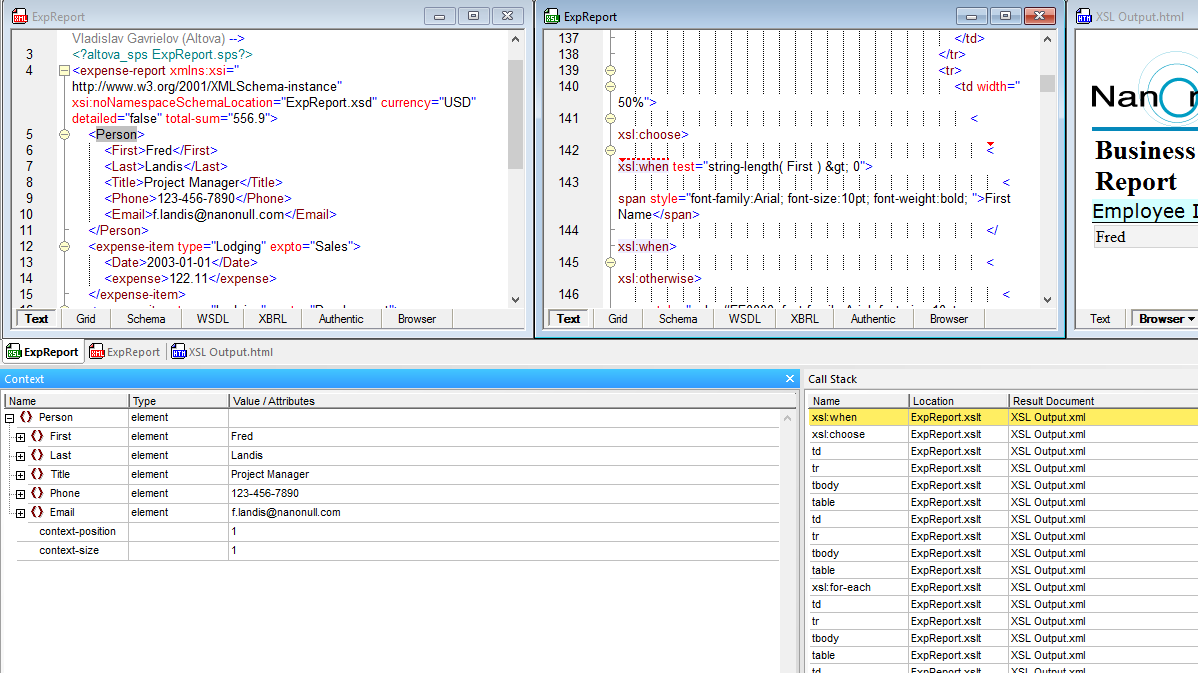
Das Testen und Korrigieren von XSLT-Stylesheets kann kompliziert und zeitraubend sein. Mit dem XMLSpy XSLT-Debugger können Sie selbst das komplexeste Stylesheet Schritt für Schritt überprüfen und debuggen. Der XSLT-Debugger unterstützt XSLT 1.0, 2.0 und 3.0 und kann sogar Stylesheets debuggen, die Programmcode in Java, C#, JavaScript oder VBScript enthalten.
Der XMLSpy XSLT Profiler ist ein unersetzliches Tool zum Optimieren Ihres XSLT-Codes. Anhand der Informationen des XSLT Profilers sehen Sie sofort, welche Teile Ihres XSLT Codes die längste Verarbeitungszeit in Anspruch nehmen, sodass Sie diese entsprechend adaptieren können, um Ihre XSLT Stylesheets zu optimieren.
Über den XSLT Profiler erhält der XSLT-Experte wichtige Informationen. Wenn Sie die XSLT-Ausführung jedoch beschleunigen wollen, ohne XSLT- und XPath-Code manuell zu ändern, verwenden Sie die XSL-Geschwindigkeitsoptimierung.
Mit der patentierten XSL-Geschwindigkeitsoptimierung in XMLSpy lassen sich XSLT-Transformationen enorm beschleunigen, ohne dass manuell analysiert werden muss, welche XSLT- oder XPath-Ausdrücke die Verarbeitung bremsen.
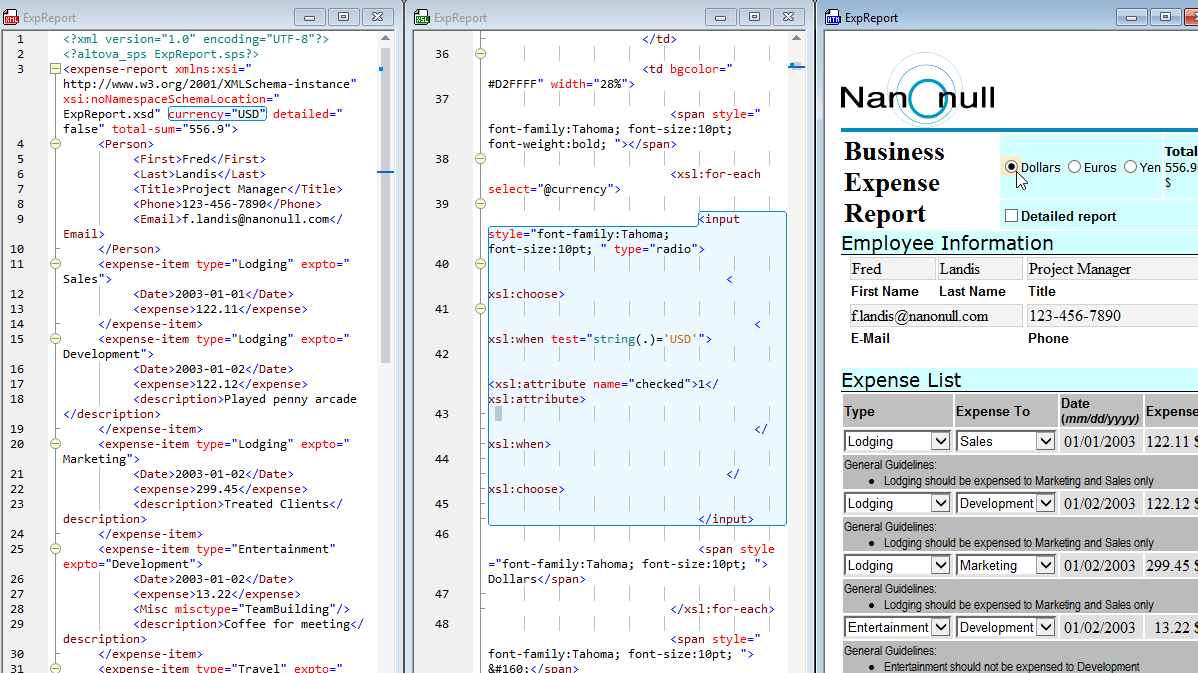
Da XSLT- und XQuery-Dokumente oft lang und komplex sind, ist es oft schwierig zu eruieren, was eine unerwünschte Ausgabe verursacht hat. Mit Hilfe von Rückwärts-Mapping finden Sie ganz einfach den jeweiligen Quell-Node und die Quellanweisung von Ausgabeelementen.
Bei Aktivierung des Rückwärts-Mapping werden XSLT-Transformationen und XQuery-Ausführungen so ausgeführt, dass das Ergebnisdokument den XSLT-XML- bzw. XQuery+XML-Ursprungsdokumenten zugeordnet werden kann. Wenn Sie auf einen Node im Ergebnisdokument klicken, werden die dazugehörige XSLT-Anweisung und die XML-Quelldaten markiert.
Das Rückwärts-Mapping in XMLSpy ist aus zwei Gründen bahnbrechend. Erstens sparen Entwickler viel Zeit beim Debuggen, Verfeinern und Perfektionieren Ihres Codes und beim Analysieren von Code, der von anderen Mitgliedern des Teams stammt. Zweitens nimmt XMLSpy beim Rückwärts-Mapping keine Änderungen vor und fügt keinen zusätzlichen Code zum Ausgabedokument hinzu.
Informieren Sie sich über das XSLT- und XQuery-Rückwärts-Mapping in Aktion.
Generieren von XSLT für das XML-auf-XML-Mappen
Generieren von XSLT für das Multi-Channel Publishing
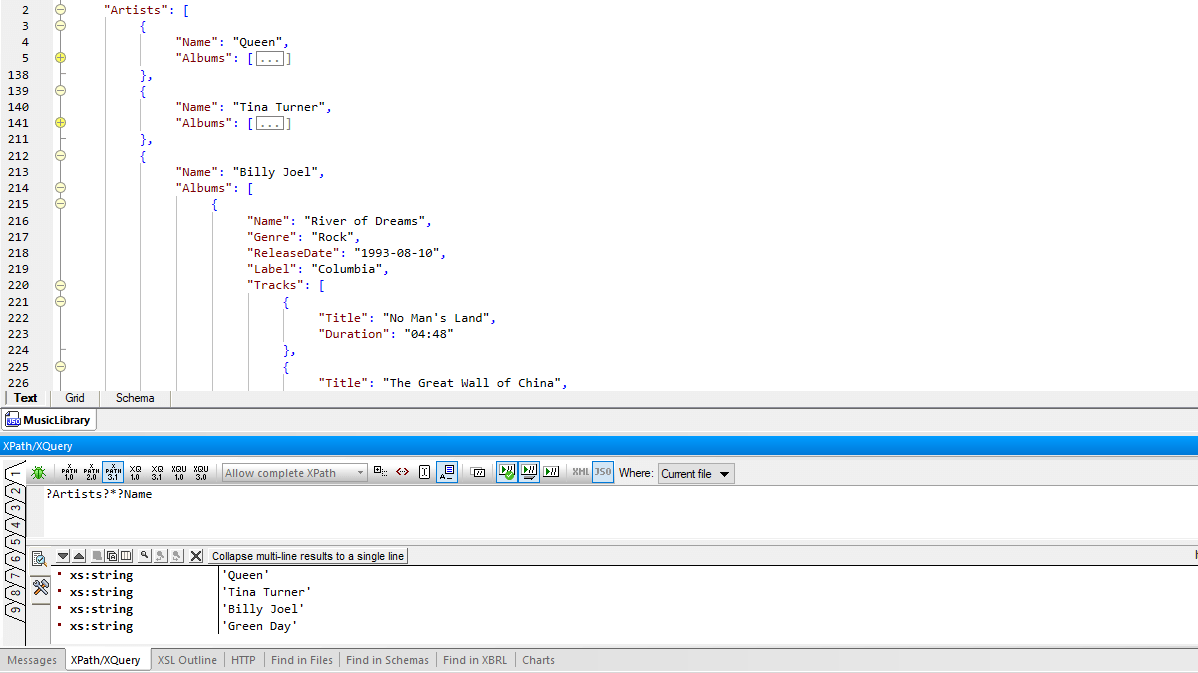
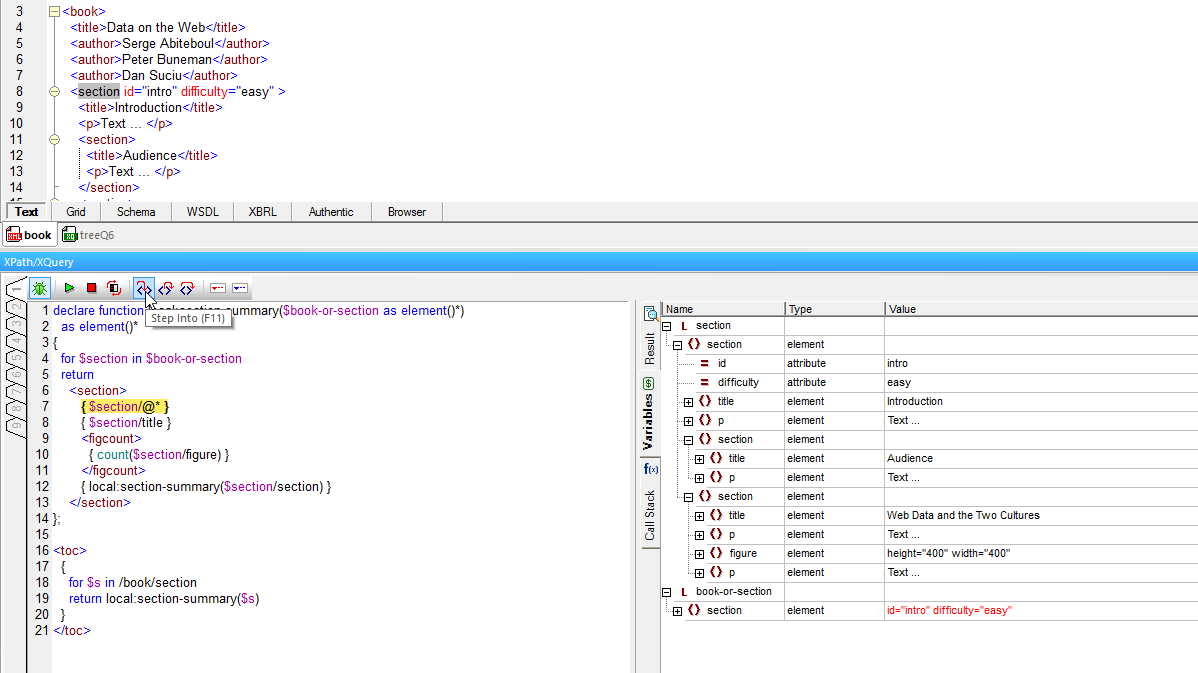
Im Fenster "XPath/XQuery" können Sie Ihre XPath/XQuery-Ausdrücke mühelos erstellen und testen. Dafür stehen die folgenden Hilfsmittel zur Verfügung:
Hier sehe Sie eine Demo zu den Tools zum Bearbeiten und Testen von XPath-Ausdrücken in XMLSpy
Für die Arbeit mit großen XQuery-Dokumenten bietet XMLSpy alle intelligenten Bearbeitungsfunktionen, die Sie für die schnelle und einfache Bearbeitung von XQuery-Dokumenten benötigen und gewährleistet die native Unterstützung für XQuery 1.0 und XQuery 3.1. Dank der Schemafähigkeit des XQuery-Editors können Sie die Möglichkeiten von XQuery durch Methoden zur Fehlerisolierung, vereinfachtes Debuggen und verbesserte Codeperformance voll ausschöpfen.
Das XPath- und XQuery-Fenster enthält einen leistungsstarken Debugger zum Testen, Beheben von Fehlern und Optimieren Ihres XPath/XQuery-Ausdrucks. Dadurch sparen Sie Zeit und Nerven.
Im Debugger können Sie Ihre XPath- oder XQuery-Anweisung Schritt für Schritt überprüfen. Bei jedem Klick werden die Ergebnisse des jeweiligen Auswertungsschritts angezeigt und mittels Symbolleisten-Schaltflächen können Sie einsteigen, aussteigen und Auswertungschritte überspringen.
Außerdem steht Ihnen ein umfangreicher XQuery Profiler zur Verfügung, mit dem Sie die Verarbeitungsgeschwindigkeit Ihres XQuery-Codes analysieren und optimieren können.
Auch mittels XQuery-Rückwärts-Mappings lassen sich Dokumente gezielt debuggen.
Das Register "XPath/XQuery" im XML Editor unterstützt die Bearbeitung von XQuery Update Facility (XQUF) 1.0- und 3.0-Anweisungen mit Syntaxfärbung, intelligenter Codekomplettierung und Fehlermeldungen.
Im Ergebnisfenster sehen Sie, wie sich die Änderungen auswirken und wenn Sie auf ein Ergebnis im Vorschaufenster klicken, wird der entsprechende Node in Ihrem Instanzdokument markiert. Sie können die Aktualisierungen anschließend in der aktuellen Datei, in allen offenen Dateien, einem Ordner oder dem gesamten XMLSpy-Projekt durchführen. Nur XMLSpy verfügt über diese einzigartige Funktion.
Sehen Sie sich den XQuery Update Facility Editor in Aktion an!
XMLSpy enthält leistungsstarke Tools zum Vergleichen und Zusammenführen von JSON-Dokumenten und anderen Textdateien sowie Verzeichnissen. Bei Dateivergleichen werden 2- und 3-Weg Vergleiche unterstützt. Die Dokumente können bearbeitet und in beiden Richtungen zusammengeführt werden.
Der XMLSpy XML Editor verfügt für den XML-Vergleich über ein visuelles XML-Vergleichstool zum einfachen Vergleichen und Zusammenführen von XML-Dokumenten und Verzeichnissen auf intelligente Weise und unter Berücksichtigung des XML-Codes.
Die Optionen zum Vergleichen und Zusammenführen unter Berücksichtigung des XML-Codes können je nach Bedarf angepasst werden. So können Sie z.B. angeben, welche Entities aufgelöst werden sollen, oder ob Namespace-Präfixe, Leerzeichen, CDATA, Prozessanweisungen, Kommentare oder die Anordnung von Attributen/Child-Elementen ignoriert werden sollen und wie die Unterschiede gekennzeichnet werden sollen. Zusätzlich dazu können Sie während des Vergleichs zweier Dateien die Unterschiede im Inhalt und im XML-Code zusammenführen.
Altova bietet umfassende Unterstützung für die End-to-End XBRL-Entwicklung und -Berichterstellung - von der Taxonomiebearbeitung in XMLSpy, über die Hochgeschwindigkeitsvalidierung mit RaptorXML Server, das Mappen und die Analyse der Daten in MapForce bis zur Generierung von Berichten in mehreren Formaten mit StyleVision.
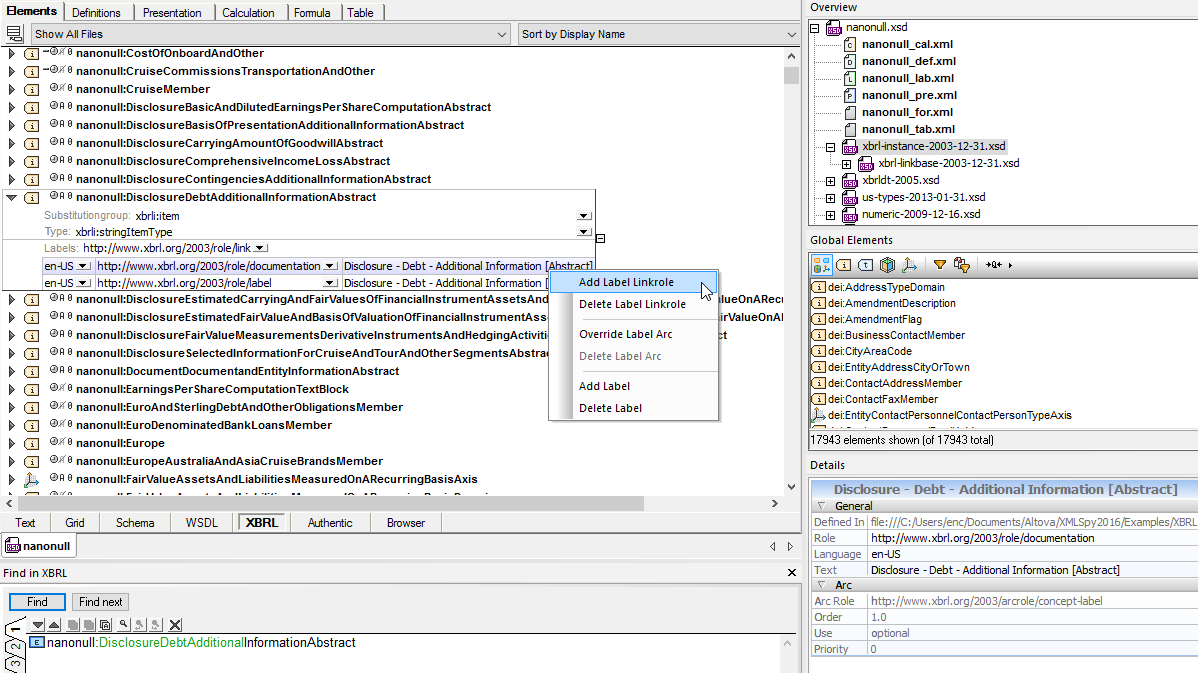
Der XMLSpy XBRL-Taxonomie-Editor bietet eine grafische Ansicht von XBRL-Taxonomien sowie intelligente XBRL-Bearbeitungsfunktionen.
Durch Gliedern der Komponenten auf einfach zu filternden Registerkarten, informative Symbole, Tooltipps, Detailfenster und kontextsensitive Eingabehilfen erleichtert der XBRL-Taxonomie-Editor von XMLSpy die Anzeige und Analyse bestehender Taxonomien und ermöglicht die Erstellung neuer durch Erweiterung der Industriestandard-Taxonomien.
Das Tool enthält sogar einen XBRL-Taxonomieassistenten zum Erweitern und Erstellen neuer XBRL-Taxonomien.
Für die XBRL-Bearbeitung stehen die folgenden Funktionalitäten zur Verfügung:
Der XULE-Prozessor und -Validator in XMLSpy verarbeitet XULE-Ausdrücke anhand eines XBRL-Instanzdokuments und validiert die Syntax von XULE-Dokumenten anhand der XULE-Spezifikation.
XMLSpy enthält den weltweit ersten interaktiven XULE-Editor. Die XULE-Bearbeitung wird sowohl in der Textansicht als auch in einem speziellen XULE-Fenster (siehe Abb. oben) unterstützt. Beide Bearbeitungsansichten unterstützen den Benutzer bei der Erstellung und dem Testen von XULE-Ausdrücken mit einer Syntaxhilfe, Codekomplettierung und anderen nützlichen Funktionen. Die Autokomplettierungsvorschläge basieren je nach Anwendung sowohl auf der XULE-Syntax als auch der Struktur der ausgewählten XBRL-Taxonomie. Lesen Sie mehr über den leistungsstarken XULE-Editor.
OIM (Open Information Model) bietet ein Syntax-unabhängiges Modell zum Transformieren von XBRL-Daten in andere Formate wie CSV und JSON. Zwar ermöglicht XBRL eine effiziente, standardbasierte Darstellung von Geschäftsberichtsdaten, doch werden solche Daten oft in anderen Formaten gespeichert und/oder verwendet. OIM bildet eine abstrakte Ebene, über die XBRL von der zugrunde liegenden XML-Syntax abgekoppelt wird. Auf diese Weise können Unternehmen die Funktionalitäten von XBRL nutzen und ihre XBLR-Dokumente gleichzeitig im JSON- und/oder CSV-Format verwenden.
XMLSpy ist eines der ersten XBRL-Tools, das OIM unterstützt, die Validierung von Berichten in XML, JSON und CSV und die Konvertierung zwischen diesen Formaten mit einem Klick ermöglicht.
Hier sehen Sie eine Demo zum XBRL Table Linkbase Editor
Hier finden Sie eine Demo des XBRL-Formula-Editors
Die WSDL-Syntax ist oft komplex und das manuelle Schreiben von Code in einem reinen Texteditor ist manchmal nicht ganz einfach. XMLSpy bietet eine einzigartige grafische Methode zur Erstellung von WSDL-Dateien und vereinfacht die WSDL-Entwicklung dadurch, dass Sie Ihre WSDL-Datei visuell mit Hilfe von Drag and Drop Funktionen, kompletter Validierung und Editierhilfen fertig stellen können. Der komplette WSDL-Code wird auf Basis Ihres grafischen Designs im Hintergrund generiert. Sie können den Code jederzeit in der Textansicht anzeigen und bearbeiten.
Auch die automatische Generierung umfassender WSDL-Dokumentation wird unterstützt.
XMLSpy bietet komplette SOAP 1.2- und 1.1-Unterstützung sowie einen SOAP Client zur Interpretation von WSDL-Dokumenten, zum Erstellen von SOAP Requests und Übermitteln dieser Requests an einen Webservice und zum Anzeigen der SOAP Response.
Der XMLSpy SOAP Debugger arbeitet nach dem Prinzip eines Webservice Proxy zwischen einem Webservice Client und einem Server. Sie können WSDL 1.1/2.1-Dateien einsehen, über HTTP oder HTTPS gesendete Webservice-Transaktionen Schritt für Schritt nachvollziehen, Requests und Responses von XML-Dokumenten überprüfen, Breakpoints zu SOAP Funktionen setzen und sogar bedingte Breakpoints definieren, die nur bei bestimmten durch eine XPath-Abfrage definierten Daten in bestimmten Requests oder Responses ausgelöst werden.
Auf diese Art können Sie Fehler mit dem SOAP Debugger schnell und einfach ausfindig machen und beheben.
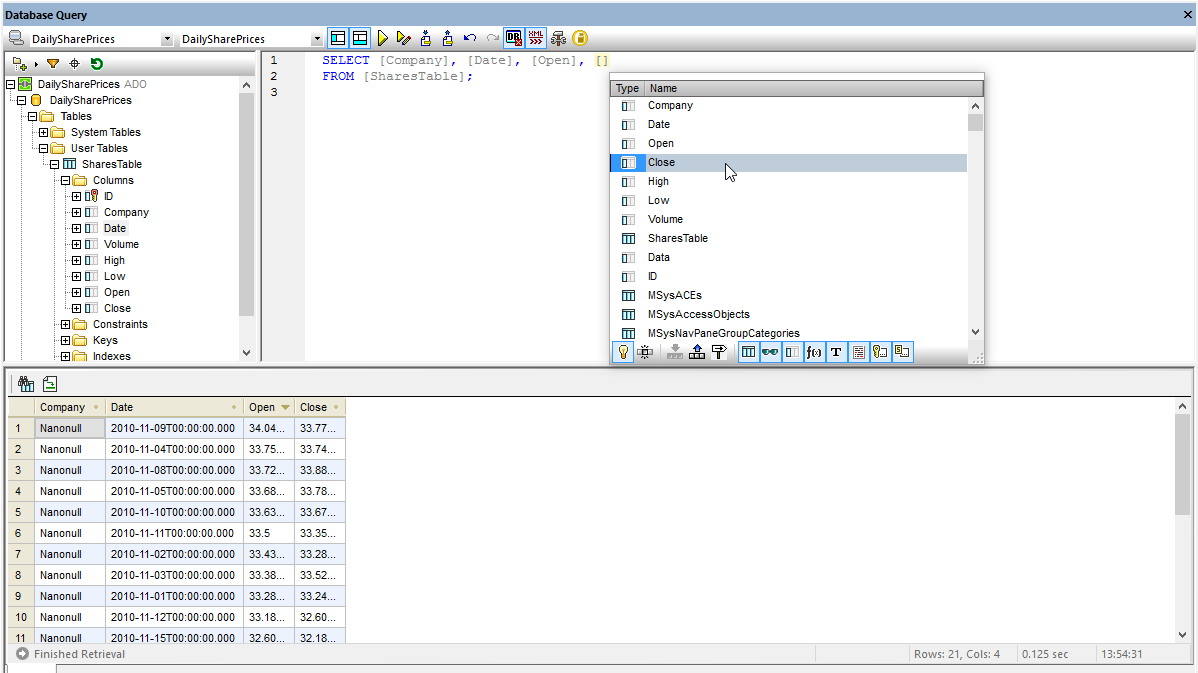
Mit Hilfe der XMLSpy-Funktionen zur Integration relationaler Datenbanken lassen sich Interoperabilitätsprobleme in den Griff bekommen, sodass Sie SQL-Daten einfach abfragen und problemlos zwischen Datenbanken und XML-Dateien hin- und herkonvertieren können.
XMLSpy kann gemeinsam mit den gebräuchlichsten relationalen Datenbanken in ihrem nativen Format verwendet werden. Dazu gehören:
Zur Integration von Datenbanken stehen die folgenden Funktionen zur Verfügung:
Für die einfache Dokumentation bei der XML- und JSON-Entwicklung bietet XMLSpy einen nativen Markdown-Editor mit Syntaxfärbung, Codeblöcken und einer integrierten Browser-Vorschau.
XMLSpy bietet in Verbindung mit XML und JSON integrierte Unterstützung für die Arbeit mit YAML. Dazu gehören ein YAML-Editor, -Validator und Konverter.
XMLSpy bietet integrierte Funktionen für das Aufrufen, Bearbeiten, Transformieren und die Abfrage von in Microsoft® Office-Dokumenten gespeicherten XML-Daten und anderen gezippten Archiven.
Warum ist XMLSpy die beste verfügbare JSON- und XML-IDE? Im Gegensatz zu anderer Software enthält XMLSpy zahlreiche weitere komplexe Funktionalitäten für die Entwicklung, darunter die folgenden:
“Wir setzen Altova XMLSpy seit mehr als vier Jahren für die XSLT/XQuery/Schema-Entwicklung ein... Als XSLT-Entwickler verwende ich XMLSpy für die XSLT-Entwicklung und das Debuggen meines GESAMTEN Codes. Kurz und gut: XMLSpy ist einfach das beste Tool.”
“XMLSpy von Altova ist eindeutig der schnellste XML Editor, den ich kenne. Eine kostenlose 30-Tage-Testversion steht auf der Website zur Verfügung; der einzige Nachteil ist, dass Sie das Tool nach Ablauf der 30 Tage wahrscheinlich kaufen möchten”
Egal mit welcher Entwicklungsplattform Sie arbeiten, XMLSpy lässt sich damit integrieren:
Ja, Altova XMLSpy ist ein XML-Editor, mit dem Sie Daten direkt von SQL-Datenbanken aus abfragen und bearbeiten können und der sich daher gut für die Arbeit mit XML, JSON und relationalen Datenbanken eignet.
Zu den wichtigsten Altova XMLSpy-Datenbankfunktionalitäten gehören die folgenden:
Ja, es gibt einige XML-Editoren, die einen gewissen Grad von KI-Integration oder KI-unterstützte Funktionalitäten bieten. Ein Beispiel dafür ist Altova XMLSpy.
XMLSpy bietet zum produktiveren und kreativeren Arbeiten bei der Bearbeitung von JSON- und XML-Daten eine optionale Integration mit der Altova-KI. Die Altova-KI kann mit realistischen Daten befüllte Beispieldokumente sowie komplette XSLT- und XQuery-Transformationen generieren. Außerdem enthält XMLSpy ein interaktives Chat-Fenster im KI-Assistenten, über das Sie alle Arten von XML- und JSON-Entwicklungsaufgaben fertig stellen können.
Diese Tools verschaffen Entwicklern jeden Niveaus einen Vorsprung bei ihren XML- und JSON-Projekten.
Aufgrund seiner umfassenden Features und Funktionalitäten gilt Altova XMLSpy als einer der funktionellsten und am besten ausgestatteten XML-Editoren auf dem Markt. Hier nur einige seiner wichtigsten Funktionalitäten, die das Tool von anderen abheben:
Ja, einige JSON-Editoren enthalten eine visuelle oder grafische Option für die Arbeit mit JSON-Daten, wodurch JSON-Strukturen einfacher angezeigt, bearbeitet und manipuliert werden können als in herkömmlichen textbasierten Editoren.
Altova XMLSpy enthält eine einzigartige JSON-Grid-Ansicht.
Die JSON-Grid-Ansicht bietet eine grafische Darstellung der JSON-Dokumentstruktur, die v.a. bei langen, komplexen Dokumenten mit vielen verschachtelten Ebenen von Arrays und Objekten übersichtlicher als der entsprechende JSON-Code in der Textansicht ist.
Außerdem stehen Ihnen umfangreiche Funktionalitäten wie automatische Typerkennung, Befehle innerhalb von Zellen, XQuery-Filter zum Ändern der Ansicht, XQuery-Formeln zum Generieren zusätzlicher Ausgabedaten anhand der JSON-Daten und mehr zur Verfügung. In der JSON-Grid-Ansicht können Sie anhand von JSON-Daten sogar Diagramme erstellen.
Dadurch lassen sich JSON-Daten schneller und einfacher als in einem textbasierten Editor bearbeiten.
Mit den wachsenden Datenmengen und dem ständig steigenden Volumen an strukturierten Daten, die generiert und verarbeitet werden, ist die Möglichkeit große Dateien verarbeiten zu können ein Muss für einen XML-Editor.
Altova XMLSpy bietet zahlreiche Optimierungen für die Arbeit mit sehr großen Dateien (XML, JSON, XSD, XBRL, Avro, usw.). Riesige Dateien lassen sich sofort öffnen und die Software wurde auch für die ultraschnelle Validierung großer Dateien optimiert, vor allem, wenn sie zusammen mit RaptorXML Server verwendet wird. Auch die XSLT- und XQuery-Ausführung an großen Dateien wurde optimiert.