テキストビューと Authentic ビュー内の XML ドキュメントでは、3つの入力ヘルパーを使用することができます:要素入力ヘルパー、属性入力ヘルパー、そしてエンティティ入力ヘルパーです。要素入力ヘルパーにより要素が追加された場合、オプションダイアログの編集セクションで指定された設定に従い、必須の子要素や必須の属性、または全ての子要素を同時に自動的に追加する(または全く追加しない)ことができます。空の属性が追加された場合、引用句に追加されます。
他のビューでは入力ヘルパーの表示も、そのビューが持つ機能に合わせて変化することに注意してください。
要素入力ヘルパー
以下の点に注意してください:
•テキストビュー: カーソルの挿入ポイントに要素は挿入されます。使用されていない要素は赤色で、使用されているものは灰色で表示されます。必須の要素には要素名の隣に感嘆符(!)が表示されます。
•Authentic ビュー:選択された要素の後、前、そして中に要素を挿入することができます。更に、ドキュメント内で現在選択されている要素がドキュメントのツリー構造にて表示されます。Authentic ビューにおける編集に関する詳細については、Authentic ビューセクションを参照ください。
属性入力ヘルパー
以下の点に注意してください:
•テキストビュー: カーソルが要素の開始タグ内にあるスペースの後にある場合、その要素に対して定義された属性が表示されます。使用されていない属性は赤色で、使用された属性はグレーで表示されます。必須の属性には属性名の隣に感嘆符(!)が表示されます。
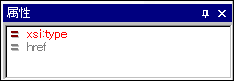
属性を挿入するには、必要とされる属性をダブルクリックしてください。カーソルがポイントされている個所で等号サインと属性の値を制限する引用符と共に属性が挿入されます。属性の値を直接入力できるようにカーソルを引用符の間をポイントしてください。
•Authentic ビュー:要素が選択されているとき、その要素に対して宣言されている属性が表示されます。入力ヘルパーにて属性の値を入力してください。
エンティティ入力ヘルパー
インライン(XML ドキュメント内)または外部 DTD で宣言されたエンティティはエンティティ入力ヘルパーに表示されます。3つのビュー(テキスト、グリッド、Authentic)にて、入力ヘルパー内のエンティティをダブルクリックすることで、そのエンティティがカーソル位置に挿入されます。グリッドビューでは、エンティティは追加、挿入、子を追加タブに表示されます。
内部エンティティを追加した場合、そのドキュメントを保存して再度開かないと、エンティティはエンティティ入力ヘルパーに表示されません。
