チュートリアルのこのパートでは以下を学ぶことができます: (i) ドキュメントの編集ビューの切り替え、および (ii) 特定のドキュメントの型のデフォルトの編集ビューの変更。
ドキュメントビューの切り替え
ドキュメントを開くと、そのドキュメントの型のために設定されたデフォルトのビューで開かれます。 ドキュメントを以下の方法で開きます:
1.「ファイル | 開く」コマンドをクリックします。
2.C:\Documents and Settings\<ユーザー名>\マイ ドキュメント\Altova\XMLSpy2021\Examples\Tutorial フォルダーにあるファイル Address.xsd を参照し選択します、「開く」 をクリックするとファイルがスキーマビューで開かれます。
3.メインウィンドウの下にあるビュータブをクリックして多種のビュー (テキストビュー、グリッドビュー、など) を切り替えることができます。 XML スキーマドキュメントはテキストビュー、グリッドビュー、スキーマビューおよびブラウザービューで表示されます。
4.「表示」 メニューのオプションからビューのオプションを選択してビューを変更することができます。「表示」 メニューコマンドを使用して AddressFirst.xsd ドキュメントのビューを切り替えてください。
5.「ファイル | 閉じる」 を使用してドキュメントを閉じてください。
ドキュメントの型のデフォルトのビューの変更
.xsd 拡張子を持つすべてのドキュメントは、デフォルトではスキーマビューで開かれます。全ての型のドキュメントのデフォルトで開かれるビューをオプションダイアログで変更することができます。ここでは、.xsd ドキュメントを使用して行います。
1.「ツール | オプション」 コマンドをクリックし、ファイルの種類のセクションに移動します (下のスクリーンショット参照。 XBRL と Avro サポートに関するオプションの一部は、 Enterprise Edition のみでご使用いただけます)。
2.「ファイルの種類」 ペインで、 .xsd にスクロールして選択します (スクリーンショットでハイライトされています)。
3.「デフォルトのビュー」 ペインでテキストビューを選択します。
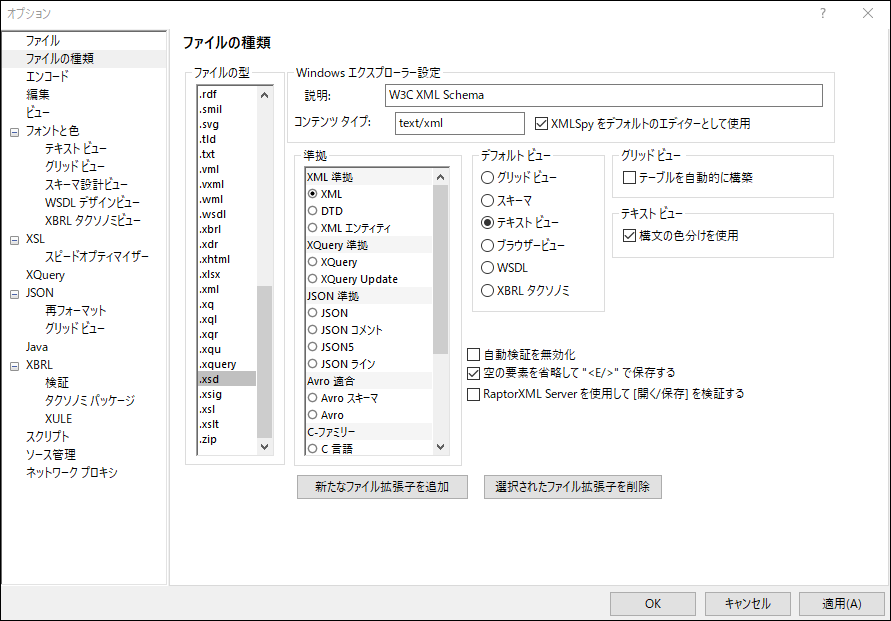
4.「OK」 をクリックします。
5.「ファイル | 開く」 コマンドをクリックして、 AddressFirst.xsd ファイルを開きます。ファイルはテキストビューで開かれます。
6.スキーマビューに切り替えて、ファイルをこのビューで表示し、ファイルを 「ファイル | 閉じる」 を使用して閉じます。
7.「ツール | オプション」を使用して、オプションダイアログに戻り、 ファイル型のセクションで .xsd ファイルのデフォルトのビューをスキーマビューに戻します。
| メモ: | オプションダイアログのファイル型のセクションで (上のスクリーンショット) リストされるファイルの拡張子のデフォルトのビューを変更することができます。ファイルの拡張子は 「新たな拡張子を追加」 ボタンを使用してリストに追加することができます。 |
