デフォルトでは、複数のウィンドウがメインウィンドウの周りに表示されて (下のスクリーンショット参照) 次のウィンドウのグループに整理されています:
•プロジェクトウィンドウ
•情報ウィンドウ
•入力ヘルパー (現在アクティブなドキュメントの型により複数存在します)
•出力ウィンドウ: メッセージ、 XPath、 XSL アウトライン、ファイルの中を検索、スキーマの中を検索、
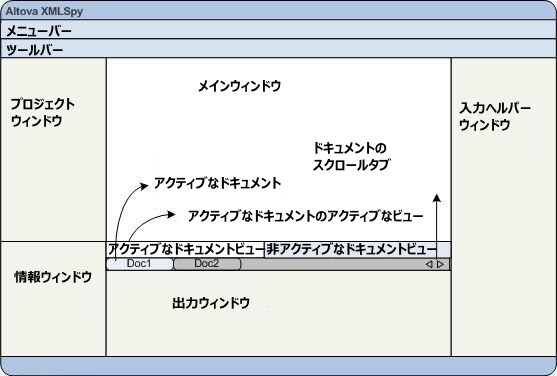
このセクションでは、ウィンドウのグループの表示のオンとオフ、ウィンドウのスクリーン上の移動方法の説明を行います。ウィンドウの表示の管理は、インターフェイス上のスペース管理が必要な場合役に立ちます。
ウィンドウグループの表示のオンオフの切り替え
ウィンドウグループ (プロジェクトウィンドウ、情報ウィンドウ、入力ヘルパー、出力ウィンドウ) は、 ウィンドウ メニューのコマンドでオンとオフを切り替えることにより、表示または非表示にすることができます。表示されたウィンドウグループはタイトルバーを右クリックしてコマンド 非表示 を選択することで非表示にすることができます。 非表示のウィンドウは ウィンドウ メニューを使用してのみ表示することができます。
C:\Documents and Settings\<ユーザー名>\マイ ドキュメント\Altova\XMLSpy2021\Examples\Tutorial フォルダー内の XML ファイルを開き、基本のコマンドの使用を練習し、コマンドの作動方法に慣れ親しんでください。ウィンドウグループの表示と非表示に関しての詳細は 「XMLSpy インターフェイス」のセクションを参照してください。
保存された状態とバックアップされた状態
デフォルトでは XMLSpy は5秒の間隔で保存されていないドキュメントをバックアップします。メインウィンドウの下の各ファイルタブはファイルの保存/未保存の状態とバックアップの状態を表示するシンボルを使用して情報を提供します。 作業中に定期的にこれらのインジケーターが表示されるためその意味を確認してください。これらのインジケーターの情報に関する情報に関してはファイルの自動的なバックアップを参照してください。
スクリーン上でウィンドウを移動する
個別のウィンドウは、インターフェイス上を自由にフロートまたはインターフェイス内でドッキングさせることができます。ウィンドウはウィンドウグループ内のタブとしてドッキングすることができます (ウィンドウグループは上で説明されています)。 例えば、下のスクリーンショットでは、3つのタブ (グローバルウィンドウ、名前空間ウィンドウ、 ID 制約) 付きのウィンドウを持つ、コンポーネントの入力ヘルパーがスキーマビューで表示されています。

ウィンドウは、以下の方法を用いてフロートまたはドッキングすることができます:
•ウィンドウのタイトルバーをダブルクリックします。ドッキングすると、ウィンドウはフロートすることができます。フロートしていると、ウィンドウは最後にドッキングしていた箇所にドッキングします。
•ウィンドウのタイトルバーを右クリックして、必要なコマンド(フロート またはドッキング) を選択します。
•(タイトルバーをハンドルとして) ウィンドウをドッキングされている場所からドラッグしてフロートさせます。フロートしているウィンドウを (タイトルバーをハンドルとして) ドラッグしてドッキングする場所にドラッグします。 2 つのセットの青い矢印が表示されます。外側の4つの矢印のセットにより、アプリケーションウィンドウ ( GUI の上、右、下、および左端) に相対してウィンドウをドッキングすることができます。内側の矢印のセットは、 カーソルが現在置かれているウィンドウに相対してウィンドウをドッキングすることができます。ドラッグされたウィンドウを内側の矢印のセット (または、ウィンドウのタイトルバーの上) の中心の下にドロップすることで、ドラッグされたウィンドウをドロップされたウィンドウ内のタブされたウィンドウとしてドッキングすることができます。
タブされたウィンドウをフロートするには、そのタブをダブルクリックします。タブされたウィンドウをタブされたグループからドラッグするには、タブをドラッグします。
スキーマビュー内で、 C:\Documents and Settings\<ユーザー名>\マイ ドキュメント\Altova\XMLSpy2021\Examples\Tutorial フォルダーから XML スキーマファイルを移動させる練習をするには、上記の方法でインターフェイス内でのウィンドウの移動に慣れ親しんでください。
