Altova 製品ソフトウェアをダウンロードすると、無料評価キーまたは購入されたライセンスキーを使用して、製品にライセンスを供与、または、ライセンスの認証を行うことができます。
•無料 評価ライセンス初めて製品のダウンロードとインストールを行うと、ソフトウェアライセンス認証ダイアログが表示されます。ダイアログでは無料 評価 ライセンスをリクエストすることができます。ユーザーの名前、所属会社名、そして電子メールアドレスを表示されるダイアログに入力し リクエストをクリックします。ライセンスファイルが入力された電子メールアドレスに送信されます。この手順には数分を要します。ライセンスファイルを適切な場所に保存します。リクエストをクリックすると、リクエストダイアログの下に入力フィールドが表示されます。このフィールドはライセンスファイルのパスを取ります。ライセンスファイルを参照 またはライセンスファイルへのパスを入力し 「OK」をクリックします。(「ソフトウェアのライセンス認証ダイアログ」内で「新規のライセンスをアップロードする」 をクリックしてライセンスファイルへのパスを入力するダイアログにアクセスすることができます。)ソフトウェアは30日の間アンロックされます。 •永続的なライセンスキー:ソフトウェアライセンス認証ダイアログには永続的なライセンスキーを購入するためのボタンが含まれています。このボタンをクリックすると、製品の永続的なライセンスキーを購入することのできる Altova オンラインショップに移動することができます。受信する電子メールはライセンスデータを含むライセンスファイルの書式で送信されています。3つの種類の永続的なライセンスが存在します:インストール済み、同時使用ユーザー、名前を持つユーザー。インストール済みのライセンス は単一のコンピューター上のソフトウェアのロックを解除します。インストール済みのライセンス を N 台のコンピューターのために購入すると N 台までのコンピューター上でソフトウェアを使用することができます。同時使用ユーザーライセンス は N 人の同時使用ユーザーに N 人のユーザーに同時にソフトウェアを使用することを許可します 。(10N 台のコンピューターにソフトウェアをインストールすることができます)。 名前を持つユーザーライセンスは特定のユーザーが5台の異なるコンピューター上でソフトウェアを使用することを許可します。ソフトウェアのライセンスを認証するには 「新規のライセンスをアップロードする」 をクリックして表示されるダイアログ内でライセンスファイルを参照、またはライセンスファイルのパスを入力し 「OK」をクリックします。
| メモ: | 複数のユーザーライセンスのために各ユーザーは各自の名前を入力するようにプロンプトされます。 |
ライセンスの電子メールと Altova 製品へのライセンス供与(有効化) の異なる方法
Altova から受信するライセンス電子メールにはライセンスファイルが添付ファイルとして含まれています。ライセンスファイルは .altova_licenses ファイル拡張子を有しています。
Altova 製品のライセンスを認証するには、以下のうち1つ行ってください:
•適切な場所にライセンスファイル (.altova_licenses) を保存し、ライセンスファイルをダブルクリックし、表示されるダイアログに必要な情報を入力し、「キーの適用」をクリックして完了します。 •ライセンスファイル (.altova_licenses) を適切な場所に保存します。Altova 製品内では、「ヘルプ | ライセンス登録メニューコマンドを選択し、新規のライセンスをアップロードします。ライセンスファイルへのパスを入力し 「OK」をクリックします。 •適切な場所にライセンスファイル (.altova_licenses) を保存し、 Altova LicenseServer のライセンスプールにアップロードします。以下を行うことができます: (i) 製品のソフトウェアライセンス認証ダイアログから Altova 製品からライセンスを取得します。(以下を参照)または (ii) Altova LicenseServer から製品へのライセンスを割り当てます。LicenseServer の使用の詳細に関しては、下記のトピックを参照してください。
|
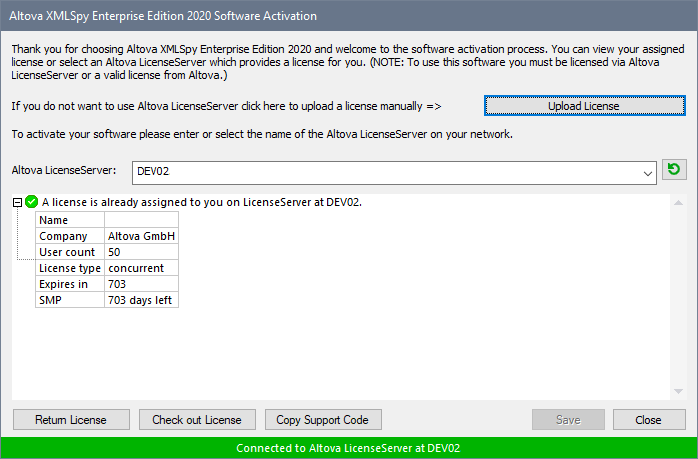
ソフトウェアライセンス認証ダイアログ (下のスクリーンショット) は、「ヘルプ | ソフトウェア アクティベーション」をクリックすることにより常にアクセスすることができます。
以下の方法によりソフトウェアをアクティブ化することができます:
•ソフトウェアライセンス認証ダイアログでライセンスを登録する方法。ダイアログ内で、「新規のライセンスをアップロード」をクリックして、ライセンスファイルを参照し選択します。「OK」をクリックしてライセンスファイルへのパスを確認します(複数のユーザーライセンスの場合は個人の名前です)。「保存」をクリックして完了します。 •ネットワーク上の Altova LicenseServer を使用してライセンス供与する方法: ネットワーク上の Altova LicenseServer を使用してライセンスを取得するにはソフトウェアのライセンスの認証ダイアログの下にある Altova LicenseServer を使用するをクリックします。使用する LicenseServer がインストールされているマシンを選択します。License Servers の自動検知は LAN 上で配信が送信されることを意味します。これらの配信がサブネットに制限されているため、License Server は自動検知のためのクライアントマシンと同じサブネット上に存在する必要があります。自動検知が作動しない場合、サーバーの名前を入力します。Altova LicenseServer はライセンスプール内で Altova 製品のためのライセンスを有している必要があります。LicenseServer プール内に存在する場合、ソフトウェアライセンス認証ダイアログ内に表示されます (Altova XMLSpy 内のダイアログで表示されている例を参照してください)。「保存」をクリックしてライセンスを取得します。 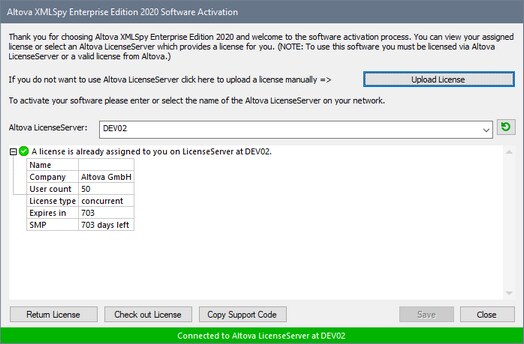
マシン固有のライセンスが LicenseServer からインストールされると、7日間は、 LicenseServer に戻すことができません。7日過ぎると、(「ライセンスを戻す」をクリックして) マシンのライセンスを LicenseServer に戻すことができ、このライセンスは、他のクライアントにより LicenseServer から取得することができます。LicenseServer 管理者は、 LicenseServer の Web UI を使用して、取得されたライセンスの割り当てを解除することができます。ライセンスの返却は、マシン固有のライセンスのみに適用され、現在使用中のライセンスには適用されないことに注意してください。
ライセンスのチェックアウト
ライセンスが製品マシン上に保管されるように、ライセンスをライセンスプールから 30 日間チェックアウトすることができます。これにより、オフラインで作業することが可能になります。この機能はとても役に立ちます。Altova LicenseServer にアクセスできない環境(例えば、旅行中に Altova 製品がインストールされたラップトップコンピューターで作業する)場合などが挙げられます。ライセンスはチェックアウトされていますが、 LicenseServer は、ライセンスが使用中と表示し、ライセンスは他のマシンで使用することができません。ライセンスはチェックアウトの期間が終わると自動的にチェックインされた状態を戻します。または、チェックアウトされたライセンスはソフトウェアのライセンスの認証ダイアログのボタンを使用して「チェックイン」することができます。
ライセンスをチェックアウトするには以下をおこないます: (i) ソフトウェアのライセンスの認証ダイアログで 「ライセンスのチェックアウト」 をクリックします (上のスクリーンショット参照)。(ii) ライセンスのチェックアウトダイアログ内から、チェックアウトの期間を選択し、 「チェックアウト」をクリックします。ライセンスがチェックアウトされます。ライセンスのチェックアウト後2つの状態が発生します: (i) ソフトウェアのライセンス認証ダイアログは時刻およびチェックアウトの期限を含むチェックアウトに関する情報を表示します。 (ii) ダイアログ内の 「ライセンスのチェックアウト」 ボタンは 「チェックイン」 ボタンに変更されます。「チェックイン」ボタンをクリックして、ライセンスをチェックインすることができます。チェックアウト期間の期限が切れると、ライセンスは自動的にチェックイン状態に戻されるため、選択したチェックアウトの期間がオフラインで作業する期間をカバーするように確認してください。
メモ: ライセンスのチェックアウトを可能にするには、 LicenseServer 上でチェックアウト機能が有効化されている必要があります。チェックアウトを試みる際この機能が有効化されていない場合、エラーメッセージが表示されます。この場合、 LicenseServer 管理者に連絡してください。
サポートコードのコピー
「サポートコードのコピー」 をクリックして、ライセンスの詳細をクリップボードにコピーしてください。これはオンラインサポートフォームを使用してサポートをリクエストする際に必要なデータです。
Altova LicenseServer を使用することにより、 IT 管理者は、リアルタイムでネットワーク上の全てのライセンスの概要、および、クライアントの割り当てと、クライアントのライセンスの使用状況を確認することができます。LicenseServer を使用する利点は、ですから、多数の Altova ライセンスを管理することのできる管理機能です。Altova LicenseServer は、 Altova Web サイトで無料で提供されています。Altova LicenseServer および Altova LicenseServer を使用したライセンスの供与に関する詳細は、Altova LicenseServer ドキュメントを参照してください。
|