アイコンとショートカット
アイコン: |
|
ショートカット: |
Ctrl+P |

説明
印刷コマンドにより、印刷ダイアログボックスが表示され、プリンターのオプションを指定することができます。現在アクティブなドキュメントを、表示されているままに印刷することができます。
グリッドビューにて印刷コマンドをクリックすると、印刷オプションダイアログが表示され(以下のスクリーンショットを参照)、XML ドキュメントの印刷オプションを指定することができます。このダイアログにある印刷をクリックすることで、プリンターオプションの印刷ダイアログが表示されます。
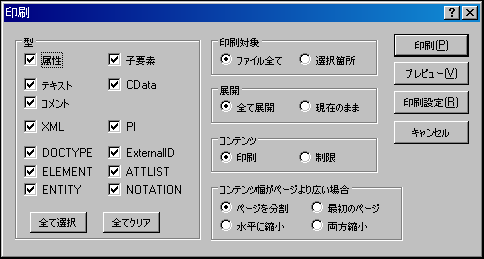
グリッドビューから印刷に利用することができるオプションは、以下のとおりです:
•型ペインでは、出力に表示させるアイテムを選択します。
•印刷範囲オプションでは、現在選択している箇所か、ファイル全体を印刷するかを指定します。
•展開オプションにより、ドキュメントをそのまま印刷するのか、または子孫要素が全て展開された状態で印刷するのかを指定します。
•コンテンツオプションでは、ノード全体の印刷を行うのか、ノード名だけを印刷するのかを指定します。
•コンテンツ幅がページより広い場合ペインでは、コンテンツがページの幅に収まらない場合の処理を選択します。ページを分割オプションでは、コンテンツを(水平方向ならびに垂直方向で)ページごとに分割することで、ドキュメント全体を通常のサイズで印刷します。印刷されたページをつなぎあわせることで、ポスターを作成することができます。最初のページオプションでは、印刷領域の左端、最初のページのみが印刷されます。水平方向に収まらないコンテンツは印刷されません。このオプションは、グリッドビューに表示されている重要な情報の殆どが左側に表示されているような状態で利用することができます。水平に縮小オプションを使用すると、印刷される内容が水平方向に収まるよう、大きさを(水平方向ならびに垂直方向に)縮小して印刷します。ドキュメントは複数ページになる場合もあります。両方縮小オプションを使うと、ドキュメントが1ページに収まるように縮小されます。
•印刷ボタンをクリックすることで、選択されたオプションによる印刷が行われます。
•プレビューボタンにより、印刷プレビューウィンドウが表示され、印刷を実際に行う前に、最終的に印刷される内容を確認することができます。
•印刷設定ボタンをクリックすると、プリンターの設定ダイアログが表示され、この印刷ジョブだけに対しての用紙サイズや印刷の向き、その他のプリンターオプションを設定することができます。 印刷設定 コマンドに関する記述も参照ください。
| メモ: | グリッドビューのカラム幅を変更することで、印刷出力を最適化することができます。 |
プログラムロゴ
ライセンスを購入されている場合、プログラムロゴ、著作権に関する情報、そして登録に関する詳細を XMLSpy にて印刷されないように指定することができます。 オプションダイアログのビューセクションにてこのオプションをご利用になれます。
