印刷プレビュー
テキストビュー、 Authentic View、 とブラウザービュー内の印刷プレビューコマンドをクリックすると、ボタンをクリックすると、現在アクティブなドキュメントの印刷プレビューが表示されます。 グリッドビューとスキーマビューから印刷オプションを選択することのできる印刷ダイアログボックスが開かれ、印刷プレビューを表示するためにプレビューボタンをクリックします。
拡大や縮小ボタンを使用することで、プレビューの表示を最適化することができます。ページ全体が表示されている状態であれば、1ページ / 2ページボタンにより、同時に表示されるページの数を切り替えることができます。次のページならびに前のページボタンにより、ページ間の移動を行うことができます。ツールバーには前ページの印刷やプレビューウィンドウを閉じるオプションも用意されています。
| メモ: | 印刷プレビューにて背景色やイメージを有効にするには、(i) Internet Explorer のツールメニューにて、インターネットオプションを選択し、詳細設定タブをクリックし、(ii) 設定以下にある印刷にて、背景の色とイメージを印刷する チェックボックスにチェックを入れ、(iii) 「OK」 をクリックします。 |
印刷設定
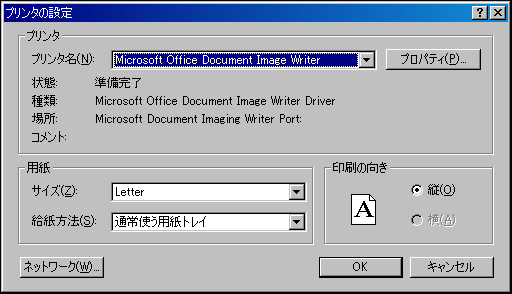
印刷設定コマンドでは、プリンターに関する印刷設定ダイアログボックスが表示され、用紙のフォーマットや印刷の向きといった設定を行うことができます。これらの設定は、その後行われる印刷ジョブにも引き継がれます。