Authentic View メインウィンドウ内の XML ドキュメントに直接データが入力されます。追加して、属性のためにデータ (属性の値)を 属性入力ヘルパーに挿入 することができます。データは (i) 直接テキストとして入力されます。または、 (ii) 定義済みのテキストエントリにマップされる データ入力デバイス内のオプションを選択することにより入力されます。
テキストコンテンツの追加
Authentic View のメインウィンドウ内にテキストとして直接入力することができます。コンテンツを挿入するために、カーソルをテキストを入力する箇所にポイントし、入力を開始します。クリップボードからテキストをコピーして、ドキュメントに貼り付けることもできます。コンテンツは、 「Caps」 と 「削除」 キーなどの通常の編集機能を使用して編集することができます。 例えば、編集するテキストをハイライトして、 「Caps」キーがオンのままに変わりのテキストを入力することができます。
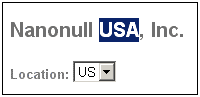
例えば、企業の名前を変更するには、Office の Name フィールド内でカーソルを Nanonull の後にポイントし、Nanonull, Inc. から Nanonull USA, Inc. に名前を変更するためにを USA 入力します。
テキストを編集することができる場合、カーソルをポイントしてハイライトします。それ以外の場合ハイライトすることができません。アドレスブロック内の 「Street」、「City」、 または 「State/Zip」 などの(フィールドの値ではなく) フィールド名 を変更しようと試みてください。StyleVision Power Stylesheet から生成されたテキストは XML コンテンツではないため、このテキスト内にはカーソルをポイントすることができません。
特別文字とエンティティの挿入
データの挿入する場合、 次のコンテンツの型は特定の方法で扱われます:
•特殊文字は、 XML マークアップ (アンパサンド、アポストロフィ、 より大記号 (>)、 より小記号 (<)、および引用符) のために使用されます。 これらの文字は 内蔵のエンティティ として使用することができ、エンティティの入力ヘルパー内の対応するエンティティをダブルクリックすることによりドキュメント内に入力することができます。 (例えば、プログラムコードリスティング内では) CDATA セクション内に挿入することができます。 CDATA セクションを入力するには、 CDATA セクションを入力する場所を右クリックして、コンテキストメニューから 「CDATA セクションの挿入」 を選択します。XML プロセッサーは CDATA セクション内の全てのマークアップ文字を無視します。 CDATA セクション内で特殊文字を使用する場合、エンティティの参照ではなくその文字を入力します。
•キーボードを使用して入力できない特殊文字 はシステムの文字マップからコピーうぃてドキュメント内の必要とする場所に貼り付けます。
•頻繁に使用される文字列 は、エンティティの入力ヘルパー内に表示される をエンティティとして定義 することができます。 エンティティは 必要な場所にカーソルをポイントとして、入力ヘルパーとして挿入することができます。テキスト文字列の値は1つの場所に保管されるため、これは管理のために役にたちます。値を変更する場合、エンティティの定義を変更するだけで行うことができます。
| メモ: | Authentic View 内でマークアップが非表示の場合、空の要素を簡単に見逃す可能性があります。空の要素を見逃すことを回避するため、 大きなまたは小さなマークアップをオンに切り替える。 |
上記のテキストコンテンツの各種類の使用法を試してください。
データ入力デバイスを使用してコンテンツを追加する方法
上記で学んだコンテンツの編集内で、テキスト内にコンテンツとして直接入力することにより追加することができます。要素のコンテンツ (または、 属性の値) を以下の方法以外で Authentic View 内に入力することはできません: データ入力デバイスを使用して入力する
Authentic View 内のデータ入力デバイスのリストと各デバイスのための XML ファイルにどのようにデータが入力されるかの説明と共に下に示されています。
データ入力デバイス |
XML ファイル内のデータ |
入力フィールド (テキストボックス) |
ユーザーにより入力されたテキスト |
複数の入力フィールド |
ユーザーにより入力されたテキスト |
コンボボックス |
値にマップされているユーザーの選択 |
チェックボックス |
値にマップされているユーザーの選択 |
ラジオボタン |
値にマップされているユーザーの選択 |
ボタン |
値にマップされているユーザーの選択 |
アドレスフィールドを含む静的な テーブル内で、2つのデータ入力デバイスがあります (下に表示される) : Zip フィールドの入力フィールドと州のフィールドのコンボボックス。テキストフィールド内に入力する値は、対応する要素の XML コンテンツとして直接入力することができます。他の データ入力デバイスに関しては、選択された内容は値にマップされます。
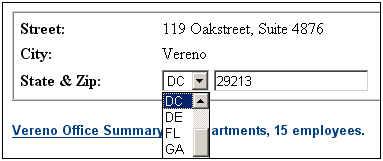
上に示される Authentic View のための対応する XML テキストは以下のとおりです:
<Address>
<ipo:street>119 Oakstreet, Suite 4876</ipo:street>
<ipo:city>Vereno</ipo:city>
<ipo:state>DC</ipo:state>
<ipo:zip>29213</ipo:zip>
</Address>
コンボボックスの選択 DC は DC の値にマップされていることに注意してください。Zip フィールドの値は、 ipo:zip 要素のコンテンツとして直接入力されます。
