(以下のスクリーンショットにある)Authentic View はお使いの XML ドキュメントをグラフィカルな形式で表示したものです。XML ドキュメントのマークアップの表示を隠し、入力フィールド、コンボボックス、ラジオボタンといったフォーマットやデータ入力機能を適切な形で表示します。Authentic View を使ってユーザーが入力したデータは XML ファイルにも反映されます。
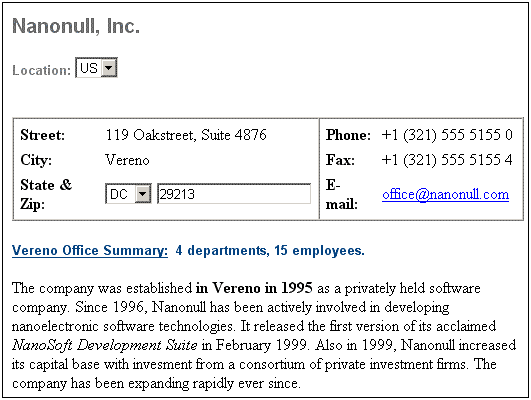
Authentic View でデータの閲覧と入力を行うためには、Altova StyleVision により作成されたStyleVision Power Stylesheet (SPS) に XML ドキュメントを関連付ける必要があります。SPS (.sps ファイル)は、実質的には XSLT スタイルシートで、データ入力を行うことができる XML ファイルの出力フォーマットを指定することができます。Authentic View ユーザーは、XML ファイルや DB へのデータ入力をグラフィカルに行うことができます。SPS はスキーマをベースにしており、スキーマに特化したファイルです。Authentic View ビューで SPS を使った XML ファイルの編集を行うには、XML ファイルがベースにしているスキーマファイルを使用しなければなりません。
Authentic View を使う
•XML ファイルが開かれている場合、メインウィンドウの下部にある Authentic ボタンをクリックすることで Authentic View に切り替えることができます。SPS が XML ファイルにまだ割り当てられていない場合、割り当てを行うよう促されます。使用できる SPS は、XML ファイルがベースにしているスキーマをベースにしたもので無ければなりません。
•「ファイル | 新規作成」 コマンドを選択し、「StyleVision スタイルシートを選択」ボタンを選択すると、新規 XML ファイルが作成され、Authentic View で表示されます。この新しいファイルは、選択した SPS ファイルに割り当てられたテンプレートファイルになります。このファイルは、既に表示されている様に様々な数の開始データを持つことができます。この開始データは(テンプレート)XML ファイルに含まれ、SPS ファイルと関連付けることもできます。XML ファイルの Authentic View が表示されたら、データの入力とファイルの保存を行うことができます。
•「Authentic | 新規作成」 コマンドを使用して SPS を開くことができます。 テンプレート XML ファイルが SPS に割り当てられている場合、テンプレート XML ファイル内のデータは、 Authentic View.により作成された XML ドキュメントテンプレートのデータを開始するために使用されます。
このセクションでは...
このセクションは Authentic ビューのチュートリアルを含んでおり、Authentic View の使い方を説明した後、 Authentic ビューでの編集や個々の編集機能の詳細について説明します。
Authentic View について更に詳しく
Authentic View に関する更に詳しい情報については、(i) Authentic View 編集ウィンドウについて解説された、このドキュメントの Authentic | Authentic ビューインターフェイスを参照するか、(ii) このドキュメントのユーザーリファレンスにある Authentic メニューセクションを参照ください。
