Définir les options CSV
Une fois que vous avez ajouté un composant de texte à la zone de mappage, vous pouvez configurer les paramètres qui s'y rapportent à partir du dialogue Paramètres de composant. Vous pouvez ouvrir le dialogue Paramètres de composant de l’une des manières suivantes :
•Sélectionner les composant et dans le menu Composant, cliquer sur Propriétés.
•Double-cliquez sur l’en-tête de composant.
•Cliquer avec la touche de droite sur l’en-tête du composant, puis cliquer sur Propriétés.
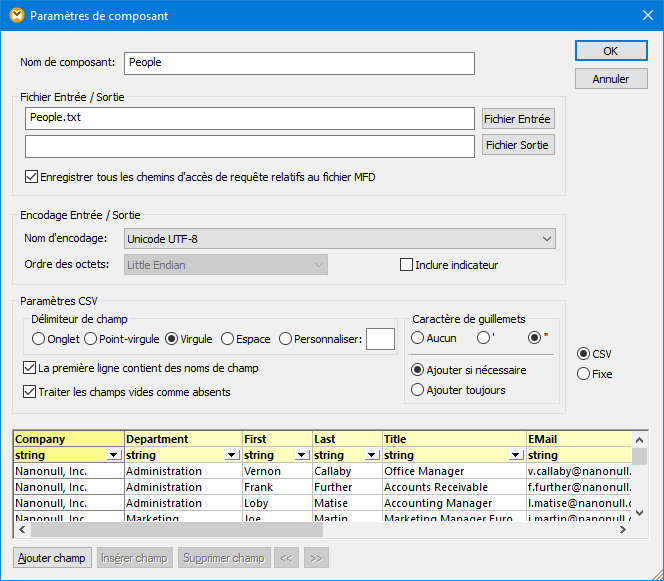
Dialogue Paramètres de composant (en mode CSV)
Les paramètres disponibles sont les suivants.
Nom du composant | Le nom de composant est généré automatiquement lorsque vous créez un composant. Néanmoins, vous pouvez changer le nom à tout moment. Le nom de composant peut contenir des espaces et les caractères de point final. Le nom de composant ne doit pas contenir barres obliques, des barres obliques inversées, des points-virgule, des guillemets doubles, des espaces de début et de fin. Si vous souhaitez changer le nom du composant, veuillez noter :
•Si vous souhaitez déployer le mappage vers FlowForce Server, le nom du composant doit être unique. •Il est recommandé de n’utiliser que des caractères qui peuvent être saisis dans la ligne de commande. Les caractères de types nationaux peuvent présenter des encodages différents dans Windows et dans la ligne de commande. | ||||||||||
Fichier d'entrée | Spécifie le fichier à partir duquel MapForce lira les données. Ce champ est pertinent pour un composant source et est renseigné lors de la création initiale du composant, lorsque vous lui attribuez un fichier texte. Ce champ peut rester vide si vous utilisez le composant Fichier texte comme cible pour votre mappage.
Dans un composant source, MapForce utilise la valeur de ce champ pour lire les noms de colonnes et prévisualiser le contenu du fichier texte de l’instance.
Pour sélectionner un nouveau fichier, cliquez sur Fichier d'entrée. | ||||||||||
Fichier de sortie | Spécifie le fichier dans lequel MapForce va écrire les données. Ce champ est pertinent pour un composant cible.
Pour sélectionner un nouveau fichier, cliquez sur Fichier de sortie. | ||||||||||
Enregistrer tous les chemins de fichier relatifs au fichier MFD | Lorsque cette option est activée, MapForce enregistre les chemins d’accès aux fichiers affichés dans le dialogue Paramètres de composant, par rapport à l’emplacement du fichier de conception MapForce (.mfd). Ce paramètre affecte les fichiers d’entrée et de sortie utilisés par le composant texte. Voir aussi Utiliser des chemins relatifs sur un Composant. | ||||||||||
Encodage Entrée/Sortie | Vous permet de spécifier les paramètres suivants du fichier d'instance de sortie :
•Nom d'encodage •Tri d’octets •Si le caractère byte order mark (BOM) doit être inclus.
Par défaut, tout nouveau composant à l'encodage défini dans l'option Encodage par défaut pour les nouveaux composants. Vous pouvez accéder à cette option depuis Outils | Options, onglet Généralités. | ||||||||||
Délimiteur champ | Par défaut, les fichiers CSV sont délimités par des virgules « , ». Cette option vous permet de choisir comme séparateurs les caractères Tabulation, Point-virgule ou Espace. Vous pouvez également saisir un séparateur personnalisé dans le champ Personnaliser. | ||||||||||
Première ligne contient noms de champs | Sélectionnez cette option pour indiquer à MapForce de traiter les valeurs du premier enregistrement du fichier texte comme des en-têtes de colonnes. Les en-têtes de colonnes apparaissent alors sous forme de noms d'éléments dans le mappage. | ||||||||||
Traiter les champs vides en tant qu’absents | Lorsque cette option est activée, les champs vides du fichier source ne donneront pas lieu à la création d'un élément ou d'un attribut vide correspondant dans le fichier de destination.
Par exemple, l'enregistrement CSV « General outgassing pollutants,,, » comporte quatre champs, dont les trois derniers sont vides.
En supposant que le fichier de sortie soit au format XML, lorsque cette option est désactivée, les champs vides seront créés dans le fichier de sortie avec une valeur vide (dans cet exemple, les éléments Last, Title et Email) : 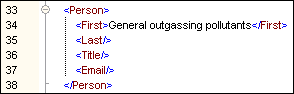 Lorsque cette option est activée, les champs vides ne seront pas créés dans le fichier de sortie :  | ||||||||||
Si votre fichier d'entrée contient des guillemets autour des valeurs de champ, sélectionnez le caractère de citation présent dans le fichier source. Ce même paramètre sera également utilisé pour les fichiers de sortie. 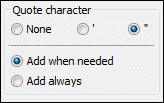 Pour les fichiers de sortie, vous pouvez spécifier des paramètres supplémentaires :
| |||||||||||
CSV/Fixé | Modifie le type de composant en CSV ou FLF (champ à longueur fixe). | ||||||||||
Zone d’aperçu | La partie inférieure du dialogue affiche un aperçu pouvant aller jusqu’à 20 lignes du fichier sélectionné comme entrée ou sortie.
Si nécessaire, vous pouvez créer la structure du fichier (ou modifier celle d’un fichier existant) comme suit.
Pour modifier le nom d’un champ, cliquez sur l’en-tête (par exemple, Field1), puis saisissez la nouvelle valeur. Notez que les noms de champs ne sont pas modifiables lorsque l’option Première ligne contient noms de champs est activée. 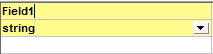 Pour modifier le type de données d’un champ, sélectionnez la valeur souhaitée dans la liste déroulante. MapForce vérifie le type de données ; si les données d’entrée et le format du champ ne correspondent pas, les données sont surlignées en rouge. 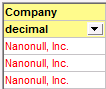 Les types de champs sont basés sur les types de données par défaut du schéma XML. Par exemple, le type Date se présente sous la forme AAAA-MM-JJ. |