Base de données
Cette section explique comment configurer les différents paramètres d’édition SQL. Vous pouvez accéder aux paramètres d'une des deux manières suivantes :
•En ouvrant le volet Requête BD et en cliquant sur  (Options).
•En sélectionnant Outils | Options | base de données, puis la section pertinente.
Dans la section Base de données, vous pouvez définir les paramètres généraux d’édition SQL, les options du mode et de l’encodage des résultats, les paramètres de génération SQL et les polices. Pour plus de détails, consultez les sous-sections ci-dessous.
Éditeur SQL
La section Éditeur SQL vous permet de changer les paramètres généraux d’édition SQL (voir la capture d’écran ci-dessous). Les paramètres disponibles sont les suivants :
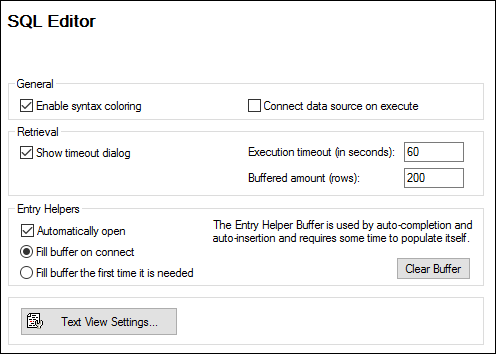
•Généralités Pour voir les différents éléments de la syntaxe SQL dans des couleurs distinctes, activez la coloration de la syntaxe. Sélectionnez la case à cocher Connecter source de données à l’exécution pour se connecter automatiquement à la source de données pertinente dès qu’une instruction SQL est exécutée.
•Extraction Activer la case à cocher Afficher dialogue délai d'expiration pour vous permettre de changer les paramètres du délai d'expiration lorsque la période d'exécution autorisée est dépassée. Vous pouvez spécifier le temps maximum autorisé pour l’exécution SQL (Délai d’expiration) en secondes. Vous pouvez aussi définir le nombre de lignes qui seront mises dans un buffer.
•Assistants à la saisie Pour permettre des suggestions de saisie semi-automatique dès que vous commencez à taper les instructions SQL, sélectionnez la case à cocher Ouvrir automatiquement (voir aussi Saisie semi-automatique). Vous pouvez choisir quand vous remplissez le buffer d’assistant à la saisie : quand vous vous connectez à la source de données ou quand le buffer est utilisé pour la première fois. Veuillez noter que le remplissage du tampon peut prendre un certain temps. Utiliser la touche Supprimer tampon pour réinitialiser la mémoire tampon.
•Paramètres Mode texte : Vous permet de définir différents paramètres du mode Texte tels que les marges, onglets, aides visuelles, options de surbrillance automatique et raccourcis clavier de navigation en mode Texte. Pour plus d'informations, voir Fonctions de Mode Texte.
Encodage
Dans la section Encodage, vous pouvez spécifier les options d’encodage pour les fichiers de l’Éditeur SQL créés ou ouverts dans l’Éditeur SQL (voir la capture d’écran ci-dessous).
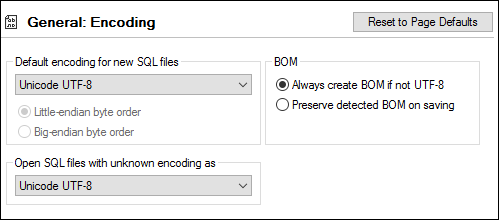
•Encodage par défaut pour nouveaux fichiers SQL : Définir l'encodage par défaut pour les nouveaux fichiers de manière à ce que chaque nouveau document inclut la spécification d'encodage. Si un encodage à deux-ou-quatre-byte est sélectionné comme encodage par défaut (par ex., UTF-16, UCS-2 ou UCS-4), vous pouvez aussi choisir entre un tri little-endian et big-endian byte pour les fichiers SQL. L’encodage de fichiers existants n’est pas affecté par ce paramètre.
•Ouvrir les fichiers SQL avec les encodages inconnus comme : Vous pouvez choisir l'encodage avec lequel ouvrir un fichier SQL sans spécification d'encodage.
•BOM : Choisissez si vous souhaitez créer le caractère BOM (Byte Order Mark) pour les encodages autres que UTF-8 ou si vous préférez conserver le BOM détecté.
Note : les fichiers SQL pour lesquels aucun encodage n'est spécifié sont enregistrés avec l'encodage UTF-8.
Génération SQL
La section Génération vous permet de spécifier la syntaxe de génération d’instruction SQL pour les différents genres de base de données (voir la capture d’écran ci-dessous).
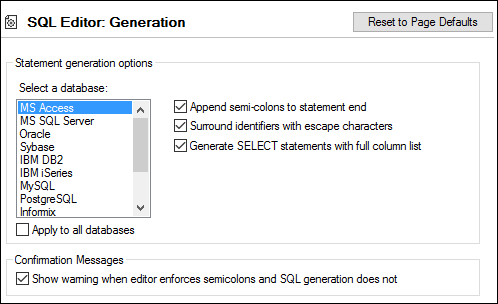
Afin de définir des préférences de syntaxe pour une base de données spécifique, en choisir une depuis la liste, puis activez ou désactivez les trois options à droite. Vous pouvez aussi choisir d’appliquer le même ensemble de paramètre à toutes les bases de données (la case à cocher Appliquer à toutes les bases de données). Veuillez noter que l'utilisation des paramètres communs pour toutes les bases de données peut empêcher l'édition des données dans les bases de données Oracle et IBM DB2 et iSeries par le biais d'une connexion JDBC.
Affichage du résultat
Vous pouvez configurer l’apparence de l’onglet Résultats du volet Requête BD dans la section Affichage du résultat (voir la capture d’écran ci-dessous).
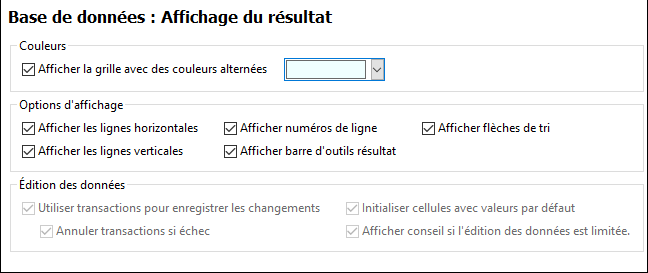
Cochez la case Afficher la grille avec des couleurs alternées pour afficher les lignes des onglets Résultat sous forme de grille simple ou de grille où les lignes blanches et colorées alternent. Les couleurs alternatives sont configurables. Le groupe Options d'affichage vous permet de définir comment seront affichés des lignes de grille horizontales à verticales, les numéros de ligne et la barre d'outils Résultat.
Le groupe Édition des données vous permet de définir paramètres de transaction si les cellules doivent être remplies avec des valeurs par défaut, et si une indication doit être affichée lorsque l'édition des données est limitée.
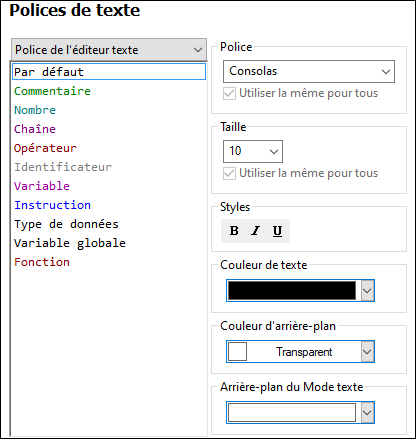
Polices
Dans la section Polices, vous pouvez configurer les couleurs et paramètres de polices d’instructions SQL (voir la capture d’écran ci-dessous). Vous pouvez choisir la police, le style, la taille et la coloration syntaxique par défaut des différents types de texte qui s'affichent dans l'éditeur SQL. Veuillez noter que la même police et la même taille sont utilisées pour tous les types de texte. Seul le style peut être modifié pour des types de texte individuels. Si vous accédez au dialogue Polices depuis le volet Requête BD, vous pouvez cliquer sur le bouton Rétablir les défauts de la page pour restaurer les paramètres d’origine.