维护低代码应用程序
低代码软件工具可以通过减少开发人员在重复编码任务上的投入,并鼓励他们专注于应用程序的高层需求,从而加快移动应用程序的开发速度。然而,一些开发人员、项目经理,甚至整个企业仍然对低代码工具持谨慎态度。这些利益相关者担心,随着时间的推移,测试和维护低代码应用程序可能会变得更加困难和昂贵。
但并非所有低代码或快速移动应用开发(RMAD)工具都是一样的。一种低代码工具,如果仅仅是一个用户界面,用于生成代码,并且通过一系列模板来构建应用程序,可能会对缺乏经验的开发者具有吸引力。然而,当出现问题时,一位经验丰富的程序员可能需要诊断并修改为每个移动操作系统生成的代码,才能找到解决方案。
MobileTogether 是一款 [mobile-app-debugging|一款跨平台、且采用独特工作方式的RMAD工具. MobileTogether 采用拖放式用户界面设计、强大的可视化动作树语言来处理事件,以及标准化的函数式编程来选择和处理数据。MobileTogether 内置了一个模拟器窗口,可以立即运行应用程序,以测试逻辑、预览应用程序在各种 iOS、Android、Windows 等设备上的显示效果,并在运行时检查工作流程数据的变化。MobileTogether 还包含高级的自动化测试功能和内置调试器,以 [测试和调试应用程序]] 精确地分析应用程序的行为,并在设计环境中直接进行检查。
让我们来看看如何在MobileTogether中简化一些实际应用维护需求。

我们最初开发了一款名为“我在哪里”(Where Am I)的地理定位应用程序,旨在通过整合来自五个独立API服务的实时数据,来补充移动操作系统功能。以下是该应用程序的主界面,如在MobileTogether模拟器中显示的那样:
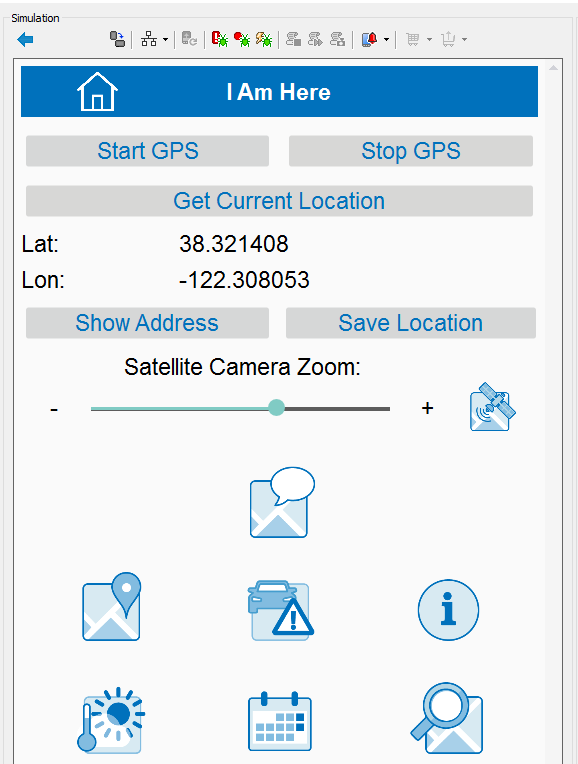
每个图像都是一个工具按钮,可以用来获取更多信息:保存一张航拍照片,发送包含位置的短信,在地图上打开该位置,获取交通状况报告,查找附近的标志性建筑,获取天气预报,查看即将举行的活动,或搜索附近的可用服务。
这个应用程序需要更新。活动列表的API接口已被其发布者停止服务,而用于获取航拍照片的API接口也不再提供免费的API密钥。此外,自最初开发以来,移动设备操作系统的更新也需要考虑,尤其是在Android平台上。
在原始开发环境中维护低代码应用程序
如果我们移除所有与问题 API 相关的功能,我们将得到一个更简洁的移动应用程序,它仍然功能丰富、高效且美观。 我们可以使用 MobileTogether Designer 进行所有修改,因为该应用程序最初就是在这个工具中创建的。 并且,我们只需要进行一次修改,就可以更新应用程序,使其适用于所有操作系统版本。
如图所示,MobileTogether 模拟器中的日历图标按钮调用的是一个已过时的 API。我们可以简单地删除该图片以移除用户功能,但这会导致应用程序中残留一些无用的代码,而这些代码将不再有任何执行路径。MobileTogether 提供了便捷的功能,可以轻松识别并移除不再需要的各种数据结构、操作组和其他功能。
以下是 MobileTogether 设计器中主要工作应用页面的部分视图:
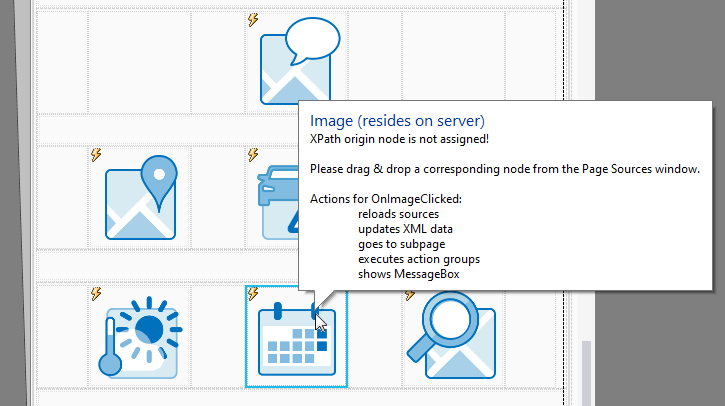
选择日历图片会弹出一个提示框,总结用户点击该图片时执行的操作。删除该图片会移除事件列表功能,但也会删除直接的操作,但不会删除子页面、操作组或数据源。
编辑或删除不必要的子页面
“MobileTogether Pages”辅助窗口会列出应用程序中的所有顶级页面、子页面以及控制模板。
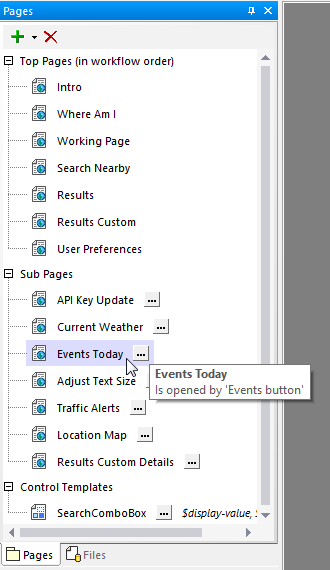
“活动”按钮,也就是日历图标,是唯一能够打开“今日活动”子页面的操作。当我们删除这个按钮时,也可以同时删除这个子页面。但在删除之前,我们先来看看子页面的内容。
更新页面资源数据树
当我们在 MobileTogether 设计器中打开子页面时,"页面资源"辅助窗口会显示该子页面的数据树,其中存储了事件 API 返回的数据。
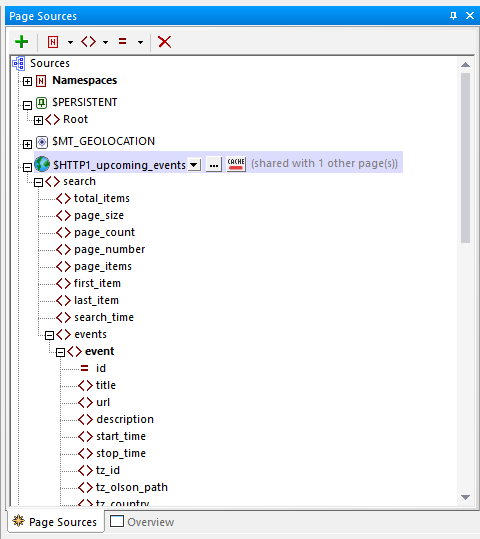
右键菜单中的一个选项用于验证执行API的主工作页面,以及确认该数据结构是否只被该页面使用。

这个数据来源已经不再需要,我们可以从应用程序中将其删除。
移除未使用的函数和操作组
在从主工作页面移除“活动子页面”和日历图标后,项目菜单将包含一些选项,用于识别任何未被使用的用户函数和操作组
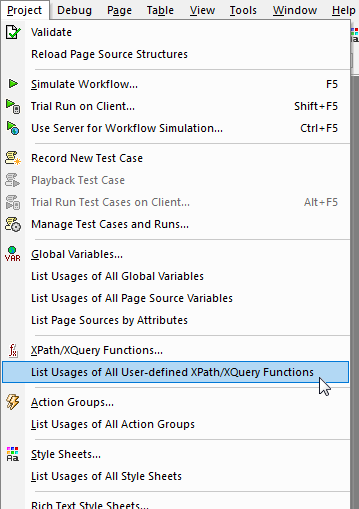
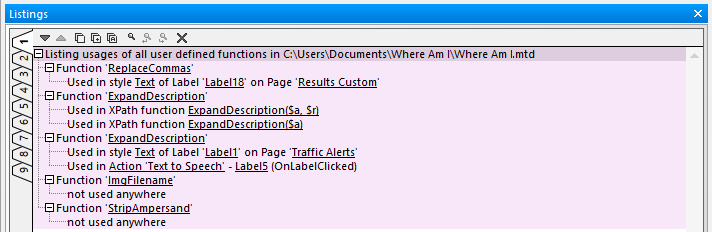
未在任何地方使用的功能和操作组可以被删除。
移除该功能所需的步骤与取消付费API订阅的流程类似。
维护低代码应用程序,以适应操作系统变更
“Where Am I”应用程序的最初版本为Android和iOS设备定义了不同的导航功能。Android版本使用内置的返回按钮来关闭子页面,并返回到主工作页面。然而,Android的返回按钮存在问题:其行为在不同的设备上并不一致,而且在较新的Android版本中,返回按钮已被手势操作所取代,而这种手势操作可能在应用程序内部并不直观。
iOS版本在页面标题栏上会显示一个“返回”按钮,用于导航
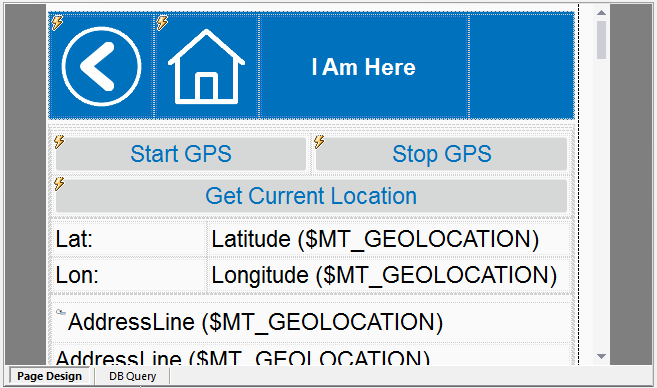
“返回”按钮的显示属性被设置为“可见”,这意味着该按钮仅在 iOS 设备上才会显示。
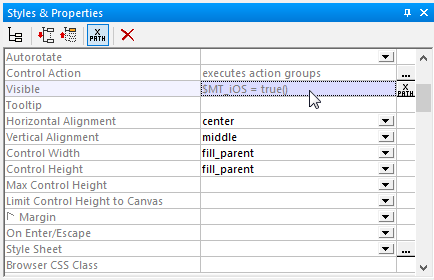
我们可以移除与 iOS 相关的依赖项,从而使所有设备的返回按钮都能正常工作。
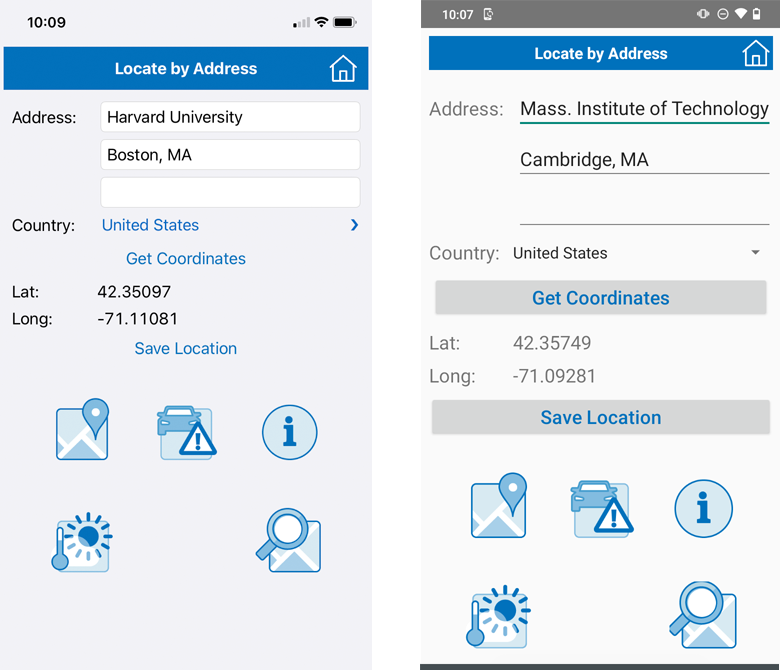
最后,我们对应用程序进行了优化,调整了大型工具图标的大小,并通过复制粘贴的方式重新排列了它们在屏幕上的位置。以下是在iPhone和Android手机上展示的最终优化后的应用程序界面:
亲自体验一下,使用MobileTogether,您能以何等高效的方式维护低代码应用程序。 欢迎了解我们的MobileTogether 视频演示, 更多 示例应用程序, 或者钻入其中 在线手册 感谢您提供的信息。当您准备好开始您自己的跨平台移动应用开发项目时, 下载 MobileTogether 设计器 为了开始使用,本文介绍的“我在哪里”应用程序是 可在 GitHub 上获取.