移动应用程序中的图片、图标和工具按钮
我们之前曾撰文介绍如何整合API和移动应用,从而为用户提供丰富且引人入胜的体验。自发布上一篇文章以来,我们一直在不断改进GPS演示应用,增加了对更多API的支持,以便获取当前的天气状况和附近发生的活动信息。
在小型移动屏幕上提供如此多的功能,一个挑战在于如何为用户提供一种清晰、一致且易于使用的导航方式,使其能够在应用程序的所有界面中轻松浏览。
在移动应用程序中,使用图标作为工具按钮可以创建时尚且优雅的导航菜单,尤其是在图标的选择基于易于识别且普遍接受的规范时。例如,一个指向左侧的箭头通常表示“返回”,而一个磁盘图标经常代表“保存数据”,即使最终的目的地可能不是一个新的文件或磁盘。
在这篇文章中,我们将介绍如何使用图像图标,利用MobileTogether构建跨平台导航菜单,并在移动应用程序中添加工具按钮。
以下截图展示了“我在哪里”应用程序在苹果iOS和Android手机上的运行界面。
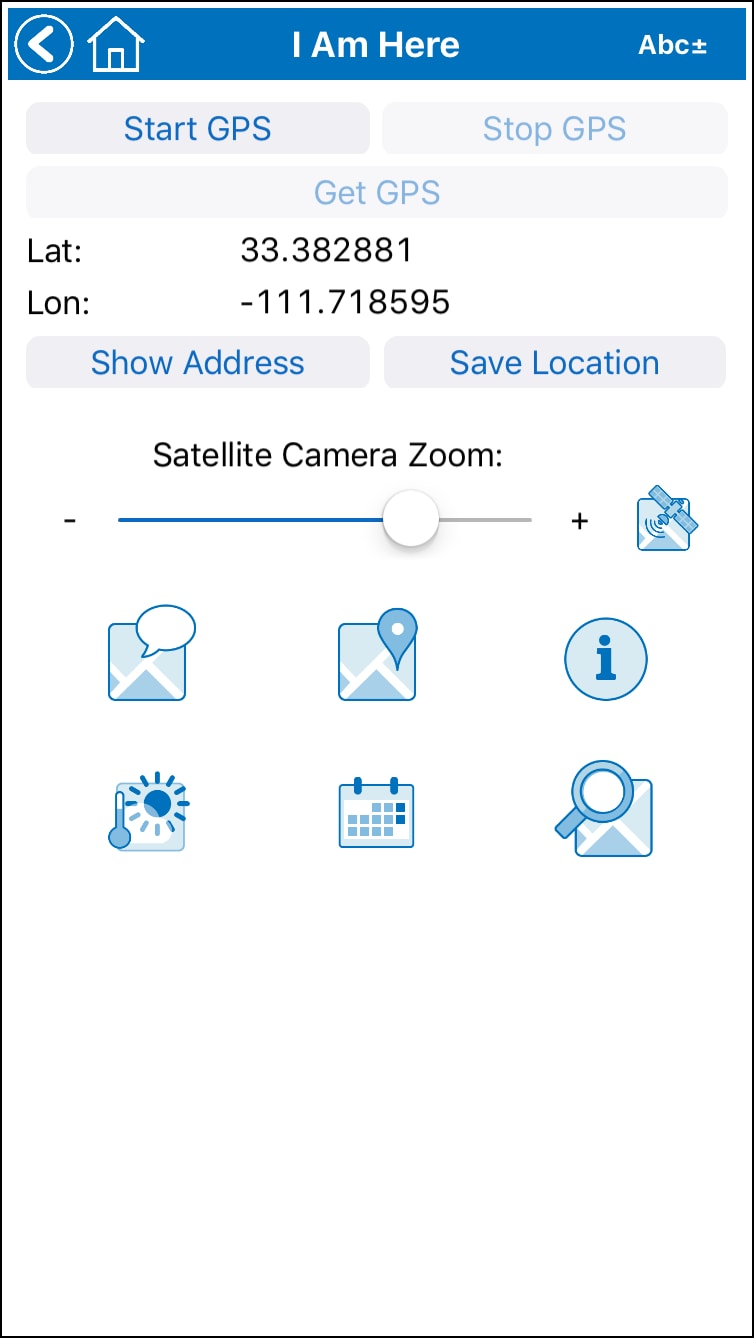
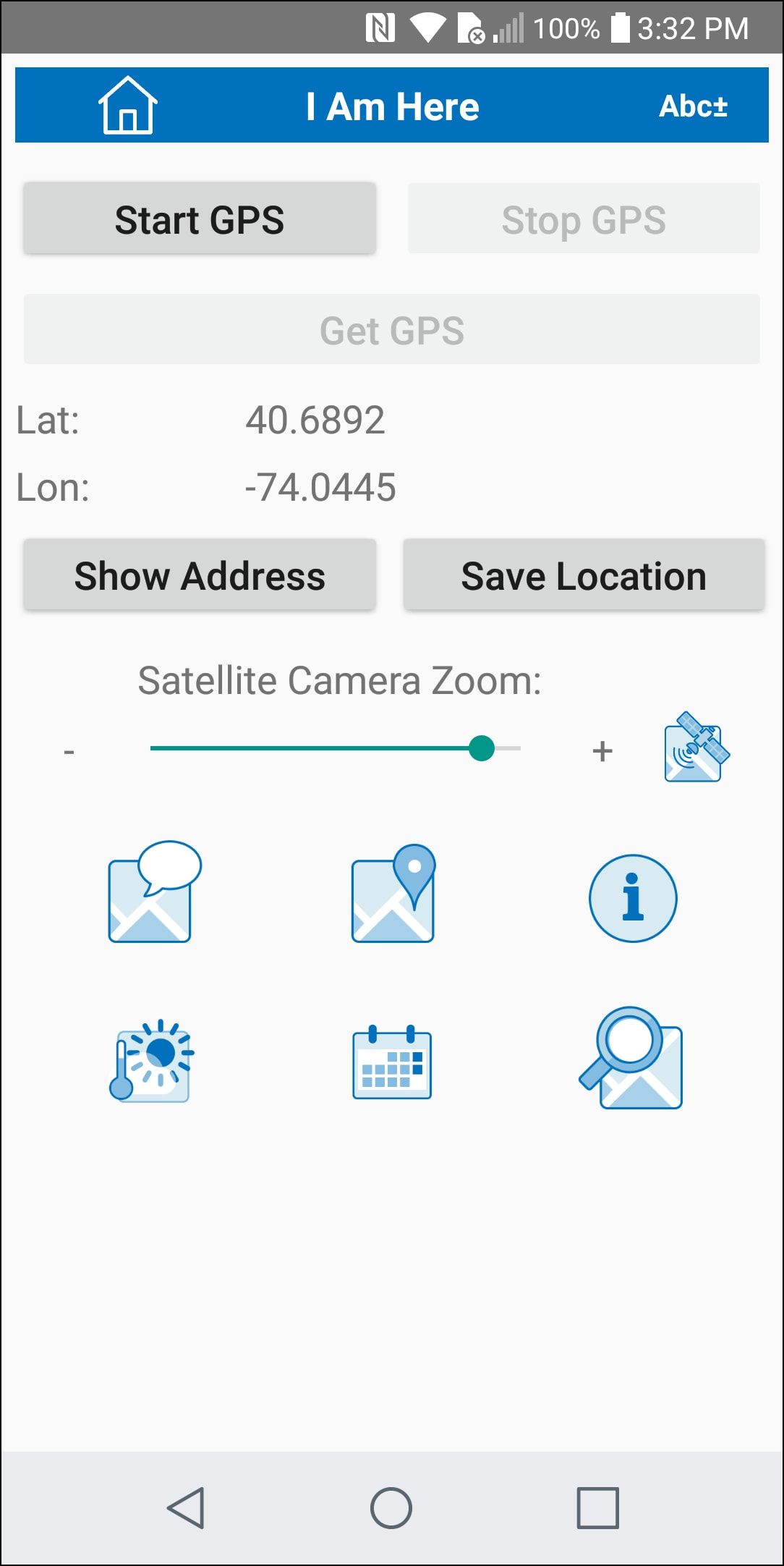
在每个视图中,用户刚刚获取了当前的GPS坐标,并且会看到相同的选项,这些选项以工具按钮的形式呈现
- 查看该地点的卫星照片,照片的显示范围取决于您选择的缩放级别
- 发送一条包含当前位置的短信
- 打开当前位置的默认地图应用程序
- 根据当前位置,进行一般的网络搜索
- 获取该地点的当前天气状况
- 查看附近即将举行的活动列表
- 使用 MapQuest 搜索 API 搜索周边区域
在应用程序中使用 MobileTogether Designer(一款可视化应用开发工具),可以定义和配置工具按钮。该工具允许开发者在开发过程中随时预览应用布局,并测试复杂的执行逻辑。
我们的导航菜单由一系列表格构成,如图所示,可以在 MobileTogether 设计器中的“页面设计”窗口中看到
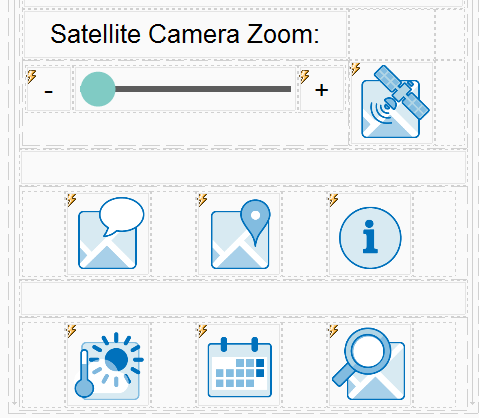
在设计包含工具图标的菜单时,需要考虑几个问题,尤其是在为各种具有不同屏幕尺寸和像素分辨率的移动设备,提供可预测且一致的用户体验。
首先,重要的是确保每个图像都能有效地暗示点击后将执行的功能。
其次,图像必须足够大,以适应不同大小的手指。我们经常听到移动设备用户为意外点击找借口,说是“我的手指太笨拙了”。但真的是用户手指笨拙吗?还是说,应用程序的布局太小,操作界面过于复杂,导致用户难以操作?
最后,对于那些显示多个屏幕并包含各种工具按钮的应用程序,在不同页面上保持一致的布局和功能,可以使应用程序的易用性大大提高。
我们的“我在哪里”演示应用程序巧妙地结合了两个控件属性的功能,用于管理工具图标的大小和布局。
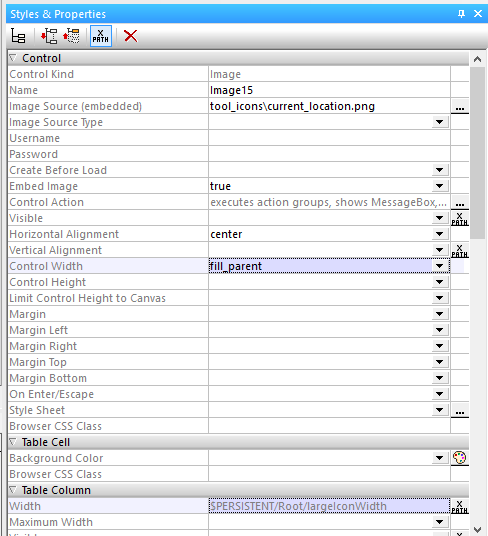
为每个图标设置“fill_parent”作为控制宽度,这样我们就可以使用一个图像文件来适配所有屏幕尺寸。在我们的应用程序中,每个图标都是一个192x192像素的.png图像文件,而“fill_parent”会自动调整图像大小,使其填充每个终端用户移动设备上的列宽。
每个工具图标的表格列宽都由 XPath 表达式定义。我们使用持久化数据树中的一个元素来指定工具图标的列宽。 这样,我们就可以通过重新定义数据树中的值,在不同的设备上尝试不同的尺寸,而无需为每个测试修改每个列宽属性。 总体而言,我们在应用程序中使用了三种不同尺寸的图标。 以下是存储列宽的数据树部分:
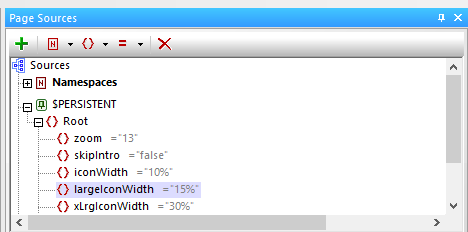
这张表格还包含一些空白列,用于在每个工具图标周围创建边距。这些边距列的宽度是空白的,这意味着所有未分配的空间将平均分配到这些列中。我们还在图标行的之间添加了间距,以创建垂直方向的边距。
您也可以选择将工具图标的图像文件嵌入到应用程序文件中,或者将这些图像单独上传到 MobileTogether 服务器。
移动应用程序中工具按钮的操作定义
定义当点击工具图标时执行的操作非常简单。MobileTogether 允许任何控件都像按钮控件一样可点击。控件的操作可以通过右键单击的上下文菜单进行定义:
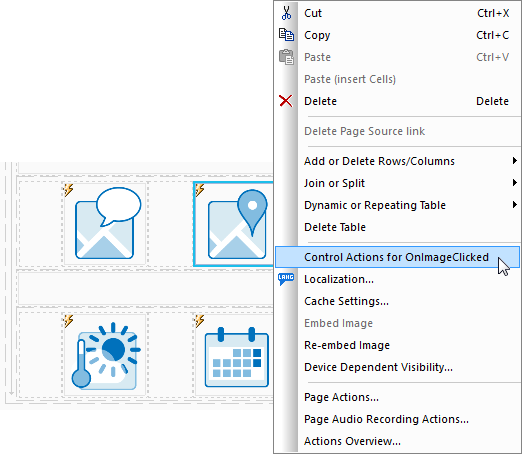
上面选择的按钮旨在在移动设备上打开默认的地图应用程序,并将地图中心定位到GPS坐标。然而,该动作脚本经过增强,分别定义了点击(或普通点击)和长按两种操作。
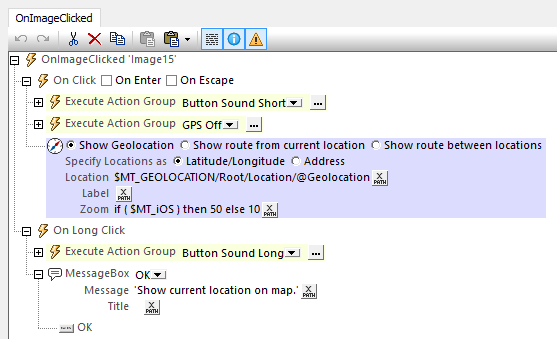
根据用户的偏好设置,点击按钮可能会播放来自内置的MobileTogether声音库中的声音。正常点击会打开地图,而长按则会弹出一个消息框,解释该按钮的功能。
移动应用程序中工具按钮的尺寸可以根据需要进行调整
我们需要更小的工具按钮,因为在某些情况下,工具按钮需要与页面上的文本或其他控件共享空间。例如,在搜索页面和此处显示的搜索结果页面上,就需要使用更小的工具按钮
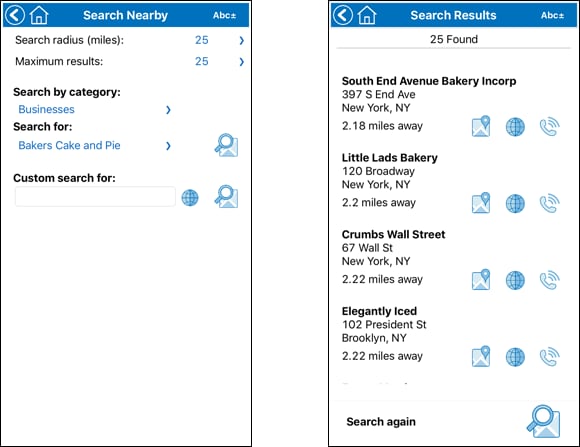
这些页面上的工具图标是在“持久数据树”中定义的,它们使用了较小的图标宽度元素,并按照列的方式排列。
了解更多信息,并亲身体验一下
如果您错过了我们之前关于将API集成到移动应用程序的文章,您可以点击此处阅读。或者,如果您是MobileTogether的新用户,请访问MobileTogether演示页面,其中包含视频、教程以及更多演示应用程序的链接。
您可以更详细地查看我们的演示应用程序,以了解我们如何在移动应用程序中实现了工具按钮,或者查看用于地图、搜索、天气和事件的API。只需下载免费的MobileTogether Designer,并在GitHub上的此存储库中获取我们的应用程序:https://github.com/altova/MobileTogether-more-examples/tree/master/Where%20Am%20I