新软件发布:StyleVision 2011
Altova 发布了 MissionKit 2011 版本,该版本在多个产品中增加了强大的报表功能。特别是,StyleVision 得到了大量新功能的增强,巩固了其作为一款先进且多功能的商业智能应用的地位,并且定价符合当前市场。让我们更详细地了解 StyleVision 2011 中令人兴奋的新功能,包括:
- 图表作为一种新的设计元素
- 用于XBRL文件的图表生成工具
- 对HTML/CALS表格提供明确的支持
- 能够导入现有的XSLT文件
- Authentic® 的脚本编辑工具和工具栏编辑器
图表作为一种新的设计元素 StyleVision 增加了对图表的支持,与其他 MissionKit 2011 工具一样,进一步提升了其强大的通用报告功能,从而创建一个高度可扩展的决策支持工具,适用于 XML、数据库和 XBRL 内容。 就像所有 StyleVision 设计一样,图表可以轻松地生成,以适应多种输出渠道,包括 HTML、RTF、PDF、Word 2007 及更高版本,以及电子表格。 以下类型的图表可用:
- 二维和三维饼图
- 二维和三维柱状图
- 分类折线图
- 价值线图
- 仪表盘图表
图表配置对话框允许您使用 XPath 来选择用于图表的数据。您可以根据需要,选择简单或复杂的数据,范围从已经以表格形式排列的数据库数据,到 XML 文件中分散在数百行代码中的节点。 悄悄告诉你,如果您认为这对于 XBRL 的独特需求非常有用,请继续阅读,因为我们为此特别设计了一些功能;)。以下是一些您可以在 StyleVision 中创建的图表示例:
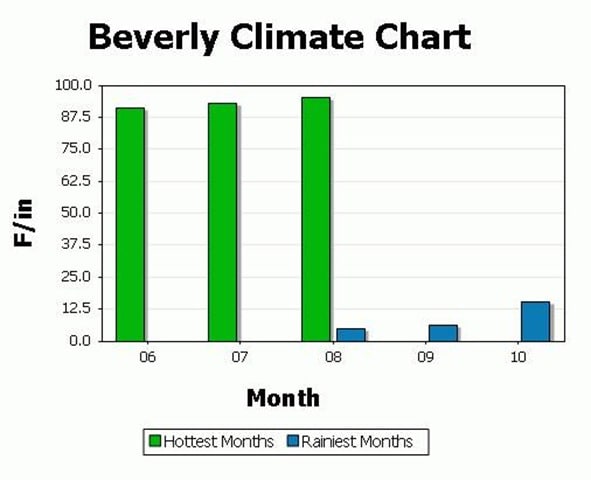
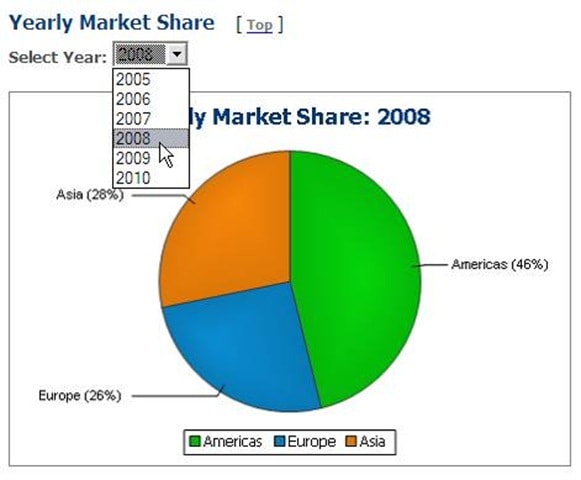
是的,您甚至可以在同一个图表上绘制完全不同的数据集。您希望在可视化分析报告中发挥多大的创意,完全取决于您。您甚至可以创建交互式图表,用于与 Authentic 平台集成,从而允许最终用户操作电子表格,以查看所需的结果。例如,下图所示的是一个饼图在 Authentic 平台上的显示效果,其中下拉菜单(组合框)的选择决定了所展示的数据子集。
图表可以轻松地集成到您的 StyleVision 报告模板中。只需将相应的节点拖动到设计面板上,然后从上下文菜单中选择“插入图表”即可。 接下来,您可以使用“图表配置”对话框来设置图表(选择图表类型和样式)以及选择数据(将相关数据从数据源填充到图表的坐标轴上)
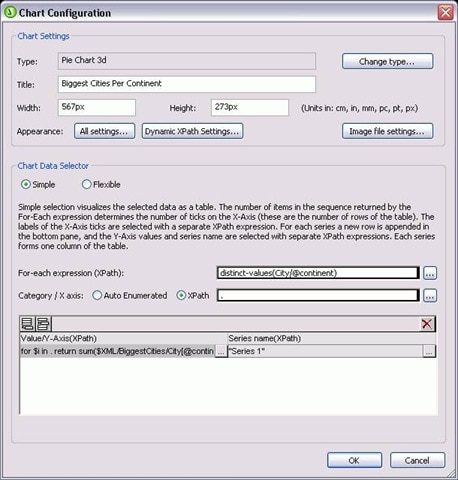
您甚至可以使用动态 XPath 设置,将事务数据应用于您的图表。当然,如果您有时难以区分点号(.)和斜杠(/),您可以随时借助 StyleVision 的 XPath 构建器 来获得更复杂的表达式方面的帮助。
用于XBRL文件的图表生成工具
如果您熟悉XBRL,您一定深知处理XBRL分类体系所涉及的复杂性。如果您对StyleVision的图表功能感到印象深刻,您可能正在努力回忆起您把那本旧的XPath参考手册放在哪里了。不用担心!StyleVision在其XBRL渲染支持功能中新增了一个XBRL图表向导,它让您可以轻松选择数据,并为您的XBRL报告定义显示设置。
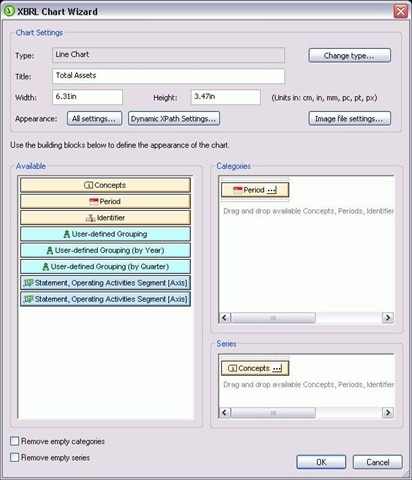
“概念与周期属性”对话框包含在内,允许您指定哪些元素应包含在图表中,以及如何处理图表中的周期(即时间点或时间段)。
对HTML/CALS表格提供明确的支持
StyleVision现在直接支持HTML/CALS表格,这意味着它可以自动识别定义表格结构的值(例如列数、行高),并将这些值应用于最终输出。 (v2011版本增加了对在HTML、RTF、PDF以及Word 2007及更高版本中渲染HTML/CALS表格的支持。之前的版本仅支持输出到Authentic eForms。)
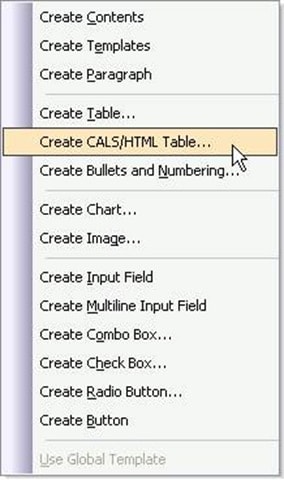 您还可以通过“编辑 CALS/HTML”对话框,轻松地为 HTML/CALS 表格分配额外的显示样式。
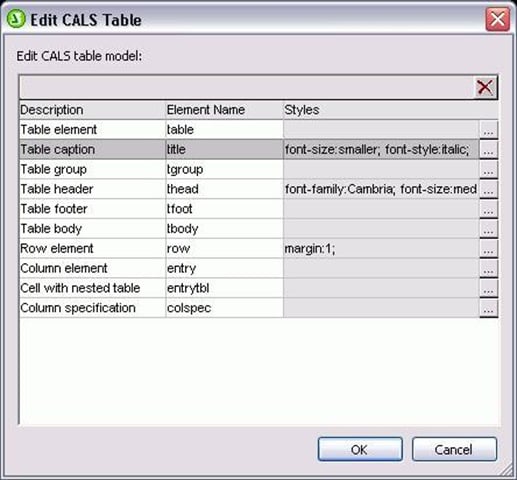
能够导入现有的XSLT文件
嗯,我相信其中一些用户一直在期待这个功能的推出……现在,您可以基于现有的XSLT文件来设计StyleVision模板。这些XSLT文件可以是专门为HTML输出设计的,也可以是包含XSL:FO命令,专门为PDF输出设计的。只需选择“从XSLT文件创建”选项,您的设计就会立即在设计面板中完整呈现。现在,您可以使用StyleVision的图形界面来编辑您的模板,并通过简单的点击按钮,输出到更多格式(包括HTML、RTF、PDF、Word 2007及以上版本,以及Authentic eForms)。
Authentic 平台的脚本编辑和工具栏编辑器
这个功能实在是太棒了,值得我们专门写一篇博文来介绍,所以请关注本博客,我们将为您带来更详细的介绍。在此之前,您可以访问“真实脚本”页面,了解简要描述和示例。
更棒的是,您可以 立即下载StyleVision的免费30天试用版 ,亲自体验这些新功能!