FlowForce 서버 작업 사용자 정의하기
이전 게시글에서 언급했듯이, FlowForce 서버를 사용하여 데이터 매핑 및 변환 작업을 자동화하세요, 저희는 "SimpleMapAndTransform"이라는 작업을 만들어 다음과 같은 기능을 수행하도록 했습니다 데이터 매핑 자동화 MapForce Server와 함께 사용하면 HTML 보고서 생성 StyleVision 서버에서 생성되었습니다. 그 이후에 FlowForce Server 작업이 여러 번 실행되면서, 입력 파일을 처리하는 폴더에는 많은 출력 파일이 생성되었고, "workFiles" 폴더에는 임시 중간 파일들이 쌓였습니다. 아래 그림에서 확인할 수 있듯이, 이러한 파일들이 함께 저장되었습니다.
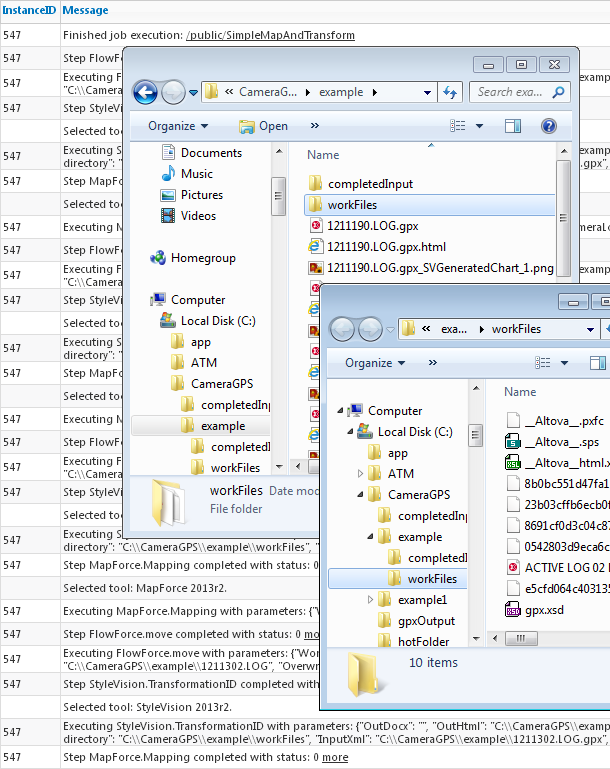
이번 게시글에서는 작업을 개선하여 더욱 체계적인 결과를 얻고, 불필요한 임시 파일을 제거하는 방법을 설명하겠습니다.
출력 재구성
먼저, 입력 파일을 처리하는 "각각에 대해" 반복문 내부에 더 많은 작업 단계를 추가하여 데이터 매핑 및 변환 과정에서 생성된 새로운 .gpx 및 .html 파일을 "완료된 입력" 폴더로 이동시킬 수 있습니다. 아래 설명에서 이 부분은 3단계와 4단계에 해당합니다.
각 단계에서 "작업 디렉토리" 옵션을 사용하면 출력을 다른 위치로 리디렉션할 수도 있습니다. 하지만, 처리할 각 입력 파일을 선택할 때 사용한 "" 변수는 전체 경로와 파일 이름을 포함하고 있기 때문에, 처리 완료 후 모든 출력 파일을 이동하는 방식으로 해당 문자열을 계속 사용하는 것이 더 간단합니다.
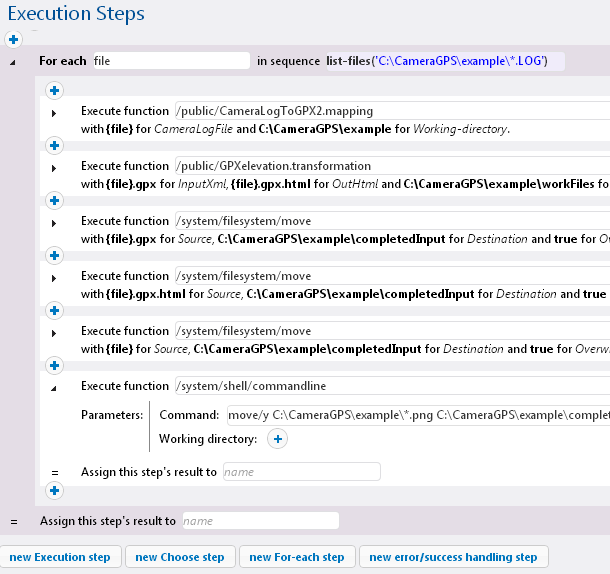
저희 StyleVision 디자인으로 제작된 보고서에는 차트가 포함되어 있으며, 이 차트는 별도의 .png 파일로 저장되어 보고서의 주 .html 파일과 분리되어 있습니다. 작업의 마지막 단계에서는 시스템 명령줄 기능을 사용하여 입력 폴더에 있는 모든 .png 파일을 완료된 작업 폴더로 이동합니다.
명령줄 기능을 사용하면 유효한 운영체제 명령을 FlowForce 서버 작업의 단계로 정의할 수 있습니다. 이 작업에서는 아직 "각각에 대해" 반복 루프 내에 있으므로, .png 파일은 해당 .html 문서와 함께 이동합니다. .png 파일 이름에 와일드카드를 사용했는데, 이는 .png 파일이 입력 문서의 명명 규칙을 정확히 따르지 않기 때문입니다. 이 와일드카드 패턴은 각 보고서에 대해 여러 차트를 생성하는 StyleVision 디자인에도 적용됩니다.
청소 업무 절차
작업 디렉토리의 내용을 주기적으로 정리하는 것이 좋습니다. 저희 작업에서는 .pxf 파일의 내용을 확장하여 보고서를 생성하기 위해 "workFiles" 폴더를 사용합니다. 이 게시물 상단에 있는 이미지에서 이 폴더의 스크린샷을 보시면 XML 스키마, 디자인 관련 작업 파일, 다양한 보고서 형식을 생성하기 위한 .XSLT 파일, 그리고 임시 작업 파일들이 포함되어 있습니다.
저희 작업에서 "각 항목에 대해" 반복 루프 이후에 청소 단계를 추가하여 처리 완료 직후에 바로 정리할 수 있습니다. 하지만 FlowForce 서버는 동일한 작업을 여러 개 동시에 실행할 수 있습니다. 만약 한 작업 인스턴스가 "workFiles" 폴더를 정리하는 동안 다른 작업 인스턴스가 아직 해당 폴더를 사용하고 있다면 문제가 발생할 수 있습니다!
더 나은 해결책은 별도의 정리 작업을 정의하고, 주 작업이 유휴 상태일 때 실행하도록 스케줄링하는 것입니다. 다음은 "workingFiles" 폴더를 위한 매우 간단한 정리 작업의 예시이며, 명령줄 기능을 다시 활용합니다
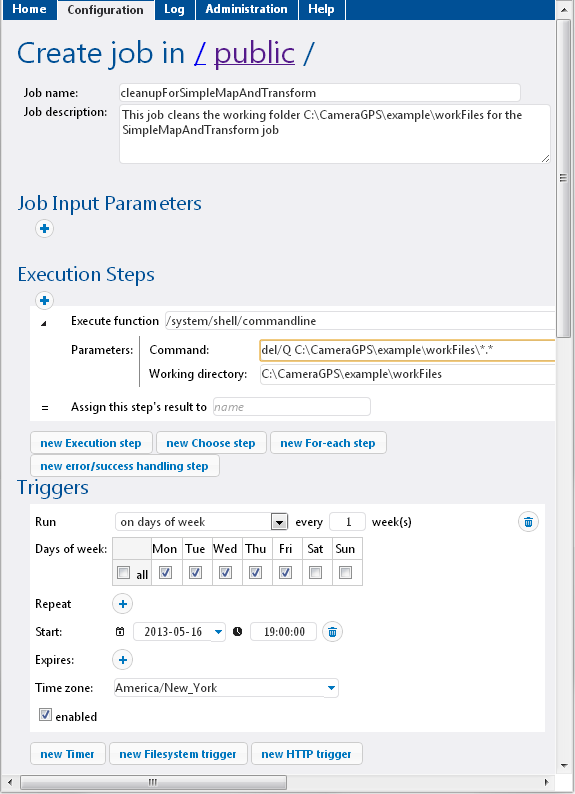
저희는 "workFiles" 폴더 내의 모든 파일을 삭제하기 위해 와일드카드를 사용했지만, 이 방법이 모든 경우에 적합하지 않을 수 있습니다. 만약 ".pxf" 파일에 ".html" 문서에서 필요로 하는 ".css" 스타일시트나 이미지 파일이 포함되어 있다면, 더 세밀하게 관리하는 작업 단계를 거쳐야 합니다.
업무 시작 조건
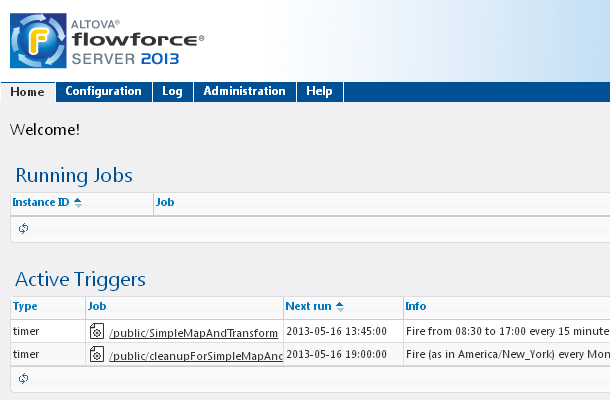
원래의 SimpleMapAndTransform 작업은 월요일부터 금요일까지 매일 8시 30분부터 17시(오후 5시)까지 15분마다 실행되도록 예약되어 있습니다. 위에서 언급했듯이, 정리 작업은 매일 오후 7시에 한 번씩 실행되도록 예약되어 있습니다. FlowForce 서버 웹 인터페이스의 홈 페이지에서 작업 일정을 확인할 수 있습니다
다음은 FlowForce 서버 작업을 정의하는 동안 테스트할 수 있는 간단한 방법입니다. 각 작업은 여러 개의 예약 조건을 가질 수 있습니다. 새로운 작업을 즉시 테스트하고, 몇 초 후 실행되도록 예약하는 "단일 실행" 예약 조건을 설정할 수 있습니다
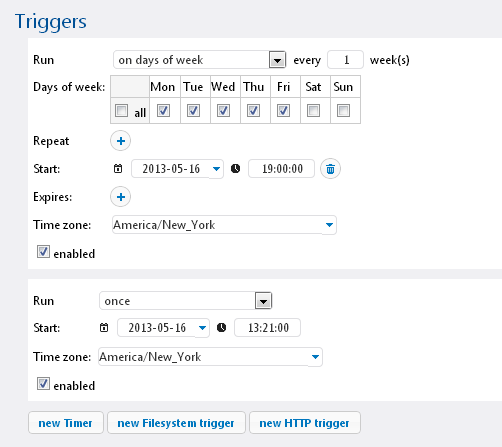
각 작업 단계의 상세 내용을 확인하기 위해 FlowForce 서버 로그를 읽으면 즉각적인 피드백을 얻을 수 있습니다.
FlowForce 서버는 Windows, Linux 운영체제를 지원하며, 곧 Mac OS 플랫폼에서도 사용할 수 있게 될 예정입니다. 직접 사용해 보시려면, 여기에서 무료 체험 버전을 다운로드하세요.!