UModel unterstützt alle 14 UML-Diagramme sowie ein UML-Diagramm für XML-Schemas und eines zum Modellieren von Tabellen in relationalen Datenbanken. Damit steht Ihrem Team ein leistungsstarkes UML-Diagramm-Tool zu einem Bruchteil des Preises anderer älterer Tools zur Verfügung.
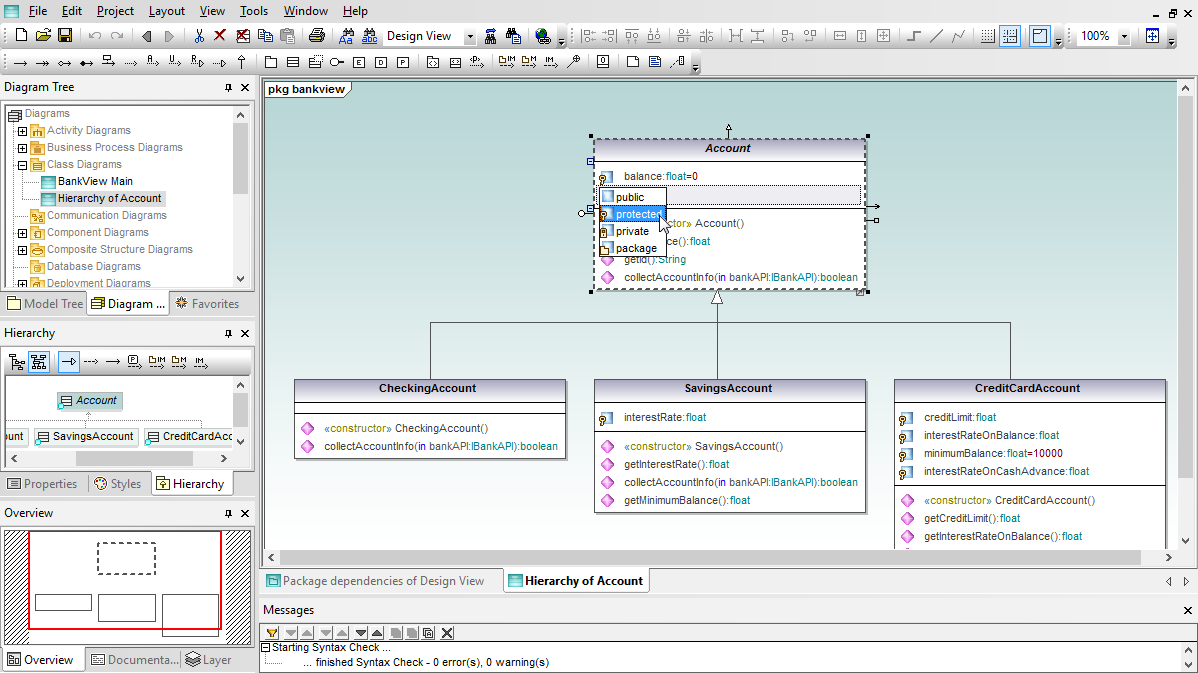
Mit Hilfe von UModel können Sie UML-Klassendiagramme dank farbkodierter Symbole und Text für jedes Diagrammelement, intelligenter Eingabehilfen und intuitiver Tools zur Darstellung von Elementbeziehungen schnell und einfach zeichnen und interpretieren.
Ein UML-Objektdiagramm repräsentiert ein einziges Beispiel einer Klasse und stellt einen Datenpunkt in Ihrer Applikation dar. Bei Erstellung eines neuen Objekts, einer so genannten Instanzspezifikation können Sie dem Objekt für die Instanz eine vorhandene Klasse zuweisen. UModel liefert automatisch Instanzen der entsprechenden Eigenschaften von der definierenden Klasse an das Objekt und Sie können anschließend Beispielwerte für Ihr Objekt einfügen.
In UML-Komponentendiagrammen wird die logische Ansicht der Projektklassen den Dateien zugeordnet, die den Quellcode enthalten, in dem die Logik implementiert ist. Beim Generieren von Code stellen die Komponentendiagramme den Pfad zu den Java-, C++-, C#- oder Visual Basic-Quellcodedateien für Ihre Klassen dar. Beim Rückbau eines bestehendes Projekts mittels Reverse Engineering können anhand der Komponentendiagramme die einzelnen -Klassendiagramme mit den Quellcodedateien korreliert werden.
Kompositionsstrukturdiagramme dienen zur Veranschaulichung eines konzeptionellen Designs mit einem höheren Abstraktionsgrad, indem eine Design-Strategie beschrieben wird, ohne dabei auf eine bestimmte Programmiersprache, ein Betriebssystem oder andere implementierungsspezifischen Details Bezug zu nehmen.
UML-Deployment-Diagramme stellen die physische Architektur der Hardware, Software und Artefakte des Systems dar. Deployment-Diagramme bilden praktisch das entgegengesetzte Ende des Spektrums im Vergleich zu Anwendungsfällen. Sie stellen die physische Form des Systems dar im Gegensatz zum konzeptionellen Bild der Benutzer und Geräte, die mit dem System interagieren.
Sie können von UModel für jedes Paket in der Modell-Struktur ein Paketabhängigkeitsdiagramm erstellen lassen oder selber eines erstellen. Über die UModel-Paketdiagramm-Symbolleiste können Pakete, Profile und Paketbeziehungen wie Paketabhängigkeit, Paketimport, Paketmerge und Profilzuweisungen definiert werden.
Oben sehen Sie ein automatisch von UModel erstelltes UML-Paketabhängigkeitsdiagramm. Das Design View-Paketelement wurde mit einem Hyperlink versehen, damit jedes andere Diagramm im Projekt, das dieses Element enthält, automatisch einen praktischen Link zum Paketabhängigkeitsdiagramm aufweist.
Mit UModel können Sie Profildiagramme erstellen, um damit die Anwendung von Profilen, die Quellcodesprachtypen und andere Konstrukte enthalten, zu veranschaulichen und benutzerdefinierte Stereotype für spezielle Anwendungen zu definieren. UModel enthält Sprachprofile für C#, Visual Basic und Java. Die Sprachprofile stehen in einer allgemeinen Variante und versionsspezifischen Alternativvarianten zur Verfügung.
UML-Sequenzdiagramme beschreiben die Wechselwirkungen zwischen Objekten in einer Applikation und Send- und Receive-Nachrichtenobjekten Über UModel-Sequenzdiagramm-Symbolleiste haben Sie jederzeit Zugriff auf spezielle UML-Elemente wie z.B. Lebenslinien, Combine Fragments, Gates, Nachrichtenaufrufe und Antwortpfeile, die neue Lebenslinien erstellen oder bestehende Objekte zerstören, Anmerkungen und vieles mehr haben.
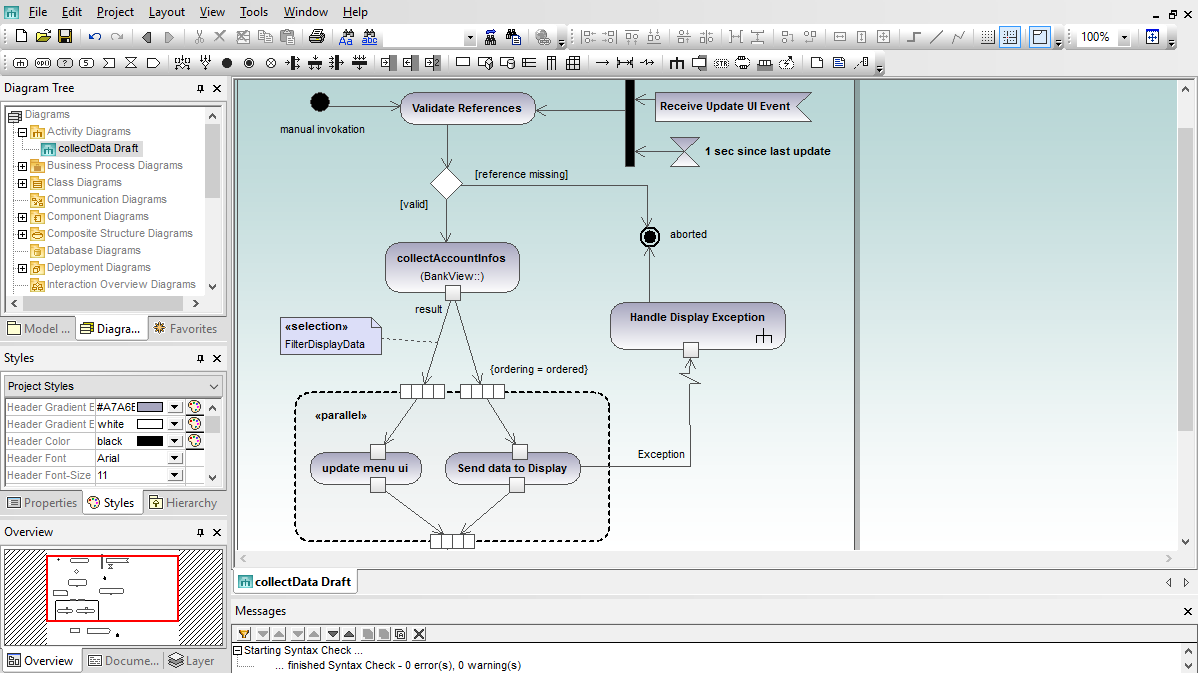
In der UML 2-Spezifikation wurden die Eigenschaften und der Umfang von Aktivitätsdiagrammen, die eine Untergruppe von Zustandsdiagrammen bilden, umfassend erweitert. Aktivitätsdiagramme sind die Flussdiagramme des 21. Jahrhunderts und dienen zur Beschreibung von Geschäftsregeln, einzelnen Anwendungsfällen, einer komplexen Serie mehrerer Anwendungsfälle, Prozessen mit Verzweigungspunkten und Varianten, parallel stattfindenden Operationen oder Software-Abläufen und logischen Kontrollstrukturen.
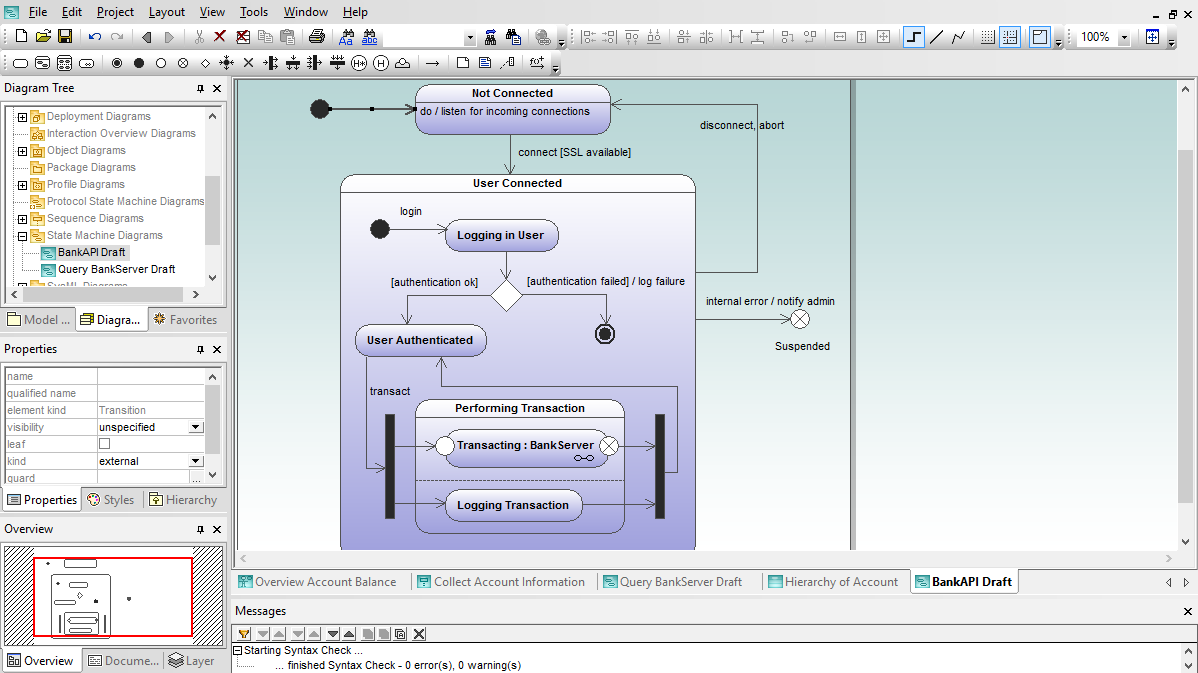
Zustandsdiagramme repräsentieren Zustände und Übergänge eines Objekts im Laufe seines Lebenszyklus. Zustandsdiagramme sind eine bewährte objektorientierte Methode, um ein Verhalten darzustellen und zu dokumentieren, wie ein Objekt auf Ereignisse - sowohl interne als auch externe Stimuli - reagiert.
Ob Sie nun die Business Logic eines Geschäftsobjekts wie z.B. einer Rechnung - deren Zustände z.B. "ausgestellt", "bezahlt", "fällig" sein könnten - erstellen oder das Verhalten eines komplexen Hardware-basierten Systems, UModel erweist sich als intuitives und hilfreiches Tool beim Entwickeln von Zustandsdiagrammen.
UML-Protokoll-Zustandsdiagramme sind eine Untergruppe von Zustandsdiagrammen, in denen eine Sequenz von Ereignissen angezeigt wird, auf die ein Objekt reagiert, ohne dass dabei das jeweilige Verhalten dargestellt werden muss. Hauptsächlich werden diese Diagramme zur Beschreibung komplexer Protokolle wie z.B. dem Datenbankzugriff über eine spezielle Schnittstelle oder Kommunikationsprotokolle wie TCP/IP verwendet.
Zwar können Protokoll-Zustandsdiagramme anhand vorhandener Zustandsdiagrammelemente erstellt werden, doch werden keine Elemente zur Darstellung des Verlaufs des Zustandsdiagramms verwendet und andere Elemente verlangen eine etwas andere Syntax. Zustandsübergänge können Vor- und Nachbedingungen haben, die festlegen, was vor einem Übergang in einen anderen Zustand passieren muss und welcher der Ergebniszustand sein muss.
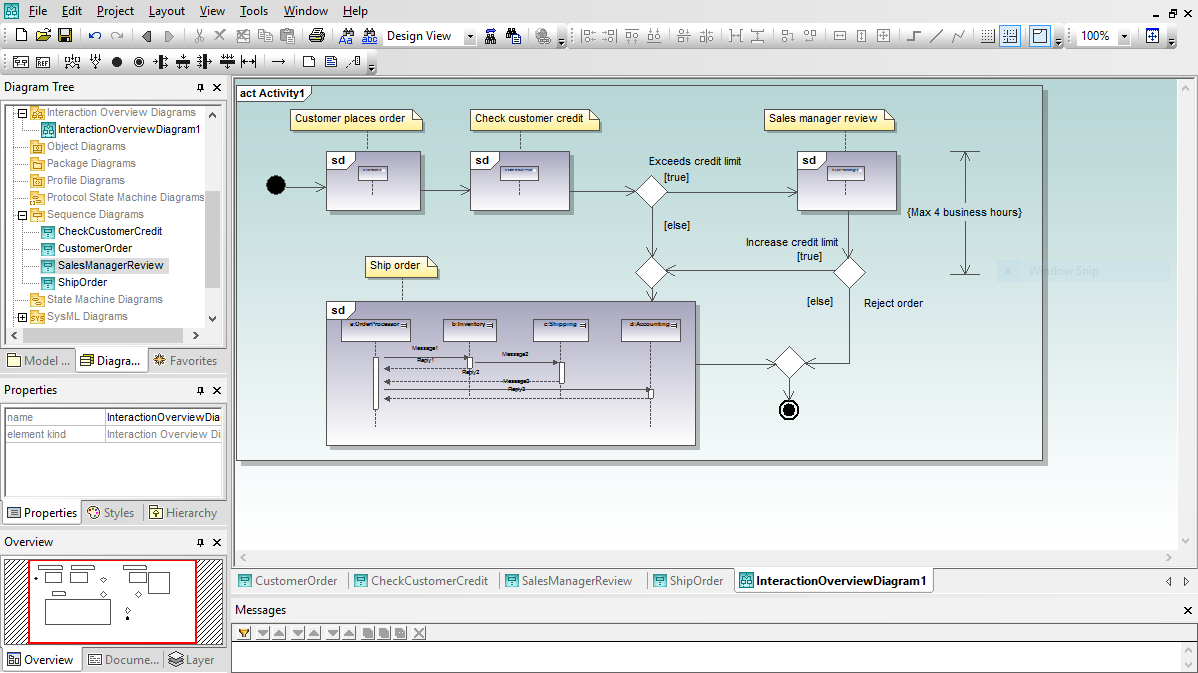
UML-Interaktionsübersichtsdiagramme bieten eine Übersicht über Ausführungspfade in Ihrer Applikation. In UML-Interaktionsübersichtsdiagrammen werden Elemente aus Aktivitätsdiagrammen mit Sequenzdiagrammen kombiniert, um den Programmausführungsfluss anzuzeigen. Mit Hilfe eines Interaktionsübersichtsdiagramms können Sie komplexe Szenarien aufgliedern, für deren Darstellung in einem einzelnen Sequenzdiagramm mehrere if-then-else-Pfade erforderlich wären.
UML-Zeitverlaufsdiagramme basieren auf Hardware-Zeitverlaufsdiagrammen aus der Elektrotechnik. In Software-Modellen dienen UML-Zeitverlaufsdiagramme zur präzisen Dokumentation eines Zeitplans von Interaktionen oder Zustandsänderungen in einem System. Um ein Zeitverlaufsdiagramm in UModel zu erstellen, klicken Sie in der Symbolleiste auf das Lebensliniensymbol. Das Kontextmenü enthält visuelle Tools und Optionen zum Anpassen der Größe der Lebenslinie, zum Hinzufügen neuer Zustände, Zeitdauer- und Zeitbedingungen, Tick-Symbole und auslösender Ereignisse.
UModel unterstützt bei Zeitverlaufsdiagrammen die Darstellung in Form von Bereichen und Linien und das Wechseln zwischen diesen Stilen mit dem Befehl "Darstellung wechseln". Falls das Ergebnis nicht Ihren Wünschen entspricht, können Sie alle Änderungen rückgängig machen.
Kommunikationsdiagramme beschreiben zwischen Objekten übertragene Nachrichten und Assoziationen zwischen Klassen. UML-Kommunikationsdiagramme ähneln Sequenzdiagrammen, bieten aber eine Übersicht über die Beziehungen zwischen Objekten und keine Detailinformationen über die Reihenfolge der bei der Ausführung der Software ausgetauschten Nachrichten.