Home. 
.

transparent

transparent

transparent

DatabaseSpy SQL Editor

Mit Hilfe des leistungsstarken und flexiblen DatabaseSpy® 2012 SQL Editors können Datenbank Manager die SQL-Programmierung beschleunigen.

Altova DatabaseSpy® 2012 enthält einen integrierten SQL-Editor mit eigenen speziell entwickelten Funktionen zum einfachen und effizienten Erstellen, Testen und Wiederverwenden von SQL-Abfragen an allen gängigen relationalen Datenbanken. Sie können damit eine einzelne Abfrage erstellen oder bearbeiten oder mehrere SQL-Anweisungen zu komplexen SQL Scripts zusammenstellen.

Vom DatabaseSpy SQL-Editor unterstützte Datenbanken

Die Einzelheiten der SQL-Datenbankabfragesprache sind in den verschiedenen Implementierungen relationaler Datenbanksysteme oft leicht unterschiedlich. DatabaseSpy® 2012 unterstützt mehrere Datenbanktypen und passt die Anzeige und Formatierung des SQL-Editors automatisch für die folgenden Datenbanken an:

  • Microsoft® SQL Server® 2000, 2005, 2008
  • IBM DB2® 8, 9
  • IBM DB2 for iSeries® v5.4, 6.1
  • Oracle® 9i, 10g, 11g
  • Sybase® 12
  • MySQL® 4, 5
  • PostgreSQL 8
  • Microsoft Access™ 2003, 2007

Zusätzlich dazu können Sie SQL-Konfigurationen, wie im Abschnitt über SQL-Formatierung weiter unten gezeigt, auswählen und bearbeiten.

Download Klicken Sie hier um eine kostenlose 30-Tage Testversion von Altova® DatabaseSpy® 2012 mit dem vollen Funktionsumfang herunterzuladen!

DatabaseSpy SQL-Editor-Fenster

Der DatabaseSpy® 2012 SQL Editor besteht aus einem SQL-Anweisungsfenster und einem aus einem oder mehreren Registern bestehenden Ergebnisfenster. Über die Symbolleiste des SQL Editors steht eine praktische Ausführungsschaltfläche zur Verfügung, sodass Sie SQL-Anweisungen sofort ausführen und die Ausgabe ansehen können.

Im SQL-Anweisungsfenster wird jede SQL-Anweisung farbcodiert angezeigt, sodass die SQL-Anweisungen, -Parameter, Operatoren und -Kommentare sofort kenntlich gemacht werden und Sie einzelne SQL-Abfragen oder eine komplexe Serie von SQL-Befehlen schnell und einfach überprüfen und analysieren können. Im DatabaseSpy® 2012 Dialogfeld "Options" können Sie sogar Ihre Einstellungen für Schriftarten, Größen und Farben festlegen.


DatabaseSpy SQL Editor overview screenshot

Das Message-Register links von den Registern für die Ergebnisse der SQL-Abfrage enthält Informationen über jede ausgeführte Anweisung u.a. auch über Syntaxfehler.

Effizientes Editieren komplizierter SQL-Abfragen

Beim Erstellen einer neuen SQL-Abfrage stehen Ihnen über eine Autokomplettierungs-Funktion Optionen zur korrekten Erstellung der Syntax für die einzelnen Teile der Abfrage zur Verfügung.

Sie können die Länge der Vorschlagsliste einschränken, indem Sie kontextsensitive Vorschläge aktivieren, sodass nur Einträge angezeigt werden, die an der aktuellen Cursorposition in Ihrer SQL-Anweisung gültig sind. Sie können auch den Einfachmodus aktivieren, um immer nur eine Kategorie anzuzeigen.

Standardmäßig wird die Liste der Vorschläge nach Typ sortiert. Durch Klicken in die Titelleiste des Autokomplettierungsfensters können Sie die Liste aber auch nach Namen sortieren. Sie können die gesamte Liste der Vorschlag auch durch Drücken einer Tastenkombination aufrufen, bevor Sie auch nur mit der Eingabe einer Anweisung beginnen.


DatabaseSpy SQL Editor auto-completion pop-up

Sie können die Liste der im Autokomplettierungs-Popup-Menü von DatabaseSpy® 2012 angezeigten Vorschläge bearbeiten und eine Liste für Ihre eigenen Ansprüche erstellen. Über die Schaltflächen in der Symbolleiste am unterern Rand des Autokomplettierungsfensters können Sie die Inhalt on-the-Fly konfigurieren und so effizienter mit komplexen SQL-Anweisungen arbeiten.

Sie können lange komplexe Gruppen von SQL-Anweisungen durch Aufteilung in Regionen gliedern, die einzeln erweitert und reduziert werden können, sodass Sie sich auf gerade relevante Teile des Scripts besser konzentrieren können. Die Regionen können sogar verschachtelt sein. Über eine praktische Symbolleistenschaltfläche lassen sie sich mit einem einzigen Klick ein- und ausblenden.

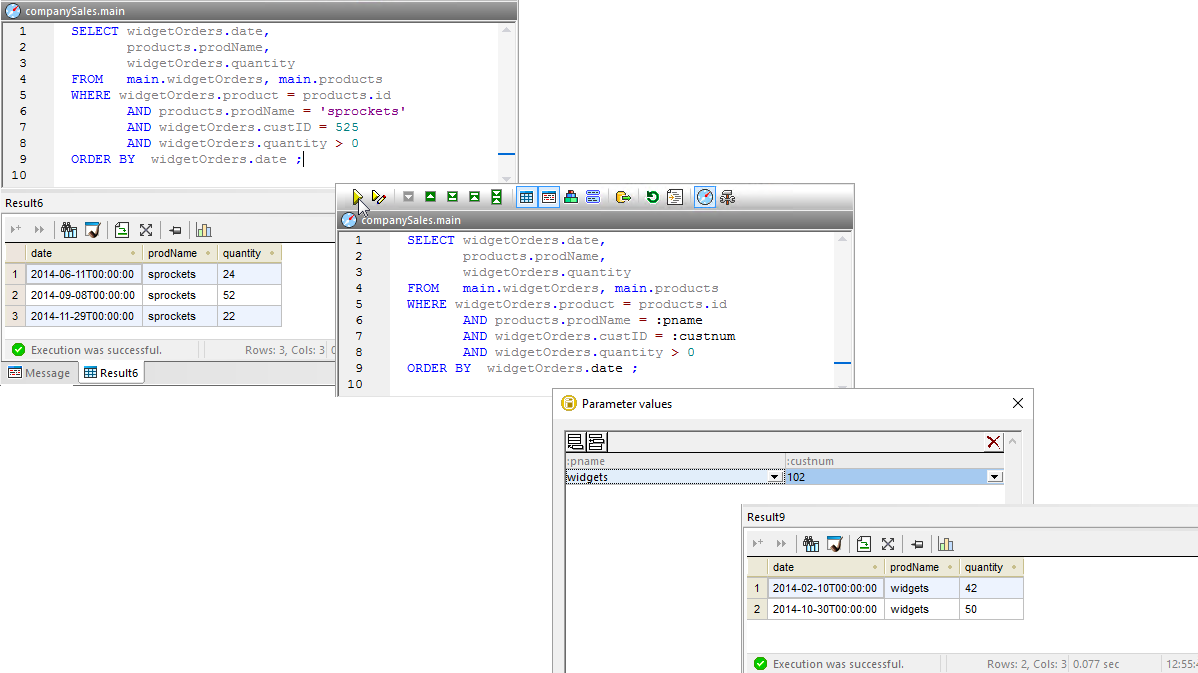
Wenn mit Hilfe Ihrer SQL-Abfrage mehrere Ausgaben erstellt werden, werden diese auf separaten Registern im Ergebnisfenster angezeigt. Sie können jedem Register einen benutzerdefinierten Namen zuweisen, auf Wunsch sogar mehrere Resultate in einem einzigen Fenster kombinieren oder die Fenster übereinander stapeln.


DatabaseSpy SQL Editor with multiple stacked results

Die DatabaseSpy® 2012 Ergebnisfenster bieten Optionen zur weiteren Abstimmung der Ausgabe, nachdem Sie die SQL-Anweisungen ausgeführt haben. Mit einem Klick auf eine Spaltenüberschrift am oberen Rand des Fensters können Sie das Ergebnis nach dieser Spalte neu anordnen. Durch Ziehen der Trennlinien für die Spaltenüberschriften können Sie die Spaltenbreite anpassen. Über eine Schaltfläche in der speziellen Symbolleiste oberhalb des Ergebnisfensters wird die entsprechende SQL-Anweisung im SQL-Bearbeitungsfenster markiert, um diese Anweisung mit der Ausgabe zu verknüpfen. Oder Sie klicken in der Ergebnis-Symbolleiste auf das Diagrammtool, um ein benutzerdefiniertes Diagramm der SQL-Abfrageergebnisse zu generieren.


DatabaseSpy SQL Editor sorted by name column

DatabaseSpy® 2012 hilft Ihnen dabei, beim Schreiben und Testen komplexer Scripts, die an Ihrer Datenbank ausgeführt werden sollen, unnnötige Datenbankabfragen auszuklammern. Beim Bearbeiten eines Abschnitts eines langen Scripts können Sie nur den Abschnitt, an dem Sie gerade arbeiten, markieren und ausführen.


DatabaseSpy SQL Editor with selected individual SQL query

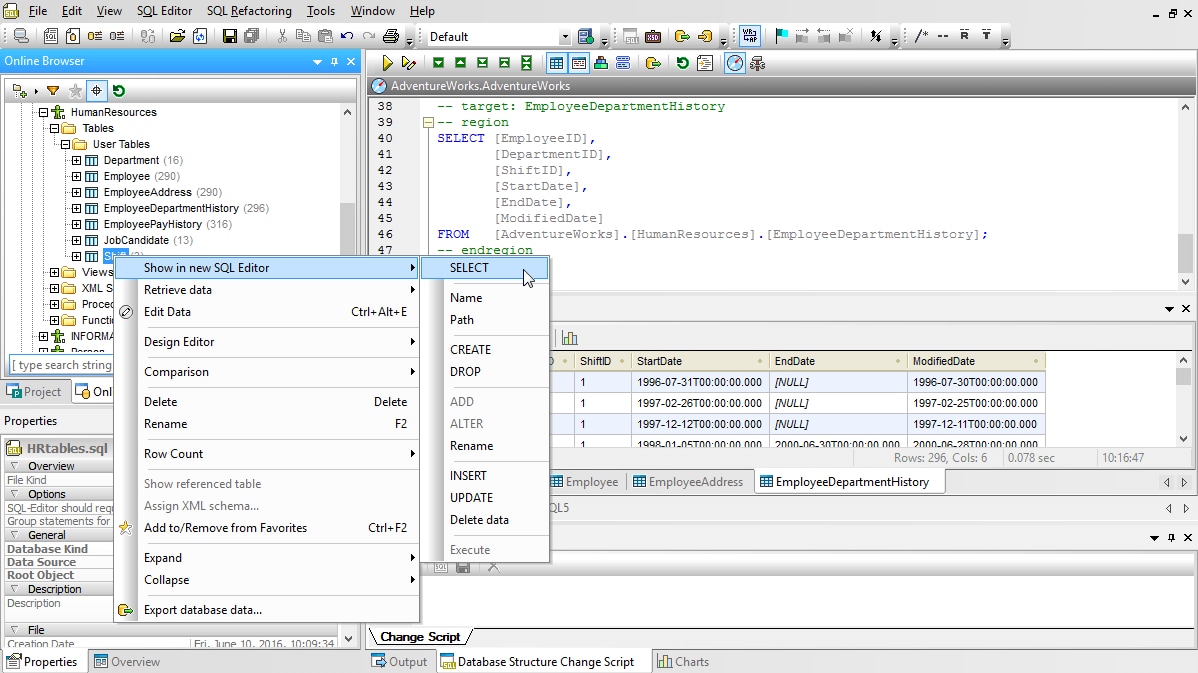
Über Navigationsschaltflächen in der Symbolleiste des SQL-Editors können Sie Anweisung für Anweisung durch das Bearbeitungsfenster navigieren und ausgeblendete Regionen öffnen, sobald Sie zu diesen gelangen. Das SQL-Editor-Fenster unterstützt auch mehrere offene SQL-Abfragefenster, zwischen denen Sie Daten hin- und herkopieren können. Dank einer Schaltfläche zum unbegrenzten Rückgängigmachen und Wiederherstellen können Sie Anweisungen nach Lust und Laune bearbeiten und frühere Versionen jederzeit wiederherstellen.

Jedes SQL-Editor-Fenster verfügt über eine entsprechende Eingabehilfe "Eigenschaften", das Informationen und Parameter enthält, die bearbeitet werden können. So können Sie z.B. eine SQL-Abfrage erstellen, bearbeiten und an einer Textdatenbank ausführen, bevor Sie die Änderungen an Echtdaten durchführen. Durch Bearbeitung der Datenbankverbindung im Fenster "Properties" können Sie Ihre Abfrage, nachdem Sie sie fertiggestellt haben, jederzeit an eine neue, echte Datenbank adressieren.


DatabaseSpy SQL Editor SQL query properties

Speichern Ihrer SQL-Abfragen und Exportieren der Ergebnisse

Egal, ob Sie nun an einer einzelnen Abfrage oder einem langen SQL Script arbeiten, mit DatabaseSpy® 2012 können Sie Ihre Arbeit und die Ergebnisse zu jedem Zeitpunkt speichern. Über das Menü "Datei" stehen Ihnen Optionen zum Öffnen und Speichern zur Verfügung und über das Menü "Projekt" können Sie Dateien, die SQL-Abfragen enthalten, zu einem DatabaseSpy® 2012 Projekt hinzufügen, sodass Sie SQL-Abfragen jederzeit mit Datenbankverbindungen verknüpfen und das Projekt in einem einzigen Schritt neu laden können.

Die Ergebnisse einer SQL-Abfrage können außerdem jederzeit exportiert werden. Klicken Sie auf die Schaltfläche "Export" oben im SQL Editor Fenster und öffnen Sie das Dialogfeld "Export", in dem Ihre Abfrage als Quelle geladen ist.


DatabaseSpy SQL Editor Export button


DatabaseSpy SQL Editor export dialog

SQL-Formatierung

DatabaseSpy® 2012 enthält Optionen zum Anpassen des Formats von SQL-Anweisungen an die SQL-Dialekt der Datenbank und ihre eigenen Vorgaben.

Es werden SQL-Formatierungskonfigurationen (siehe unten) für alle unterstützten Datenbanken bereitgestellt. Wenn Sie Datenbanken wechseln, können Sie eine neue Konfiguration aus dem Pulldown-Menü auswählen, um jederzeit eine andere Formatierung anwenden zu können.

DatabaseSpy SQL Editor SQL formatting dialog

Zum Vergrößern Bild (Datenbanktool) anklicken

SQL Refactoring

Im Menü "SQL Refactoring" können Sie bestehende SQL-Anweisungen und Scripts auf Basis Ihrer aktuellen SQL-Formatierungskonfiguration und anderer Einstellungen neu formatieren.


DatabaseSpy SQL Editor SQL refactoring menu

Rationalisieren Sie die SQL-Bearbeitung und testen Sie die nützlichen Funktionen von Altova DatabaseSpy® 2012 selbst – Laden Sie jetzt eine kostenlose 30-Tage-Testversion herunter!


transparent
Download
Pricelist
Buy
Video
Comparison
Datasheet
Print
Mail
Like It
.
.

SQL Server Magazine Editors' Choice Awards

SQL Server Editors' Choice

Altova DatabaseSpy wurde vom SQL Server Magazine zum Sieger beim Editors’ Choice Award 2007 gekürt.

.
.

Redmond Roundup Champion
Redmond Magazine Roundup Champion

.

In einem vom Redmond Magazine durchgeführten Vergleich von Datenbanktools wurde Altova DatabaseSpy zum "hinsichtlich seiner Funktionalitäten insgesamt besten Tool" gekürt!

.
.

transparent

transparent