Home. 
.

transparent

transparent

transparent

Datenbank-Editor

In DatabaseSpy® 2010 können Sie den Inhalt von Datenbanktabellen in einem interaktiven Vorschaufenster bearbeiten.

In relationalen Datenbanken gespeicherte Informationen sind selten statische Informationen. Vorhandene Datensätze werden aktualisiert oder gelöscht, neue Daten werden hinzugefügt, um die Datenbank auf aktuellem Stand zu halten. DatabaseSpy® 2010 bietet praktische Datenbank-Editor-Tools zum Bearbeiten des Inhalts von Datenbanktabellen. Sie können damit beginnen, indem Sie eine Tabelle im Online Browser-Fenster auswählen und im Kontextmenü den Befehl "Daten bearbeiten" wählen.


Database editor table selection

Vom DatabaseSpy Datenbank-Editor unterstützte Datenbanken

Die Datenbearbeitungsfunktionalitäten in den einzelnen Implementierungen relationaler Datenbanksysteme verschiedener Anbieter und des strukturellen Aufbaus einzelner Tabellen unterscheiden sich im Detail. DatabaseSpy® 2010 unterstützt mehrere Datenbankarten und passt seine Datenbearbeitungsfunktionalitäten automatisch an die folgenden Datenbanken an:

  • Microsoft® SQL Server® 2000, 2005, 2008
  • IBM DB2® 8, 9
  • IBM DB2 for iSeries® v5.4
  • Oracle® 9i, 10g, 11g
  • Sybase® 12
  • MySQL® 4, 5
  • PostgreSQL 8
  • Microsoft Access™ 2003, 2007

Download Klicken Sie hier um eine kostenlose 30-Tage Testversion von Altova® DatabaseSpy® 2010 mit dem vollen Funktionsumfang herunterzuladen!

DatabaseSpy Datenbank-Editor-Fenster

Wenn Sie eine Datenbanktabelle über eine SQL SELECT-Anweisung auswählen, klicken Sie im SQL Editor-Fenster auf die Schaltfläche "Zur Bearbeitung auswählen", um die Tabelle anzuzeigen und die Bearbeitung zu aktivieren.


Database editor table display

Arbeiten mit Daten

Neben der Bearbeitung von in der Datenbank gespeicherten Daten haben Sie auch die Möglichkeit, in einer DatabaseSpy® 2010 Ergebnistabelle dargestellte Daten zu analysieren. Sie können:

  • einen Zellenbereich auswählen und diesen in eine andere Applikation kopieren
  • die Ergebnistabelle drucken
  • Informationen über die ausgewählten Ergebnisse automatisch berechnen und anzeigen

Um einen Zellenbereich in eine andere Applikation zu kopieren, markieren Sie einfach die gewünschten Daten und wählen Sie eine der Kopieroptionen aus dem Kontextmenü des Ergebnisfensters.


Database copy cells option

Die Ergebnisse können entweder über die Schaltfläche "Drucken" in der SQL-Editor-Symbolleiste oder über die Menüoption "Datei / Drucken" gedruckt werden. Auch eine Vorschau Ihrer Ausgabe mit Optionen zum Navigieren auf den Seiten und zum Einzoomen steht zur Verfügung.


Database print preview

Über das Kontextmenü, das von der Statusleiste am unteren Rand des Ergebnisfensters aufgerufen werden kann, stehen Optionen zum Anzeigen von Berechnungsergebnissen zu den ausgewählten Zellen zur Verfügung. Sie können jeden beliebigen Bereich, ja sogar eine Gruppe nicht benachbarter Zellen im Ergebnisfenster auswählen und folgende Informationen dazu anzeigen:

  • die Anzahl der ausgewählten Zellen
  • die Gesamtanzahl der ausgewählten Zellen, die numerische Daten enthalten
  • den Mittelwert aller ausgewählten numerischen Werte
  • die Summe aller ausgewählten numerischen Werte
  • den kleinsten ausgewählten numerischen Wert
  • den größten ausgewählten numerischen Wert


Database results calculated information menu

Die Informationen werden automatisch aktualisiert, wenn Sie eine neue Gruppe von Zellen in den Ergebnisse auswählen. Mit Hilfe dieser Optionen erhalten Sie schnell die gewünschten Antworten, ohne weitere komplizierte SQL-Anweisungen schreiben, ausführen und debuggen zu müssen.


Database results calculated information display

Bearbeiten von Datenbankdaten

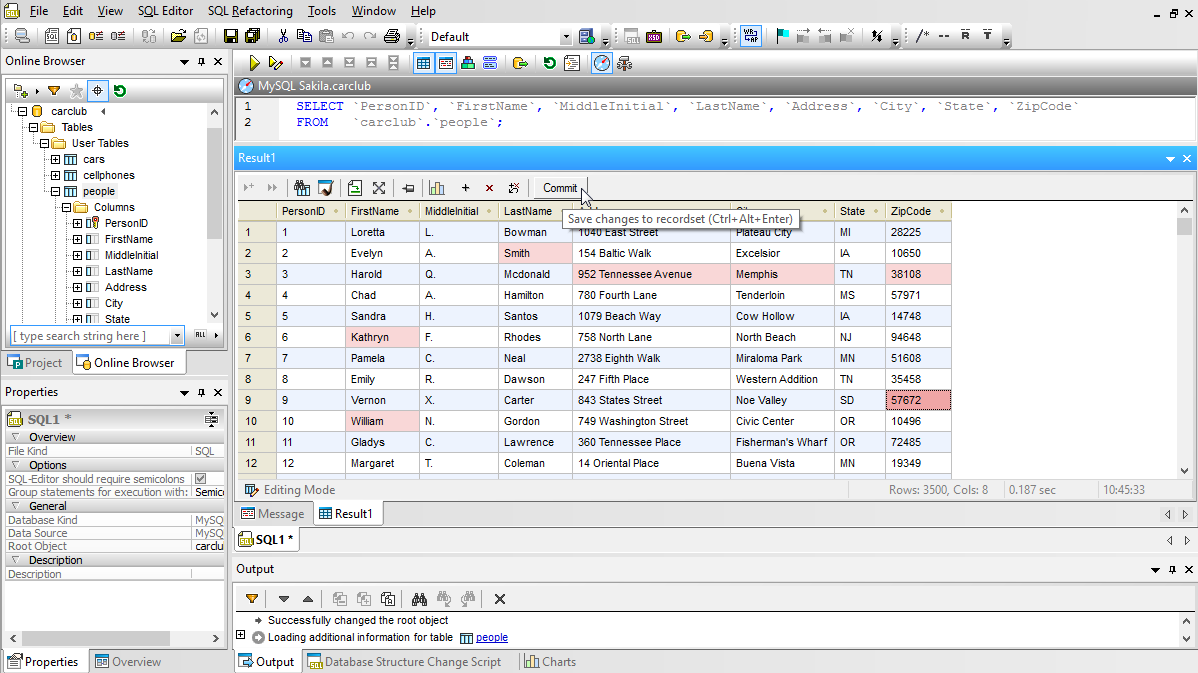
In der Statuszeile unterhalb der Ergebnistabelle erscheint die Schaltfläche "Bearbeitungsmodus". Sie können nun auf jede beliebige Tabellenzelle klicken und den Inhalt interaktiv aktualisieren. Nachdem Sie die Bearbeitung mit der Eingabetaste bestätigt haben, wird die Zelle hellrot markiert, um anzuzeigen, dass Daten geändert wurden. Solange die Tabelle bearbeitet wird, bleiben alle geänderten Zellen hellrot markiert.


Interactive database editor

In der Symbolleiste des Ergebnisfenster stehen Bearbeitungshilfen zur Verfügung. Sie können in der Tabelle nach Daten suchen, die Fensteransicht maximieren, eine neue Tabellenzeile anhängen, eine Zeile löschen und vieles mehr.


Database editor search tool

Außerdem können die Ergebnisse nach jeder Spalte sortiert werden, um die Tabellendaten Ihren Wünschen entsprechend anzuzeigen.


Database editor sort tool

Das DatabaseSpy® 2010 Dateninspektionsfenster ist ein Hilfsmittel, um lange Einträge in einzelnen Zellen zur Gänze anzuzeigen. Mit Hilfe der Schaltfläche "Speichern" können Sie im Dateninspektionsfenster die Daten aus jeder Zelle in einer externen Datei speichern.


Database editor data inspector window

Im Dateninspektionsfenster wird XML-Inhalt farbcodiert angezeigt. Sie können auch Zeilenumbrüche aktivieren und die Größe des Dateninspektionsfensters anpassen, um mehr zu sehen.


Database editor with XML fields

Des Weiteren können XML-Daten offline in XMLSpy® 2010, der führenden Entwicklungsumgebung für alle XML-Technologien, bearbeitet werden. Die aktualisierte externe Datei kann jederzeit in der Datenbank ersetzt werden.


Database editor loads external documents

Aufgrund von Einschränkungen bei Schlüsseln und Indizes sowie unterschiedlichen Client-Modulen bei Datenbankanbietern können nicht alle Datenbanktabellen und -spalten bearbeitet werden. In einem Dialogfeld von DatabaseSpy® 2010 wird angezeigt, wodurch die Bearbeitung einer Tabelle unter Umständen verhindert wird.


Database editor dialog

Während Sie den Inhalt der Datenbank bearbeiten, ist die Interaktion mit der Datenbank im DatabaseSpy® 2010 Datenbank-Editor eingeschränkt. Sobald Sie die Änderungen fertig gestellt haben, können Sie diese in den markierten Zellen überprüfen und anschließend alle auf einmal mit Hilfe der Schaltfläche "Commit" in der Symbolleiste des Ergebnisfensters in die Datenbank schreiben.


Database editor commit changes

Links von der Schaltfläche "Commit" befindet sich die Schaltfläche "Rückgängig", über die Sie alle Bearbeitungen rückgängig machen und die Originaldaten im Ergebnisfenster wiederherstellen können.

Sehen Sie selbst, wie einfach Sie Ihre Datenbank mit Hilfe von DatabaseSpy® 2010 bearbeiten und aktualisieren können. Downloaden Sie eine kostenlose Testversion!


transparent
Download
Pricelist
Buy
Video
Datasheet
Print
Mail
Digg
delicious
Altova MissionKit 2010
.

Altova MissionKit 2010

.

DatabaseSpy 2010 ist separat oder als Teil des preisgünstigen Altova MissionKit, des integrierten Pakets bestehend aus XML-, Datenbank- und UML-Tools erhältlich.

.
.

Jolt Product Excellence Award 2009

.

Altova MissionKit erhält Jolt Award für “Beste Entwicklungsumgebung”

.
.

SQL Server Magazine Editors' Choice Awards

SQL Server Editors' Choice

Altova DatabaseSpy wurde vom SQL Server Magazine zum Sieger beim Editors’ Choice Award 2007 gekürt.

.
.

transparent

transparent