テキストビューとグリッドビューで DTD ドキュメントを編集することが可能です。デフォルトのビューはオプションダイアログの ファイル型セクション で設定することができます。
テキストビュー
テキストビューでは、ドキュメントは構文により色分けされています。以下は DTD の断片サンプルです。:
<?xml version="1.0" encoding="UTF-8"?>
<!--Element declarations-->
<!ELEMENT document (header, para+, img+, link+)>
<!ELEMENT header (#PCDATA)>
<!ELEMENT img EMPTY>
<!ATTLIST img
src CDATA #REQUIRED
>
<!-- Notation Declarations -->
<!NOTATION GIF PUBLIC "urn:mime:img/gif">
インデントはインデントガイドにより表され、タブ キーにより入力することができます。インデントの大きさはテキストビュー設定ダイアログにてセットすることができます。
グリッドビュー
グリッドビューにおいて、DTD ドキュメントはテーブルとして表示されます。以下のスクリーンショットでは、上にある DTD をグリッドビューで表示したものです。
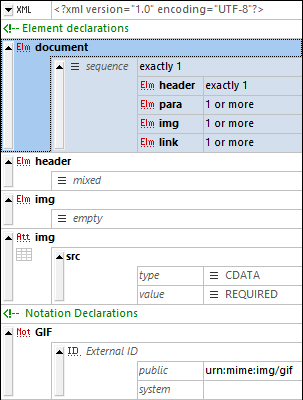
DTD 構造の編集
•コンテキストメニューまたは XML メニューを使用してカーソルがセル内にある場合、ノードを挿入または追加、または子ノードを追加することができます。
•セルの左上のノードの型アイコンをクリックしてノードの型を変更します。
•(シーケンス、複合、空 などの) コンテンツモデルとノードの発生修飾子 (厳密に 1、1 またはそれ以上 など) を対応するアイコンとクリックして、オプションを選択して変更することができます。
•ドラッグアンドドロップを使用してノードをドキュメント内の新規の場所に移動、および新規の場所にコピーして貼り付けることができます。
DTD 値の編集
•要素、属性名、およびコメントなどの値を編集する場合セルをダブルクリックして編集します。
グリッドビューツールバー
グリッドビューツールバーではビューの設定ダイアログへのアクセスを提供され、また、倍率の設定やワードラップなどのコマンドが含まれています。
XMLSpy 内の DTD 機能
XMLSpy には以下の非常に便利な機能が含まれています::
•DTD を XML スキーマへ変換: 「DTD/スキーマ | DTD/スキーマの変換」 コマンドにより、DTD を XML スキーマへ変換することができます。
•DTD からサンプル XML ファイルを生成「DTD/スキーマ | サンプル XML ファイルの生成」 コマンド により、アクティブな DTD をベースにした XML ドキュメントを生成することができます。
