プロジェクト ファイルがソース管理下に置かれると、(プロジェクトウィンドウ内で)ファイルを選択して、「プロジェクト | ソース管理」 メニュー: 「チェックアウト」 と 「チェックイン」 内の対応するコマンドをチェックして、チェックアウトするか、チェックインするかを選択することができます。
ファイルがチェックアウトされると、ローカルフォルダー内にレポジトリからのコピーが置かれます。 チェックアウトされたファイルは編集することができます。ソース管理下にあるファイルがチェックアウトされていない場合、このファイルを編集することはできません。 ファイルの編集後、レポジトリに編集を保存することができます。 ファイルが保存されない場合でも、レポジトリに変更をチェックインすると変更は保存されます。ファイルがチェックアウトされているかは、アイコン内のチェック、または、ロック済みのシンボルにより表示されています。
ファイルとプロジェクトフォルダーには、下に示されるような特定のシンボルが表示されます。
|
チェックイン状態。チェックアウト可能。 |
|
他のユーザーによりチェックアウトされた状態。チェックアウト不可能。 |
|
ローカルにチェックアウト済み。編集してチェックイン可能。 |


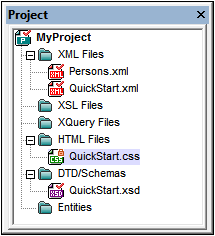
プロジェクト、または、フォルダーをプロジェクト内から選択するには、選択内のファイルを選択します。複数のオブジェクト (ファイルとフォルダー)を選択するには、オブジェクトをクリックして、 Ctrl キーを押します。 下のスクリーンショットはチェックアウトされたプロジェクトを示しています。 ファイル QuickStart.css が次にチェックインされています。
編集の変更を保存、または、拒否する
ファイルをチェックインする場合、ファイルをチェックインしたままにすることができます。ファイルをチェックアウトしたままにして、レポジトリに編集の変更を保存することを意味します。この機能は、定期的にレポジトリに編集の変更を保存して、 編集を続ける場合とても役に立ちます。
ファイルをチェックアウトして、編集を行い、ファイルに加えられた変更を拒否する場合、コマンド 「プロジェクト | ソース管理 | チェックアウトの取り消し」を選択して、レポジトリ内に保存されたドキュメントにバージョンを戻すことができます。
チェックアウト
チェックアウト ダイアログ (下のスクリーンショット) にて以下を行うことができます: (i) ファイルをチェックアウトする、および、 (ii) レポジトリ バージョンを選択する、または、ローカルバージョンがチェックアウトされるかを選択する。

チェックイン
チェックインダイアログ (下のスクリーンショット) にて以下を行うことができます: (i)ファイルをチェックインする、および、 (ii) 希望する場合、ファイルをチェックアウトしたままにすることができます。
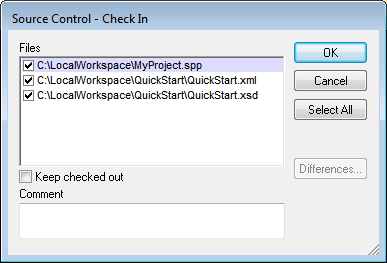
| メモ: | 両方のダイアログ (チェックアウトとチェックイン)内で、 選択されたオブジェクト (プロジェクトまたはプロジェクトフォルダー) が複数のファイルファイルを含む場合、複数のファイルが表示されます。 |
