このサンプルでは、 ADO を使用した SQL Server データベースへの接続方法について説明されています。 Https://docs.microsoft.com/en-us/sql/connect/oledb/download-oledb-driver-for-sql-server?view=sql-server-ver15 でダウンロード可能な奨励される Microsoft OLE DB Driver for SQL Server (MSOLEDBSQL)を使用する場合に適用される説明です。
これらの説明を読む前に、ワークステーションに上記のプロバイダーがダウンロードされインストールされていることを確認してください。ADO プロバイダーはXMLSpy (32-ビット または 64-ビット)のプラットフォームに一致する必要があることに注意してください。 |
SQL Server Native Client (SQLNCLI) または Microsoft OLE DB Provider for SQL Server (SQLOLEDB) などの他の ADO プロバイダーを使用する場合、 手順は同様ですが、これらのプロバイダーは奨励されていません。奨励されていないプロバイダーへの接続を成功させるには、 SQL Server データリンクプロパティのセットアップで説明されている追加接続プロパティを設定する必要があります。
Microsoft OLE DB Provider for SQL Server (SQLOLEDB) は共通テーブル式 (CTE) とネストされた SELECT ステートメントなどの複雑なクエリのパラメーターバンディングに関する問題があることが知られています。 |
SQL サーバーに接続する方法:
2.[Microsoft SQL Server (ADO)] を選択して、[次へ] をクリックします。使用することのできる ADO プロバイダーのリストが表示されます。このサンプルでは Microsoft OLE DB Driver for SQL Server が使用されています。リストに存在しない場合、上記の通りコンピューターに接続されていることを確認してください。
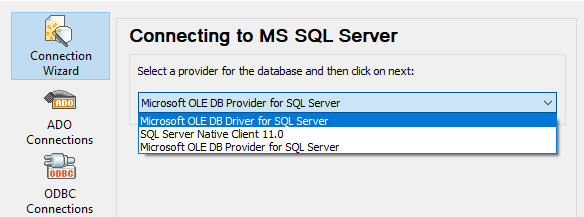
3.「次へ」 をクリックします。データリンクプロパティダイアログボックスが表示されます。
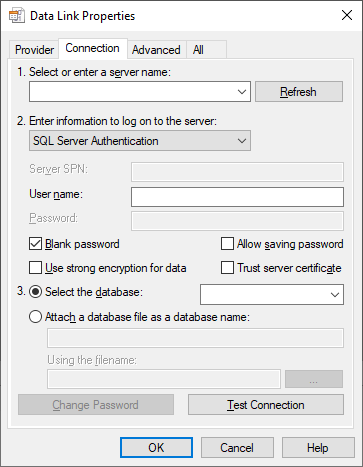
4.データベースサーバーの名前を選択、または入力します。例えば、 SQLSERV01。名前を持つ SQL Server インスタンスに接続する場合、サーバー名は SQLSERV01\SOMEINSTANCE になります。
5.データベースサーバーが Windows ドメイン上の認証されているユーザーの接続を許可している場合、「 Windows 認証」 を選択してください。それ以外の場合は、[SQL Server 認証]を選択し、 [空のパスワード] チェックボックスをクリアし、対応するボックスにデータベース証明書を入力します。
6.パスワードの保存の許可 チェックボックスを選択し、接続するデータベースを選択します (このサンプル内では、 Nanonull です)。
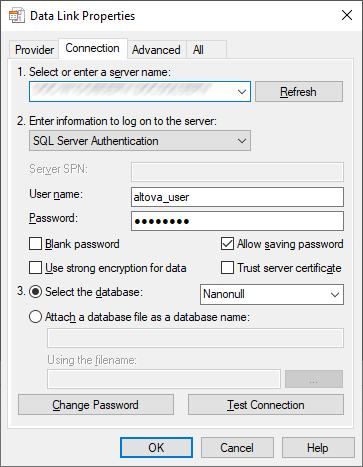
7.この時点で接続をテストする場合は、[接続のテスト]をクリックします。これは任意の奨励されるステップです。
8.[OK]をクリックします。
