Ejemplo de fusión manual a tres bandas
Este ejemplo muestra una fusión simple de proyecto a tres bandas. Imaginemos que dos usuarios distintos (Daniel y Alicia) crearon cada uno una copia de un proyecto de UModel y realizaron modificaciones en ellas. Ahora existen tres versiones distintas del mismo proyecto: la original, la copia de Daniel y la copia de Alicia. En el contexto de una fusión a tres bandas, el proyecto original representa el archivo antecesor común.
Ahora imaginemos que el archivo antecesor común es el proyecto Bank_CSharp.ump, que encontrará en la carpeta C:\Usuarios\<usuario>\Documentos\Altova\UModel2025\UModelExamples. Las copias de Daniel y Alicia deben crearse de forma manual, por lo que primero crearemos dos copias del proyecto Bank_Csharp.ump en carpetas secundarias dentro de la carpeta ...\UModelExamples. Estas carpetas secundarias recibirán el nombre de C#_Alicia y C#_Daniel. No es necesario modificar el nombre del archivo de proyecto.
Use el comando Proyecto | Guardar como para crear las copias de Daniel y Alicia. Cuando la aplicación pregunte si desea ajustar las rutas de acceso relativas, haga clic en Sí. Así evitará errores de sintaxis en las copias del proyecto. |
El objetivo de este ejemplo es que Alicia consiga un proyecto final que combine no solo los cambios del archivo Bank_CSharp.ump original, sino también los de la copia de Daniel, mediante una fusión a tres bandas.
Paso nº1: preparar el proyecto de Daniel
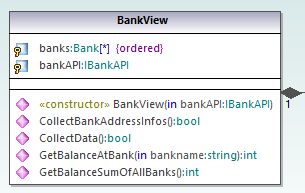
Daniel abre el archivo de proyecto Bank_CSharp.ump de la carpeta C#_Daniel, abre el diagrama "BankView Main" y realiza cambios en la clase BankView.
1.Daniel elimina la operación CollectAccountInfos():bool de la clase BankView.
2.Daniel cambia el nivel de acceso de la operación CollectBankAddressInfos():bool de "protected" a "public".
3.Después guarda el proyecto.
Paso nº2: preparar el proyecto de Alicia
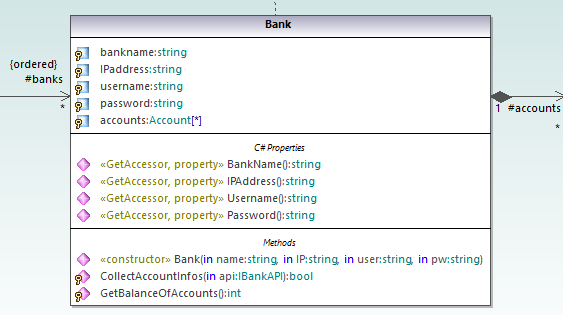
Alicia abre el archivo de proyecto Bank_CSharp.ump de la carpeta C#_Alicia, abre el diagrama "BankView Main" y realiza cambios en la clase Bank.
1.Alicia cambia el nivel de acceso de las operaciones CollectAccountInfos y GetBalanceOfAccounts de "public" a "protected".
2.Después guarda el proyecto.
Paso nº3: realizar la fusión a tres bandas
Alicia comienza la fusión a tres bandas:
1.Alicia abre su proyecto, que está en la carpeta C#_Alicia.
2.En el menú Proyecto hace clic en el comando Combinar el proyecto (fusión a tres bandas) y selecciona el archivo de proyecto de Daniel, que está en la carpeta C#_Daniel.
3.La aplicación le solicita que abra el archivo antecesor común. Alicia selecciona el archivo de proyecto original Bank_CSharp.ump de la carpeta ...\UModelExamples.
El proceso de fusión a tres bandas se inicia y la aplicación vuelve al archivo de proyecto desde el cual se inició la fusión a tres bandas (es decir, al archivo de proyecto de la carpeta C#_Alicia). En la ventana Mensajes aparecen los detalles del proceso de combinación.
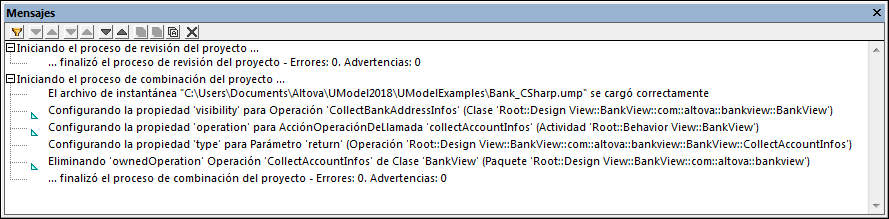
Como resultado de la fusión a tres bandas:
•los cambios que realizó Daniel en el proyecto se reproducen en el proyecto de Alicia.
•los cambios que realizó Alicia en el proyecto se conservan en el archivo de proyecto.
| Nota: | a partir de ahora se debe usar el archivo de proyecto de la carpeta C#_Alicia como archivo antecesor común para futuras fusiones a tres bandas de los archivos de proyecto de las carpetas C#_Daniel y C#_Alicia. |