Neuer Bericht
In diesem Kapitel wird beschrieben, wie Sie auf Basis der mit dem Add-in installierten Standard-XBRL-Taxonomie einen XBRL-Bericht erstellen. Sie können zusätzliche Taxonomien separat installieren. Nähere Informationen dazu finden Sie unter XBRL-Taxonomiepaket-Manager.
Sie können nicht nur einen neuen Bericht erstellen, sondern auch Daten aus bestehenden XBRL-Berichten in Excel importieren. Nähere Informationen dazu finden Sie unter Datenimport.
Um einen neuen Bericht zu erstellen, gehen Sie vor, wie unten beschrieben.
Schritt 1: Fügen Sie einen neuen Bericht ein und wählen Sie den Taxonomie-Eintrittspunkt
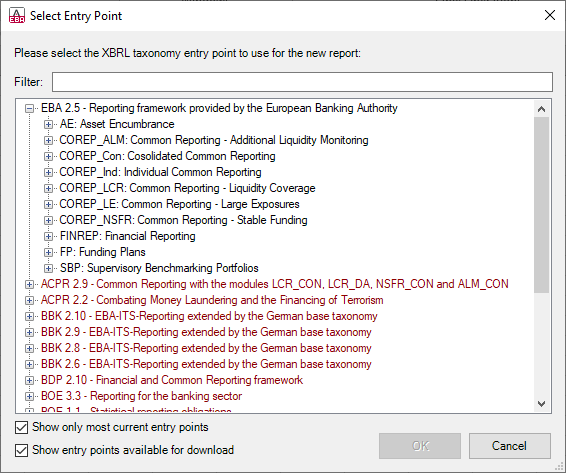
Klicken Sie im Add-in-Menüband auf Insert New Report. Daraufhin wird das Dialogfeld Select Entry Point geöffnet. Wählen Sie den gewünschten Taxonomie-Eintrittspunkt für Ihren Bericht aus (siehe Abbildung unten) und klicken Sie auf OK.
Sie können Eintrittspunkte nach Schlüsselwörtern filtern. Standardmäßig werden nur die aktuellsten Eintrittspunkte für die aktuelle Version des Add-in angezeigt. Um alle XBRL-Taxonomien, die zum Download zur Verfügung stehen, zu sehen, aktivieren Sie das Kontrollkästchen Show entry points available for download. Um alle Versionen zu sehen, deaktivieren Sie dieses Kontrollkästchen. Nicht installierte Eintrittspunkte werden rot angezeigt.
Aufgrund von Arbeitsspeicheranforderungen können einige Eintrittspunkte in der 32-Bit-Version des Add-in nicht geladen werden. In diesem Fall erscheinen diese im Dialogfeld ausgegraut. Um diese Eintrittspunkte laden zu können, verwenden Sie Excel 64-Bit und installieren Sie die 64-Bit Version des Add-in.
Schritt 2: Füllen Sie unter "Select Entity Identifier" die Eigenschaften aus
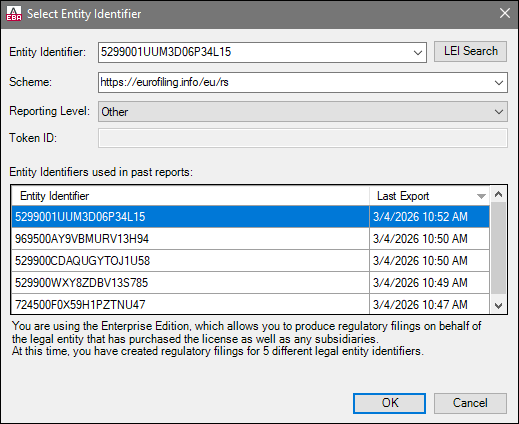
Füllen Sie im Dialogfeld Select Entity Identifier (siehe Abbildung unten) die folgenden Eigenschaften für diesen Bericht aus;
•Entity Identifier: Der eindeutige Code, mit dem die berichterstattende Institution identifiziert wird (normalerweise ein aus 20 Zeichen bestehender LEI). Sie können einen neuen Identifier eingeben oder einen zuvor verwendeten aus der Liste auswählen.
•Scheme: Die eindeutige URI (Uniform Resource Identifier), die den Typ des verwendeten Identifiers identifiziert. Dadurch kann die Behörde den Entity Identifier korrekt überprüfen und verarbeiten.
•Reporting Level: Definiert den organisatorischen Geltungsbereich des Berichts (d.h. Einzelbericht oder konsolidierter Bericht). Das entsprechende Suffix wird im exportierten XBRL-Bericht an den Entity Identifier angehängt, um den Geltungsbereich anzugeben.
•Token ID: Stellt einen eindeutigen für EBA MICA-Berichte erforderlichen Sicherheits-Identifier dar. Diese ID wird in das Report Subject (Berichtsthema) inkludiert, um die Einreichung zu authentifizieren.
Sie können diese Angaben auch zu einem späteren Zeitpunkt ausfüllen.
In der Enterprise und Consultant Edition können Sie mit Hilfe der integrierten LEI-Suchfunktion nach einem Legal Entity Identifier eines Unternehmens suchen, Informationen über die Hierarchie der Eigentumsverhältnisse (unmittelbare und oberste/unterste Mutter- und Tochtergesellschaften) anzeigen und den LEI direkt in Ihre Berichtseinstellungen kopieren.
Schritt 3: Wählen Sie die gewünschten Tabellen aus
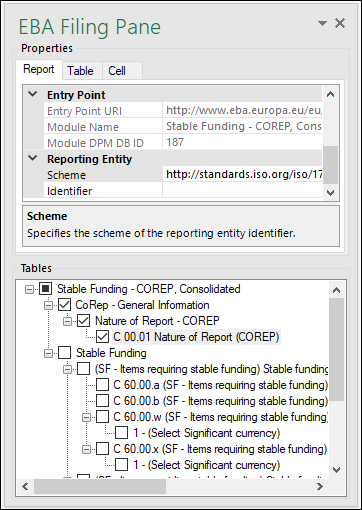
Sobald die Berichtstabellen in Excel geladen wurden, navigieren Sie zum Abschnitt Tables im Fenster EBA Filing (siehe unten).
Wählen Sie die Tabellen aus, die in den Bericht inkludiert werden sollen. Jede inkludierte Tabelle wird in der Excel-Arbeitsmappe auf einem neuen Arbeitsblatt angezeigt. Für die ausgewählten Tabellen wird der Filing Indicator "true" generiert. Für die nicht ausgewählten Tabellen wird der Filing Indicator "false" generiert. Jede ausgewählte Tabelle wird zum Bericht hinzugefügt und als eingereicht (filed) definiert; alle anderen werden vom Bericht ausgenommen.
Nächste Schritte
Nachdem Sie einen XBRL-Bericht erstellt oder einen vorhandenen importiert haben, können Sie mit der Eingabe der Daten in Tabellen beginnen, die Daten validieren und ins XBRL-Format exportieren. Nähere Informationen dazu finden Sie in den folgenden Kapiteln:
Aktualisieren eines Eintrittspunkts (Enterprise und Consultant Edition)
Wenn Sie bereits einen Bericht erstellt haben und zu einer anderen Version (einer neueren oder älteren) derselben Taxonomie wechseln müssen, können Sie das mit dem Befehl Update Entrypoint aus dem Menüband tun. Bei Auswahl dieses Befehls wird das Dialogfeld Select Entry Point aufgerufen (siehe oben), über das Sie eine anderen Version der Taxonomie auswählen und installieren können. Die aktuell verwendete Taxonomieversion ist im Dialogfeld Select Entry Point ausgegraut.
Wenn Sie eine andere Taxonomieversion installieren, wird diese in einer neuen Arbeitsmappe geöffnet. Es gelten die folgenden Regeln:
•Facts, die in der ursprünglichen Arbeitsmappe vollständig mit den Concepts im neuen Eintrittspunkt übereinstimmen, werden automatisch kopiert.
•Facts, für die es keine Übereinstimmung gibt (z.B. weil sich die Datentypen im alten und neuen Eintrittspunkt voneinander unterscheiden), werden nicht kopiert. Sie können diese Facts manuell aus der ursprünglichen Arbeitsmappe kopieren.
•Indem Sie die alte Arbeitsmappe aufbewahren, stellen Sie sicher, dass keine Daten verloren gehen.
Facts, die nicht in den neuen Eintrittspunkt eingefügt werden können, werden in Validierungsberichten der ursprünglichen und der neuen Arbeitsmappe aufgelistet. Diese Berichte enthalten Links zu den betroffenen Facts. Wenn Sie auf einen solchen Link klicken, wird die entsprechende Zelle im ursprünglichen Bericht markiert.