重构移动应用程序
关于新功能以及对现有软件应用的改进,最好的想法往往来自热情的用户。 实施新功能为重构移动应用程序提供了机会。 我的朋友凯西在使用了“MobileTogether 太阳能数据跟踪”应用程序数年后,对该应用提出了一个建议,用于监测屋顶太阳能系统的性能。
该应用程序显示一个页面,用图表和表格展示了过去一年的每月产量,以及另一个页面,用于报告过去30天的每日产量。每个页面上的导航按钮方便用户在不同视图之间切换。凯西的建议是修改该应用程序,将所有图表和表格都放在一个页面上。 随着时间的推移,移动用户已经习惯了那些将数据以长页面形式呈现,并通过简单的滑动操作进行浏览的移动应用程序。一个单页应用程序会感觉更加流畅和现代化。

Solar Data Tracker是一款跨平台应用程序,可在Android、iOS和Windows上运行,它由Altova MobileTogether Designer使用单一代码源开发。将报告整合到一页也提供了一个机会,可以重构应用程序的实现,从而简化该应用。MobileTogether Designer是一款拖放式工具,支持复制和粘贴应用程序控件,并提供工具,用于重构移动应用程序,例如识别局部和全局变量、函数、动作组、样式表、外部数据源等的用法。这些功能极大地简化了应用程序的修改。
以下是在安卓手机上显示的“月度太阳能发电量报告”页面和“每日报告”页面的对比视图:
![[Pasted image 20250224145704.png]]
以下是新版单页视图,所有数据都显示在一页上,就像在 iPhone 上滚动浏览时看到的那样:
![[Pasted image 20250224145734.png]] 位于页面中央的“添加新账单”按钮,过去是每月报告页面的末尾。现在,报告内容会连续显示到每日历史数据中。我们在页面底部添加了一条规则,以表示该页面的结束。
在MobileTogether Designer中创建新版本非常简单,步骤如下:
将每日报告页面的设计元素复制,然后粘贴到每月报告页面的末尾
移除不必要的页面导航按钮
修改并简化标题标签
重新定义每日数据表格,移除其可滚动属性
从工作流程结构中删除旧的每日报告页面
MobileTogether Designer 包含一个验证工具,用于检查逻辑错误或发出警告,以及一个“撤销”按钮,可以逐个回溯每个修改版本,从而准确找出导致问题的具体更改。
我们还需要修改一个操作组。当用户添加新的每日阅读内容或在电力公司账单上报告的信息时,图表也需要根据新的数据表格进行更新。最初的实现方式是使用独立的动作组来更新每个页面的图表。我们也可以打开动作组对话框,并将动作添加到现有的动作组中,从而更新每日图表。
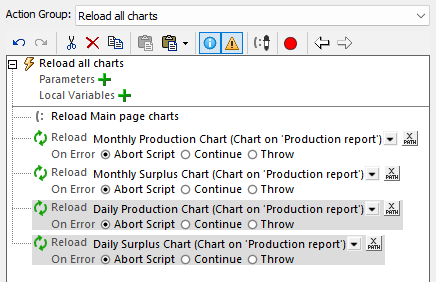
我们还更改了该操作组的名称,以便更好地描述其功能。当我们在“操作组”对话框中更改操作组的名称时,设计器会自动更新操作组名称在所有引用该操作组的地方。
内置的 MobileTogether 模拟器窗口可以立即运行解决方案,让我们能够测试逻辑、预览界面在各种 Android、iOS、Windows 等设备上的显示效果,以及在运行过程中观察工作流数据的变化。该模拟器还包含丰富的调试功能,可以对执行行为进行详细的观察和追踪。
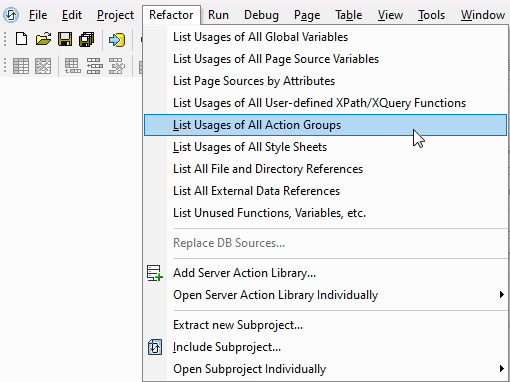
“重构”菜单包含一些命令,这些命令可以列出各种设计组件的使用情况,或者列出在应用程序中未被使用的项目。
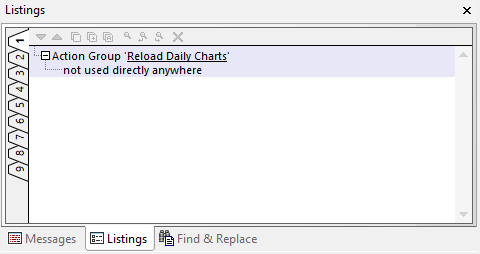
行动组列表包括最初负责更新每日生产报表的组。由于每日报告页面已不再是应用程序的一部分,因此该行动组将永远不会被使用,并且可以被删除。
我们部署了新的移动数据追踪器,凯西热情地在一次电动汽车展览上展示了它。这次展览在一个公园举行,该公园的手机信号很弱,而且没有无线网络。
您可以下载免费的MobileTogether Designer,体验所有 MobileTogether 的功能,从而实现移动应用的重构。