XSLT and XQuery Debuggerでは XSLT ドキュメントのトレースポイントを定義することができます。
トレースポイントを使うことで、命令により生成されたコンテンツをトレースし、(xsl:message 要素を使ってメッセージを表示させるなどの)XSLT スタイルシートの編集を行うこと無く、トレースポイントがセットされた箇所における XPath 条件式の結果を確認することができます。
トレースポイントは(下のスクリーンショットにあるように)XSLT スタイルシートにて青色の点線で表示されます。
メモ:同一の場所にブレークポイントとトレースポイントの両方をセットすることも可能です。(スクリーンショットにあるように)青と赤による線として表示されます。
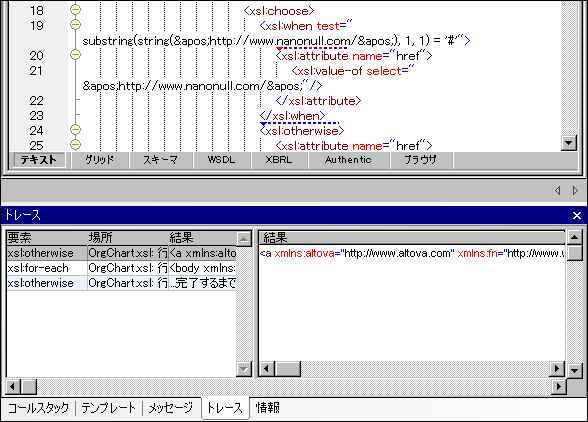
トレースポイントがセットされた箇所では、各命令により生成された結果が出力されます。この出力はトレースウィンドウで確認することができます。セットすることのできるトレースポイントの数に制限はありません。
注意:セットされたトレースポイントはドキュメントが閉じられるまで保持されます。
XSLT ドキュメントのトレースポイント
トレースポイントは XSL 命令や XSLT スタイルシートのリテラル結果にセットすることができます。
XML と XQuery ドキュメントのトレースポイント
トレースポイントを XML や XQuery ドキュメントにセットすることはできますが、これらのトレースポイントは効果を持ちません。
トレースポイントの挿入/削除
トレースポイントを挿入するには:
| 1. | XSLT ドキュメント内でトレースポイントをセットしたい箇所にカーソルを移動させます。デバッグセッションでは、テキストビューならびにグリッドビューでトレースポイントをセットすることができます。 |
| 2. | 以下のどれかの操作を行ないます: |
•「XSL/XQuery | トレースポイントの挿入/削除」を選択
•「Shift」 + 「F9」 を押下
•右クリックして 「トレースポイントの挿入/削除」 を選択
トレースポイントを削除するには:
| 1. | XSLT ドキュメント内のトレースポイントがある場所にカーソルを移動させます。 |
| 2. | 以下のどれかの操作を行ないます: |
•「XSL/XQuery | トレースポイントの挿入/削除」 を選択
•「Shift」 + 「F9」 を押下
•右クリックして 「トレースポイントの挿入/削除」 を選択
他にも、XSLT ブレークポイント/トレースポイントダイアログからトレースポイントの削除を行うことができます:
| 1. | メニューオプションから 「XSL/XQuery | ブレークポイント/トレースポイント...」 を選択します。 |
| 2. | (スクリーンショットのように)ダイアログボックスのトレースポイントをクリックし、「削除」 をクリックします。 |
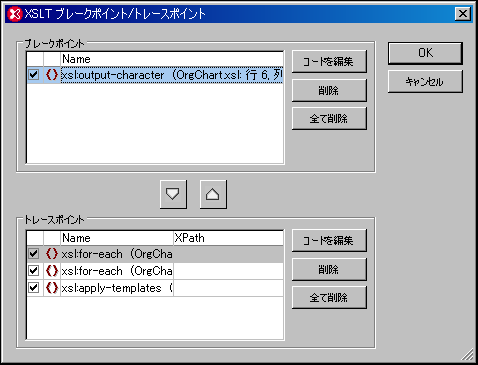
トレースポイントペインにある 「全て削除」 ボタンにより、ダイアログボックスに表示されている(そして XSLT スタイルシートにある)全てのトレースポイントを削除します。
トレースポイントに XPath をセット
XPath に対してもトレースポイントをセットすることができます。XPath に対してトレースポイントをセットすると、ステートメントにより生成されるコンテンツの代わりに、XPath の評価結果がトレースウィンドウに表示されます。XPath の評価は、トレースポイントがセットされた箇所のコンテキストとは相対的に評価されます。
XPath にトレースポイントをセットするには:
1.メニューオプションから 「XSL/XQuery | ブレークポイント/トレースポイント...」 を選びます。XSLT ブレークポイント/トレースポイントダイアログには、現在開かれている全ての XSLT スタイルシートドキュメント内で定義されているトレースポイントが表示されます。
2.目的のトレースポイントの行の 「XPath」 フィールドにて XPath を入力します。
例:
以下のサンプルに示される通り、コンテキストノードが Person となるようにトレースポイントがセットされています。Person 要素には Shares 要素が含まれています。ここでは各 Person が持つ Shares の数を 125 でかけた値を表示します。
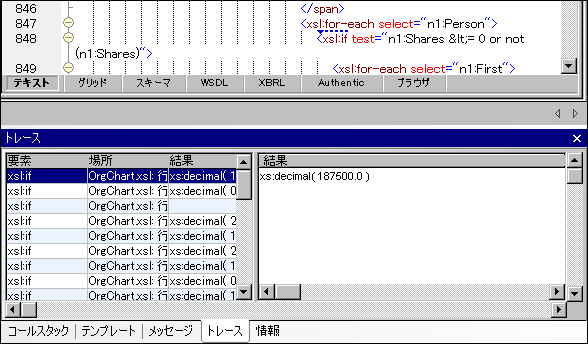
以下の操作を行ってください:
1.555 行にてトレースポイントをセットします。
2.XSLT ブレークポイント/トレースポイントダイアログを開き、先程セットしたトレースポイントの XPath にて n1:Shares*125.00 と入力します。
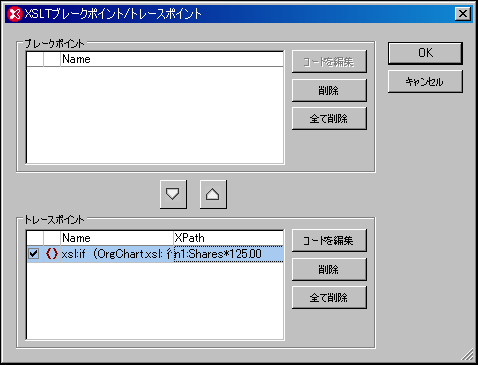
3.デバッガーを開始します。入力した XPath のけかがトレースポイントウィンドウに表示されます。
トレースウィンドウ
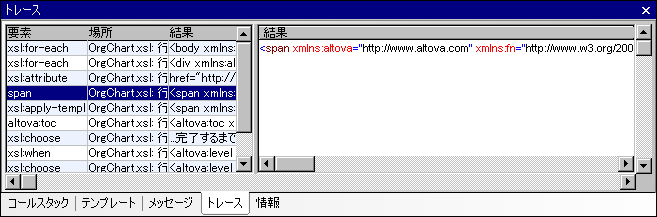
「XSL/XQuery | デバッガーの開始/実行」 を選択して、デバッグをスタートさせます。トレースポイントがセットされた命令の出力がトレースウィンドウに表示されます(スクリーンショットを参照)。トレースウィンドウのアイテムをクリックすることで、その結果の詳細がウィンドウの右側に表示されます。
メモ:トレースウィンドウに表示される結果は、トレースされている命令が終了した後に表示されます。
トレースポイントの有効化/無効化
トレースポイントを挿入した後、それらを無効化することで、削除すること無くトレースポイントをスキップすることができます。必要になれば再度有効化することもできます。
トレースポイントを無効化するには:
| 1. | XSLT スタイルシートにある無効化したいトレースポイントにカーソルを移動します。 |
| 2. | 「XSL/XQuery | トレースポイントの有効化/無効化」 を選択するか、「Ctrl」 + 「Shift」 + 「F9」 を押下します。トレースポイントが青色からグレーに変わり、無効化されます。 |
その他にも、XSLT ブレークポイント/トレースポイントダイアログからトレースポイントの無効化を行うことができます:
| 1. | メニューオプション 「XSL/XQuery | ブレークポイント/トレースポイント...」 を選択します。XSLT ブレークポイント/トレースポイントダイアログボックスが開かれ、開かれている XSLT スタイルシートドキュメント内で現在定義されている全てのトレースポイントが表示されます。 |
| 2. | 各トレースポイントにあるチェックを外すことで、トレースポイントを無効化して、「OK」 で確定します。トレースポイントが青色からグレーに変わり、無効化されます。 |
トレースポイントを有効化するには:
| 1. | XSLT スタイルシートにある有効化したいトレースポイントにカーソルを移動します。 |
| 2. | 「XSL/XQuery | トレースポイントの有効化/無効化」 を選択するか、「Ctrl」 + 「Shift」 + 「F9」 を押下します。トレースポイントが青色からグレーに変わり、無効化されます。 |
特定のトレースポイントを見つける
特定のトレースポイントを見つけるには:
| 1. | メニューオプションから 「XSL/XQuery | ブレークポイント/トレースポイント...」 を選択します。XSLT ブレークポイント/トレースポイントダイアログが表示されます。 |
| 2. | リストにある目的のトレースポイントをクリックします。 |
| 3. | 「コードを編集」 ボタンをクリックします。XSLT ブレークポイント/トレースポイントダイアログが閉じられ、テキストビューにて選択したトレースポイントの直前にカーソルが配置されます。拡張グリッドビューの場合、トレースポイントを含んだテーブルセルが青色でハイライトされます。 |
