デバッグセッションを開始する最も単純な方法は、単一の XSLT、XQuery、または XML ファイルから開始するというものです。必要な関連ファイル(関連するファイルのテーブルを参照)が既にアクティブなファイルに関連付けられている場合、デバッグセッションがすぐに開始されます。そうでない場合は必要な関連ファイルを選択するよう促されます。XQuery ファイルは XML ファイルの割り当てを含まず、必要ともしないので、XQuery ファイルから XQuery デバッグセッションを開始するたびにオプションの XML ファイル割り当てを促さないように設定することができます。
定義済みの割り当て
定義済みの割り当ては XSLT デバッグセッションでのみ有効になるもので、アクティブなファイルに対して既に割り当てファイルが存在する場合に参照されます。XML または XSLT ファイルにて割り当てを行うには、以下の操作を行ってください:
•XML/JSON ファイル:ファイルを開き、「XSL/XQuery | XSL の割り当て」 から XSLT ファイルを選択します。
•XSLT ファイル:ファイルを開き、「XSL/XQuery | サンプル XML ファイルの割り当て...」 から XML ファイルを選択します。
「XSL/XQuery | デバッガーの開始/実行」を選択すると、デバッグセッションが直接開始されます。アクティブなファイルに対してファイルの割り当てを行うよう促されることはありません。
直接の割り当て
アクティブなファイルに対して定義済みの割り当てが存在しない場合、割り当てを行うよう促されます。「XSL/XQuery | デバッガーの開始/実行」 を選択すると、以下のような動作が発生します:
•XML ファイルの場合:XSLT または XQuery、XQuery Update ファイルを選択するよう促されます。
•JSON ファイルの場合: XSLT または XQuery、XQuery Update ファイルを選択するよう促されます。
•XSLT ファイルの場合:XML ファイルを選択するよう促されます。
•XQuery ファイルの場合:XML ファイルを選択するオプションが与えられます。スキップすることもできます。
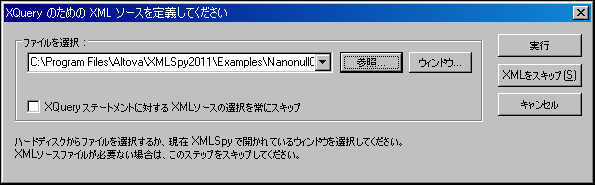
(このスクリーンショットで示されるダイアログは、XQuery ファイルからデバッグセッションを開始した際に表示されるものです)
必要な割り当てファイルを選択するか、オプションの割り当てをスキップすると、デバッグセッションが開始されます。
その他のファイル割り当てを行う方法
プロジェクトプロパティダイアログでは、定義済みの割り当てを行うことができます。「プロジェクト | プロパティ」 を選択し、「使用する XSL / 使用する XML」 チェックボックにて必要なファイルを割り当ててください。
デバッガービュー
XSLT and XQuery Debuggerはテキストビューおよび拡張グリッドビューでのみ動作します。お使いの XML または XSLT ファイルが、テキストビューまたはグリッドビュー以外のビューで開かれている場合、またはSPS ファイルが XML ファイルに割り当てられている場合、デバッグセッションの起動時に以下のダイアログが表示されます。
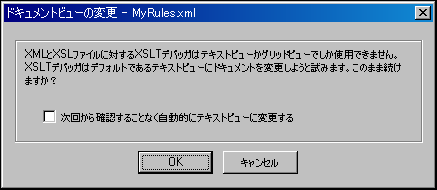
「OK」 をクリックすることで、ドキュメントがテキストビューで開かれます。XQuery ファイルは常にテキストビューで表示されることに注意してください。
