情報ウィンドウをXSLT and XQuery Debuggerインターフェースの内部に配置することもできます。ウィンドウはインターフェースにドッキングさせることも、固定させないでおくことも、更に別のウィンドウにて1つのペインとして配置することも可能です。以下のメカニズムを利用して、ウィンドウの配置を行うことができます。
メニュー
「XSL/XQuery」 メニューにて、カーソルを 「デバッグウィンドウ」 に移動すると、情報ウィンドウのリストが表示されます。メニューアイテムをクリックすることでウィンドウの表示、非表示を切り替えることができます。
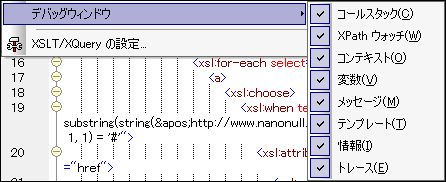
ウィンドウ表示のオン、オフを切り替えることができます。
コンテキストメニュー
ウィンドウタブ、または、タイトルバーを右クリックすることによりコンテキストメニュー にアクセスすることができます。
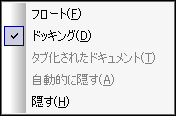
目的のオプションをクリックすることで、ウィンドウを切り離し、ドッキングすることができます。
ドラッグアンドドロップ
タブ、または、タイトルバーからウィンドウをドラッグし、希望する場所に配置することができます。
更に、ウィンドウを他のウィンドウ、または、インターフェイスにウィンドウをドラッグすると表示される配置コントロールを使用してドックすることができます :
•ウィンドウを他のウィンドウ上にドラッグすると、配置コントロールが表示されます(してのスクリーンショット参照)。ウィンドウを別のウィンドウにドラッグすると、(以下のスクリーンショットにある)丸型の配置コントロールが表示されます。このコントロールは 5 つの部分に分かれており、これらのうちのどれかでマウスボタンを放すと、ドラッグしていたウィンドウが 「ターゲットとなるウィンドウ」 の対応する場所に配置されます。 端にある 4 つのエリアにより、ターゲットとなるウィンドウの、対応する側への配置を行うことができます。中央のボタンは、ドラッグされたウィンドウをターゲットウィンドウのタブとしてドックします。タブバーにドラッグしてドロップすることにより、他のウィンドウ内のタブとしてウィンドウをドックすることもできます。

•ウィンドウをドラッグすると、4 つの矢印からなる配置コントロールが表れます。各矢印はエディター、または、デバッガ―インターフェイスのサイドにそれぞれ対応しています。ドラッグされたウィンドウをこれらの矢印の一つの上でリリースすると、ドラッグされたウィンドウがエディター、または、デバッガ―インターフェイスのサイドにドックされます。

ウィンドウのタイトルバーをダブルクリックすることでも、ウィンドウのドッキング、非ドッキング状態を切り替えることができます。
