デバッグセッション中、XSLT and XQuery Debuggerのインターフェースに表示される情報ウィンドウには XSLT 変換または XQuery 実行に関する様々な情報が表示されます。この情報を XSLT や XQuery ファイルのデバッグを行う際に利用することができます。
XSLT デバッグセッションには8つの情報ウィンドウがあり、XQuery デバッグセッションには5つの情報ウィンドウが与えられます。これらウィンドウはデフォルトで2つのグループに分けられ、XSLT and XQuery Debuggerインターフェースの下部に配置されます(以下の図を参照)。このセクションでは、これらウィンドウと表示される情報に関する説明を行ないます。
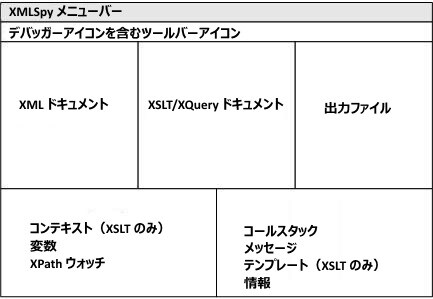
XSLT and XQuery Debuggerインターフェースのデフォルトレイアウト。
情報ウィンドウにある最初のグループは、以下のタブとして単一のウィンドウに表示されます。
•コンテキスト (XSLT デバッグセッションのみ)
•変数
情報ウィンドウにある第2のグループは、以下のタブとして単一のウィンドウに表示されます。
•テンプレート (XSLT デバッグセッションのみ)
•Info
•トレース
デフォルトのレイアウトでは2つのウィンドウグループが存在し、各ウィンドウには様々なタブが含まれています。同時にアクティブにすることのできるタブは1つのみです。例えば、最初のウィンドウグループにて変数に関する情報を確認するには 「変数」 タブをクリックします。これにより変数情報ウィンドウが表示され、コンテキストならびに XPath-Watch 情報ウィンドウが隠されることになります。タブによってはナビゲーションを行うためのツールとしても使えることに注目してください。アイテムをクリックすることで、XML、XSLT、または XQuery ファイル内の対応するアイテムに移動することができます。詳細は各情報ウィンドウのドキュメント(コンテキスト、コールスタック、テンプレート)を参照ください。
これら2つの情報ウィンドウグループは、ウィンドウの境界線をドラッグすることで大きさを変更することができます。タブ名をクリックして、ウィンドウの外にドラッグすることで、各情報ウィンドウを切り離すこともできます。ウィンドウのタイトルバーを、ウィンドウグループのタイトルバーにドラッグすることで、グループに加えることもできます。変更したレイアウトをデフォルトのレイアウトにリセットする方法は無いことに注意してください。
