XSLT and XQuery Debugger では XSLT、XQuery、そして XML ドキュメントにてブレークポイントを定義することができます。ブレークポイントは(以下のスクリーンショットにあるように)赤色の点線で表示されます。
メモ:同一の場所にブレークポイントとトレースポイントの両方をセットすることも可能です。(スクリーンショットにあるように)青と赤による線として表示されます。
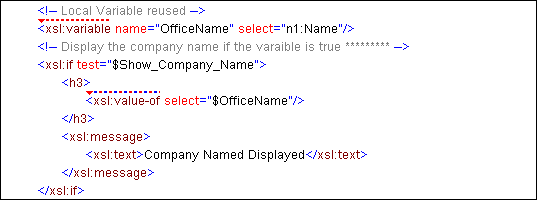
デバッグセッションでデバッガーを開始すると、各ブレークポイントにてデバッギングが停止します。この方法を使うと、デバッグを行う場所を限定し、XSLT、XQuery、そして XML ドキュメント内の特定の場所に注意を集中させることができます。セットできるブレークポイントの数に制限はありません。
注意:ドキュメント内にセットされたブレークポイントの情報は、そのドキュメントが閉じられるまで保持されたままになります。しかし(例えば XSD ドキュメントにて)スキーマビューへの切り替えが行われると、ブレークポイントは削除されます。その後テキストビューやグリッドビューに切り替え直しても、ブレークポイントは表示されません。
XML ドキュメント内のブレークポイント
XML ドキュメントでは任意のノードにブレークポイントをセットすることができます。ブレークポイントによる処理の停止は、そのノードの開始点で行われます。
XSLT ドキュメント内のブレークポイント
XSLT ドキュメントでは以下の箇所でブレークポイントをセットすることができます:
•テンプレートや(例えば xsl:for-each といった)テンプレート命令の開始箇所
•XPath 条件式(XPath 1.0 または XPath 2.0)
•文字列により構成される XML フラグメント。ブレークポイントによる処理の停止は、そのノードの開始点で行われます。
XQuery ドキュメント内のブレークポイント
XQuery ドキュメントでは、以下の箇所でブレークポイントをセットすることができます:
•XQuery ステートメントの開始箇所
•XQuery 表現内部
•文字列により構成される XML フラグメント。ブレークポイントによる処理の停止は、そのノードの開始点で行われます。
ブレークポイントの挿入と削除
ブレークポイントを挿入するには:
| 1. | ドキュメント内でブレークポイントを挿入したい箇所にカーソルを移動させます(上の記述を参照ください)。XSLT デバッグセッションでは、テキストビューならびにグリッドビューにてブレークポイントをセットすることができ、XQuery デバッグセッションでは、テキストビューでのみブレークポイントを使用することができます。 |
| 2. | 以下のどれかの操作を行います: |
•「XSL/XQuery | ブレークポイントの挿入/削除」を選択
•F9 を押下
•右クリックして、「ブレークポイントの挿入/削除」を選択
ブレークポイントを削除するには:
| 1. | ドキュメント内のブレークポイントが存在する箇所にカーソルを移動させます。 |
| 2. | 以下のどれかの操作を行ないます: |
•「XSL/XQuery | ブレークポイントの挿入/削除」 を選択
•「F9」 を押下
•右クリックして 「ブレークポイントの挿入/削除」 を選択
その他にも、ブレークポイント/トレースポイントダイアログを使用することでブレークポイントを削除することができます:
| 1. | メニューオプションから「XSL/XQuery | ブレークポイント/トレースポイント...」を選択 |
| 2. | ダイアログボックスからブレークポイントを選択して、「削除」 ボタンをクリック |
「全て削除」 ボタンにより、ダイアログボックス(そして XSLT スタイルシートにある)全てのブレークポイントを削除することができます。
ブレークポイントの有効化/無効化
ブレークポイントを挿入した後に、そのブレークポイントを(削除すること無く)スキップしたい場合は、ブレークポイントの無効化を行うことができます。必要に応じて、ブレークポイントは再度有効化することができます。
ブレークポイントを無効化するには:
| 1. | ブレークポイントが含まれているノードまたは表現にカーソルを移動します。 |
| 2. | 「XSL/XQuery | ブレークポイントの有効化/無効化」 を選択します(または 「Ctrl」 + 「F9」 を押下します)。ブレークポイントが赤色からグレーになり、無効化されます。 |
その他にも、ブレークポイント/トレースポイントダイアログを使用することでブレークポイントの無効化を行うことができます:
| 1. | メニューオプションから 「XSL/XQuery | ブレークポイント/トレースポイント...」 を選択して、XSLT ブレークポイント/トレースポイントダイアログを表示します。ダイアログには開かれている XML ソースならびに XSLT スタイルシートにて現在定義されている全てのブレークポイントが表示されます。 |
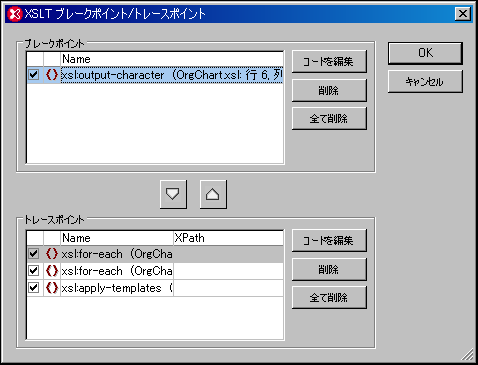
| 2. | 無効化したいブレークポイントのチェックマークを外し、「OK」 ボタンにて確定します。ブレークポイントが赤色からグレーになり無効化されます。 |
ブレークポイントを有効化するには:
| 1. | ブレークポイントを含んだノードや表現にカーソルを移動します。 |
| 2. | 「XSL/XQuery | ブレークポイントの有効化/無効化」 を選択します(または 「Ctrl 」+ 「F9」 を押下します)。ブレークポイントがグレーから赤色になり、有効化されます。 |
特定のブレークポイントを見つける
特定のブレークポイントを見つけるには:
| 1. | メニューオプションから 「XSL/XQuery | ブレークポイント/トレースポイント...」 を選択します。XSLT ブレークポイント/トレースポイントダイアログが表示されます。 |
| 2. | ブレークポイントのリストから目的のブレークポイントをクリックします。 |
| 3. | 「コードを編集」 ボタンをクリックします。ブレークポイントダイアログが閉じられ、テキストビューにて選択したブレークポイントの直前にカーソルが配置されます。拡張グリッドビューの場合、ブレークポイントを含んだテーブルセルが赤色でハイライトされます。 |
ブレークポイントの後でデバッグを継続する
ブレークポイントの後にある処理を継続するには:
•「XSL/XQuery | ステップイン」 または 「XSL/XQuery | デバッガーの開始/実行」 コマンドを選択してください。
