XMLSpy 内のアクティブなドキュメントが XSLT ドキュメントの場合のみ、情報ウィンドウの XSLT タブが表示されます。 全てのインポートされたファイルおよびアクティブな XSLT ドキュメントに関連した XSLT ファイルを表示します。 XSLT がアクティブドキュメントとして変換が開始された場合、XSLT を使用して変換する XML ファイルを選択することもできます。
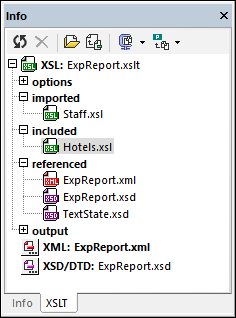
情報ウィンドウの XSLT タブには以下のファイルが表示されます:
•XSLT ファイル :(上のスクリーンショットにあるように)インポート/インクルードされた全ての XSLT ファイルが表示されます。ファイル上にマウスを移動させると、各ファイルの位置がポップアップで表示されます。インポートまたはインクルードされたファイルをダブルクリックするか、選択して 情報ウィンドウツールバーにある 「開く」 アイコンをクリックすることで、ファイルが新しいウィンドウで開かれます。ツールバーにある 「Include/Import 位置へ移動」 アイコンにより、アクティブな XSLT ドキュメントの include/import 宣言部がハイライトされます。
•XML ファイル :変換を行うために XML ファイルをアクティブな XSLT スタイルシートに割り当てることができます。割り当てられた XML ファイルの場所は、ファイル上にマウスを移動すると表示されるポップアップで確認することができます。XML ファイルを指定した後、その XML ファイル上でメニューコマンド 「XML/XQuery | XSL 変換(F10)」 を選択することで、定義済みの XSLT スタイルシートを使った変換が実行されます。XML ファイルは XML アイコンをクリックすることで選択することができます(選択されたファイルは太字で表示されます)。その他にもプロジェクトプロパティダイアログ(XSL ファイルの XSL 変換)や XSLT ドキュメントの処理命令(<?altova_samplexml "products.xml"?>)から XML ファイルを割り当てることができます。どのような方法でも、以下のようなアイコンと共に XML ファイルは Info ウィンドウに表示されます:
 プロジェクトプロパティダイアログにより割り当てられている
 XSLT ドキュメントの処理命令により割り当てられている
 XML アイコンをクリックし、ファイルの参照を行うことにより割り当てられている(太字で表示されます)
同じファイルに対して2つ以上の方法で割り当てがなされている場合、選択の優先順位は:(i) プロジェクト、(ii) 処理命令、(iii) ユーザーによる参照、となります。アイテムをダブルクリックするか、選択後に 「開く」 ツールバーアイコンをクリックすることで XML ファイルを開くことができます。
•XSD/DTD ファイル :選択された XML ファイルがスキーマ(XML スキーマまたは DTD)への参照を含む場合、XSD/DTD エントリーに、そのスキーマファイルが表示されます。その他にも、(XML ファイルの場合と同じように)プロジェクトプロパティダイアログ(検証)からスキーマファイルを選択し、「XSD/DTD」 アイコンをクリックし、目的のスキーマファイルを選択することもできます。スキーマファイルがプロジェクトプロパティダイアログから選択された場合、エントリーの隣にプロジェクトアイコンが表示され、それ以外の場合には(「XSD/DTD」 アイコンによりスキーマが選択された場合は太字で表示される)ファイルエントリーの隣に 「XSD/DTD」 アイコンが表示されます。スキーマファイルが2つ以上の方法で割り当てられている場合、選択の優先順位は:(i) プロジェクト、(ii) ユーザーによる参照、(iii) XML ドキュメント内の参照、となります。ファイルにマウスを移動させると、割り当てられた XSD ファイルの位置がポップアップで表示されます。ダブルクリックまたは選択後に 「開く」 ツールバーアイコンをクリックすることでスキーマファイルを開くことができます。
| 注意: | XML または XSD/DTD ファイルがプロジェクトプロパティダイアログから選択された場合、この選択を解除するにはプロジェクトプロパティダイアログを開き、そこで選択を解除する必要があります。選択が 「XML」 または 「XSD/DTD」 アイコンにより選択がなされた場合、設定を解除するには、ファイルを選択して、情報ウィンドウツールバーにある 「クリア」 アイコンをクリックしてください。 |
オプション
XPath インテリジェント編集 :XML ファイルが割り当てられている場合、XML ドキュメントの構造が走査され、インテリジェント XPath 編集が要素と属性にも拡張されます。XSLT ドキュメント内の XPath 条件式を入力することができる場所では、使用可能な要素と属性がポップアップで表示されます。このオプションはデフォルトで有効になっており、チェックボックスのチェックを外すことで XPath インテリジェント編集を無効にすることができます。設定はファイルが閉じられるときに各 XSLT ファイルに個別に保存され、ファイルが開かれる際にその設定が読み込まれます。
ツールバーアイコン
(以下のスクリーンショットにある)情報ウィンドウツールバーアイコンを、左から右に説明します:

•再ロード :XSLT ドキュメント内で行われた修正を反映するよう 情報ウィンドウを更新します。
•XML/XSD割り当てをクリア :XML または XSD/DTD アイコンを使ってなされた XML や XSD/DTD の割り当てを解除します。解除を行うファイルを選択して、このアイコンをクリックしてください。
•ドキュメントを開く :選択されたドキュメントを開きます。
•import/include 位置へ移動 :インポートまたはインクルードされたファイルが選択されているとき、このアイコンをクリックすることで XSLT ドキュメント内の関連するインポートまたはインクルード宣言がハイライトされます。
•全てのドキュメントを圧縮 :情報ウィンドウに表示されている全てのドキュメントを圧縮して、ユーザーの定義した場所に保存します。または、ドキュメントを選択して、アイコンのドロップダウンメニューから 「選択したドキュメントを圧縮」 コマンドを選択することで、選択されたファイルだけを圧縮することができます。
•プロジェクトに全てのファイルを追加 :現在のプロジェクトに全てのファイルを追加します。または、ドキュメントを選択し、アイコンのドロップダウンメニューから 「プロジェクトに選択したファイルを追加」 コマンドを選択することで、選択したファイルだけをプロジェクトに追加することができます。
