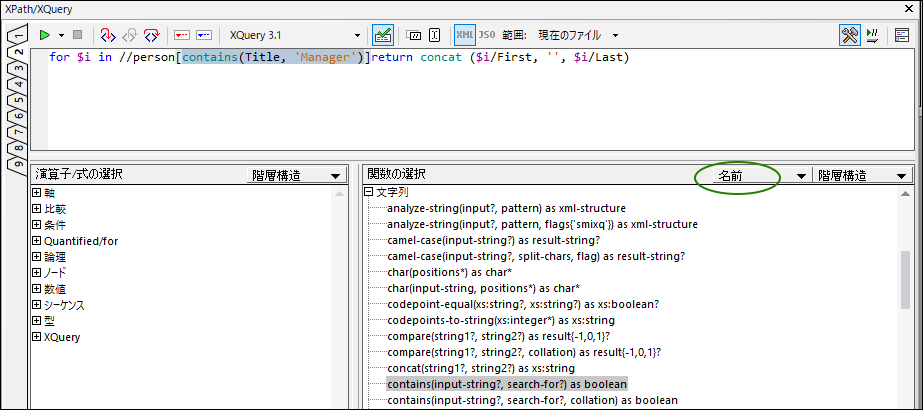
式ビルダー (または、ビルダーモード) はメインツールバー  の 「ビルダーモード」 アイコンをクリックしてオンとオフに切り替えます (下のスクリーンショットを参照)。式ビルダーは両方のモードでオンに切り替えることができます (評価モード とデバッグモード)。2つの入力ヘルパーペインが存在します: (i) 演算子と式、および (ii) 関数(下のスクリーンショットを参照)。両方のペイン内のアイテムは階層的にまたはフラットリストとして表示されます。 各ペインの右上にあるドロップダウンリスト内からオプションを選択します (下のスクリーンショットを参照)。スクリーンショット内では、アイテムは階層的なグループにより表示されています。
式ビルダーの機能:
•入力ヘルパーペイン内のアイテムのテキスト詳細を確認するためには、マウスをアイテムにポイントしてください。
•各関数は署名(すなわち、引数、引数のデータ型、および関数の出力のデータ型)と共にリストされています。
•1つ以上の署名が単一の関数名のために存在する場合、各署名は個別の関数としてリストされています。 (これらのバリアントはその関数名の オーバーロード として知られています。) 上のスクリーンショットでは、 例えば、contains 関数は2度表示されています: 2つの署名のためにそれぞれ表示されています。
•引数は名前により、またはデータ型によりリストされています。関数ペインのタイトルバー内ののドロップダウンリストからオプションを選択します (上のスクリーンショット内では緑色の枠で囲まれています。)
•ペイン (演算子、式、または関数) 内のアイテムをダブルクリックして、式内のカーソルの位置にそのアイテムを挿入します。式はブレースホルダ (# シンボル)により示される引数と共に挿入されます。
•(i) テキストが式の編集フィールドで選択されており (ii) プレースホルダを含む演算子、式または関数はダブルクリックして挿入することができます。選択済みのテキストはプレースホルダの代わりに挿入されます。これは(パス式などの) 長いテキストを演算子、式、または関数に挿入する素早い方法です。
•ノードを選択しウィンドウのメインツールバーのボタン「現在の選択範囲の XPath をコピーする」 をクリックしてアクティブドキュメント内のノードにパスを挿入することができます。

|


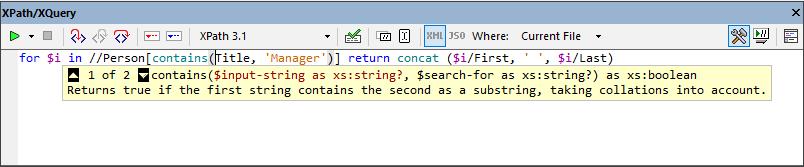
式内に関数を入力した後、式ペイン内の関数名にカーソルをポイントすると関数の署名と関数のテキストの詳細が表示されます。関数のために1つ以上の署名が存在する場合、これらは表示の下のオーバーロード要素を共に示されます。 関数の括弧内にカーソルをポイントし 「Ctrl+Shift+Spacebar」 を押すと、その関数名の多種のオーバーロードの署名を確認することができます (下のスクリーンショットを参照)。