XPath/XQuery ウィンドウにより XPath または XQuery 式を選択する言語で 作成することができ、式を選択範囲オプションで指定する範囲で評価することができます (下のスクリーンショットを参照)。式は現在のファイル上、および複数のファイルの組み合わせで評価することができます: (i) 現在開かれているドキュメント (ii) 現在アクティブな XMLSpy プロジェクト のファイル (iii) 選択されたフォルダーのファイル。式を単純にテストするには、スコープとして1つの適切なファイルのみが必要とされます。 XPath/XQuery ウィンドウは結果ペイン内の特定の1つまたは複数のファイルとレポートを検索するために使用することができます。この場合スコープ内で適切なファイルセットを選択してください。
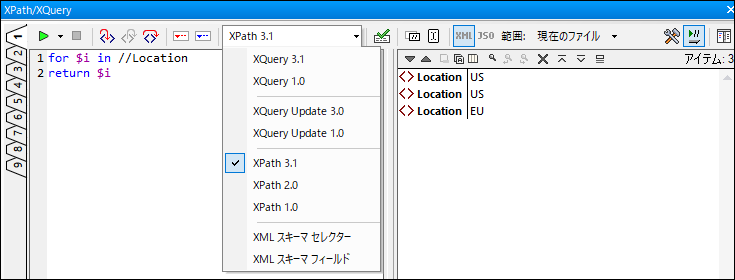
XPath/XQuery ウィンドウはツールバーと式ペイン (上のスクリーンショットの左側) と 結果ペイン (上のスクリーンショットの右側) 2つのペインにより構成されています。
プロシージャの評価
XPath/XQuery 式を評価するには、以下を行います (上のスクリーンショットを参照してください):
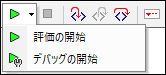
1.評価モードの選択: ツールバーの左上にある 「評価/デバッグの開始 (F5)」 コマンドのプルダウンメニューから「評価の開始」を選択します ( 下のスクリーンショットを参照).
2.水平的な/垂直的なレイアウト: レイアウトを切り替えるには、 (ツールバーの右側にある) 「水平的な/垂直的なレイアウト」 ボタン をクリックします。デフォルトは垂直的なレイアウトです。
3.言語バージョンの選択: ツールバー内で、評価する式のための言語バージョンを選択します。 例えば、 XPath 3.1 の場合、デフォルトは XPath 3.1 です。以下の XML スキーマセレクタと XML スキーマフィールドも参照してください。
4.式の入力: 式ペイン内に、評価する式を入力します。式の作成を手助けするために、式ビルダーの入力ヘルパーを使用します。 式ペインの編集機能に関する詳細は、下記の式ペイン内での編集を参照してください。
5.評価スコープの選択: ツールバー内の選択範囲オプション内で、式が評価されるファイルを選択します。オプション: 現在のファイル、ファイルを開く。 (XMLSpy) プロジェクト、またはフォルダー。デフォルトは 現在のファイルです。
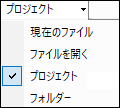
現在のファイル が選択されている場合、現在アクティブなファイルが必要になります。開かれているファイルを選択すると現在 XMLSpy で開かれているすべてのファイルに対して式が評価されます。プロジェクトは現在アクティブな XMLSpy プロジェクト を指しています。(XMLSpy プロジェクト内の外部フォルダーはア外部フォルダーをスキップイコンをチェックすることにより除外することができます)。 フォルダー オプションにより必要なフォルダーを参照することができ、 XPath 式はこのフォルダー内の XML または JSON ファイルに対して評価されます。
6.XML または JSON 評価の選択: 現在のファイルが評価のスコープの場合、評価モード (XML または JSON) は自動的に ( JSON-適合ファイルのためには JSON モードが、 非-JSON ファイルのモードためには XML など)ドキュメントのファイル型の適合型により決定されます。両方のボタンは有効化され必要な評価モードを選択することができます。デフォルトは以前に選択されていたモードです。
7.コンテキストノードの設定: コンテキストノードを以下により設定することができます: (i) ルートノード (ii) アクティブなドキュメント内の現在の選択。 ツールバーボタン「XPath/XQuery のために現在の選択を起点とする」を介して2つの設定間を切り替えることができます。デフォルトの設定はルートノードです。
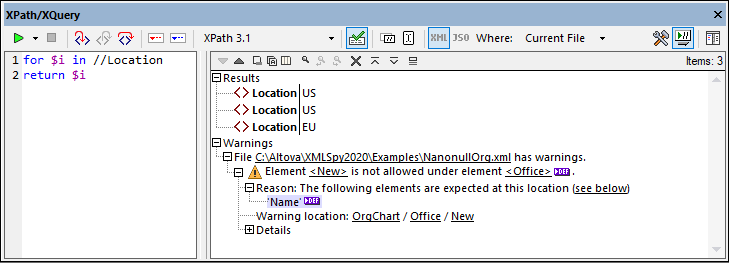
8.XML 検証: XML の評価 ツールバーボタンがオンに切り替えられている場合(デフォルトの設定), 評価されている XML ファイルが評価されます。エラーは結果ペイン内でレポートされる警告として扱われますが評価は継続されます (下のスクリーンショット)。
9.式の評価: ツールバーの切り替えオプション 「入力中に評価」 が選択されている場合、結果ペイン内に入力中の評価の結果が表示されます。このオプションが選択されていない場合、評価は(ツールバーの左上にある) 「評価/デバッグの開始 (F5)」をクリックして明示的に開始される必要があります。

|


XML スキーマセレクタと XML スキーマフィールド
XML スキーマセレクタと XML スキーマフィールド オプションは特定の XPath 1.0 ケースの範囲の狭いサブセットのために使用され、 XML スキーマ内で一意な識別制約が定義されている場合に役に立ちます。どちらかのオプションが選択されていると、名前テスト (とワイルドカード *) のみが XPath 式内で許可され、述語と XPath 式は使用できない場合があります。更に、 XML スキーマオプションセレクタ オプションのために子軸の式のみが許可されます。, XML スキーマフィールド オプションに関しては子軸上の式が許可されます。 詳細に関しては、W3C's XML スキーマ : 構造と勧告 を参照してください。
式ペイン内での編集
式ペイン内の式の編集について以下の点に注意してください :
•(わかりやすいように) 複数行で式を作成するには、 Return キーを使用してください。
•式フィールド内のテキストのサイズを大きくする/小さくするには、式フィールドをクリックし、 Ctrl を押して、スクロールホイールを回します。 結果ペイン内でこの作用は適用されることに注意してください。
•ノードのロケータパスを手動で入力する代わりに XMLSpy がパスを入力することができます。 これを以下のように行います: (i) XPath 式内でロケータパスを挿入する箇所でカーソルをポイントします。 (ii) ターゲットするノードの内部にカーソルをポイントします。 (iii) ツールバー内で、ボタン「現在の選択範囲の XPath をコピーする」をクリックします。これにより、選択されたノードのロケーターパスは式内に挿入されます。 ロケーターパスはドキュメントのルートノードから開始する絶対パスになります。
XQuery と JSON 評価
•XQuery 評価に関する詳細は、セクション XQuery 評価 を参照してください。(XQ アイコンは XQuery 評価 のためで、 XQU アイコンは XQuery Update 式のために使用されます。)
•JSON ドキュメントのクエリの説明に関しては JSON のための XQuery 式 と XSLT/XQuery を使用した JSON 変換.を参照してください。
結果ペイン
結果ペインは下のスクリーンショット内の右側で表示されています。 結果ペインには自身のツールバーが存在することに注意してください。

結果ペインには以下の機能が搭載されています:
•(下のスクリーンショットで表示されているとおり)出力内で XML ファイルと XPath 式の場所を表示する場合 出力内にヘッダーを表示する アイコンをオンに切り替えます。
•結果リストは2つの列により構成されています: (i) ノード名、またはデータ型 (ii) ノードのコンテンツ。
•XPath 式が (要素または属性などの) ノードを返す場合、ノードのコンテンツ全体がノードの値として表示されるかを選択することができます。これを行うには、完全な結果の表示.をオンに切り替えます。
•式生成リテラルとは異なり結果が (テキストノードを含む)ノードを含む場合、結果ペイン内でそのノードをクリックするとメインウィンドウ内で XML ドキュメント内の対応するノードがハイライトされます。
•(選択個所オプションで指定されている) 複数のファイルに対して評価が行われる場合、各ファイルの結果はそのファイルのパスの下に個別にリストされます(下のスクリーンショットを参照)。I評価モードが XML の場合、XML-適合ファイルは評価され、他の型はスキップされます。 評価モードが JSON の場合、JSON-適合ファイルが評価され、他の型はスキップされます。
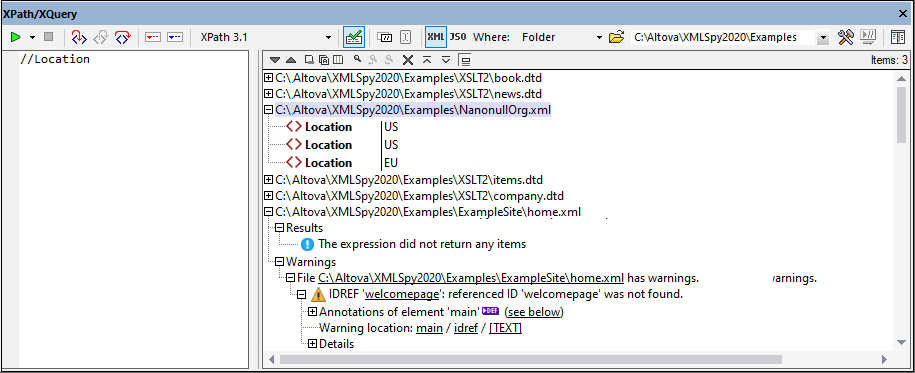
•結果が複数のファイルを含む場合、結果リスト内でファイル名をクリックすると、 XMLSpy 内でファイルが開かれ、このファイルがアクティブなファイルになります。
•結果サブラインの両方の列をコピーまたは、値列のみをコピーすることができます。全ての列をコピーするには、サブラインを右クリックして、「全ての列を含みコピーする」をオンに切り替えます (または、コマンドを結果ペインのツールバー内のアイコンをオンとオフに切り替えコマンドを切り替えることができます。) コピーするサブラインを右クリックして(サブラインのための) 「サブラインのコピー」 または (全てのサブラインのための)「全てをコピー」 を選択します。
結果ペインのツールバー
結果ペインのツールバーにはナビゲート、検索、およびコピー機能を提供するアイコンが含まれています。これらのアイコンは左から以下のテーブルで説明されています。対応するコマンドは結果リストアイテムのコンテキストメニューで使用することができます。
アイコン |
動作 |
次、前 |
結果リストからそれぞれ次のおよび前のアイテムを選択します。 |
クリップボードに選択されたテキストラインをコピーする |
クリップボードに選択された結果アイテムの値カラムをコピーします。全てのカラムをコピーするには、全てのカラムを含みコピーするコマンドに切り替えてください (下を参照)。 |
全てのメッセージをクリップボードにコピーする |
空の値を含む値カラムのすべての結果アイテムをクリップボードにコピーします。各アイテムは異なるラインにコピーされます。 |
全てのカラムを含みコピーする |
(i) 全てのカラム、または (ii) 値カラムのコピー間を切り替えます。カラムの区切りは単一のスペースです。 |
検索する |
結果リスト内で特別文字を含む文字列を検索する検索ダイアログを開きます。 |
前を検索する |
検索ダイアログ内に最後に入力された用語の前の発生を検索します。 |
次を検索する |
検索ダイアログ内に最後に入力された用語の次の発生を検索します。 |
クリア |
結果のリストをクリアする |
複数のラインの結果を単一のラインに折りたたむ |
結果アイテムの値カラムが複数ラインのテキストを含む場合、 (新しいラインまたは文字を含む場合)、複数ラインと単一ラインの表示を切り替えることができます。 |
完全な結果を表示する |
ノードの値としてノードのコンテンツ全体を表示します。 |
出力内にヘッダーを表示する |
XML ファイルと XPath 式のロケーションを表示します。 |
