このセクションでは Visual Studio バージョンとスタンドアロンバージョンの XMLSpy の違いについて説明します。まずは Visual Studio バージョンでサポートされていない機能について、そしてスタンドアロンバージョンの Visual Studio 間で動作が異なる点について説明します。
•Visual Studio で追加された XMLSpy メニュー
•入力ヘルパー (Visual Studio のツールウィンドウ )
•Visual Studio コマンドとして使える XMLSpy コマンド
Visual Studio ではサポートされない機能
Visual Studio では以下の XMLSpy の機能がご利用になれません:
•スクリプティング環境(「ツール | XMLSpy オプション」 メニューオプションの 「スクリプト」 タブ)は現在サポートされていません。
•メニューオプションの 「ツール | ツール」 の 「ビュー」 タブにある、ブラウザービューを別のウィンドウに表示するオプションがサポートされていません。つまりテキストビューとテキストビューは常に同じウィンドウで表示されます。
•Authentic View の状態アイコンがサポートされていません。
•全てのソース管理機能がサポートされていません。
•(スタンドアロンバージョンでは 「ツール」 メニューオプションから利用できる)全ての比較機能がサポートされていません。
Visual Studio で追加された XMLSpy メニュー
以下のコマンドは Visual Studio バージョンの XMLSpy だけでご利用になれます:
•表示 | XMLSpy ツールウィンドウ
•表示 | XMLSpy 表示
•XMLSpy (グローバルリソースメニューアイテムが含まれます)
•ツール | XMLSPY オプション
入力ヘルパー (Visual Studio のツールウィンドウ )
XMLSpy の入力ヘルパーは Visual Studio のツールウィンドウとして使用することができます。入力ヘルパーに関して、以下の点に注意してください。入力ヘルパーと XMLSpy の GUI に関しては、イントロダクションを参照ください。
•入力ヘルパーウィンドウは開発環境内のどのような場所にでもドラッグすることができます。
•入力ヘルパータブを右クリックすることで、インターフェースを更にカスタマイズすることができます。入力ヘルパーのオプションは:フローティング、ドッキング可能、タブ付きドキュメント、自動的に隠す、です。
異なるコマンドによる同等の機能
以下の表に示されるように、XMLSpy の機能によっては、Visual Studio にて異なるコマンド名で表示されます。
XMLSpy |
Visual Studio |
機能 |
ファイル | 開く | URL にスイッチ |
ファイル | 開く | Web サイト |
URL からファイルを開く |
ファイル | 名前を付けて保存 | URL にスイッチ |
ファイル | XMLSpy ファイルを URL に保存 |
ファイルを URL に保存 |
Visual Studio コマンドとして使える XMLSpy コマンド
いくつかの XMLSpy コマンドは Visual Studio コマンドとして Visual Studio GUI に表示されます:
•元に戻す、やり直し :これらの Visual Studio コマンドは、Visual Studio 開発環境全てに対して適用されます。
•プロジェクト: XMLSpy プロジェクトは Visual Studio プロジェクトとして扱われます。
•ツールバーのカスタマイズ、コマンドのカスタマイズ :(以下のスクリーンショットにある)ユーザー設定ダイアログ(「ツール | ユーザー設定」)内のツールバーならびにコマンドタブには Visual Studio と XMLSpy のコマンドが含まれます。
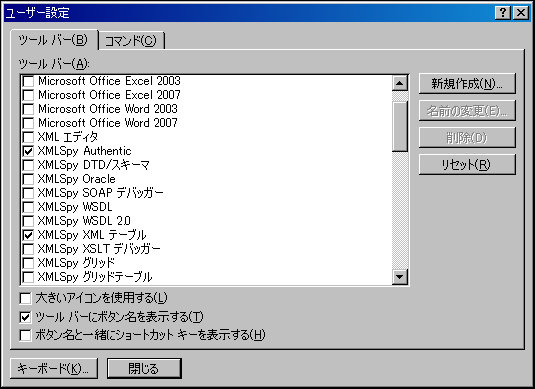
•表示 :表示メニュー以下の XMLSpy ツールウィンドウと XMLSpy ビューの2つのコマンドには、入力ヘルパーや他のサイドバー、編集ビュー間の切り替え、そして特定の入力ガイドの有効/無効を切り替えるオプションが含まれています。
•XMLSpy ヘルプ: この XMLSpy メニューは Visual Studio 「ヘルプ」 メニューのサブメニューに表示されます。
