このセクションでは、再フォーマットされた ドキュメントの設定および編集中のブックマークの使用方法を学習します。ドキュメントが再フォーマットされると、テキストビューで表示され、 XML 階層の各下のレベルが前のレベルに比較してインデントされて表示されます (下のスクリーンショット参照)。ブックマークにより、ドキュメントの位置をマークし、戻る場所を素早く検索することができます。

整形出力
再フォーマットには 2 つのステップがあります: (i) 整形出力の設定 (ii) 整形出力 を適用します。
1.C:\Documents and Settings\<ユーザー名>\マイ ドキュメント\Altova\XMLSpy2021\Examples\Tutorial フォルダー内のファイル CompanyFirst.xml を開きます。
2.テキストビューが XML ドキュメントのデフォルトの開始ビューではない場合テキストビューに切り替えます。
3.メニューコマンド [表示 | テキストビュー設定] を選択してテキストビュー設定ダイアログを開きます (下のスクリーンショット)。
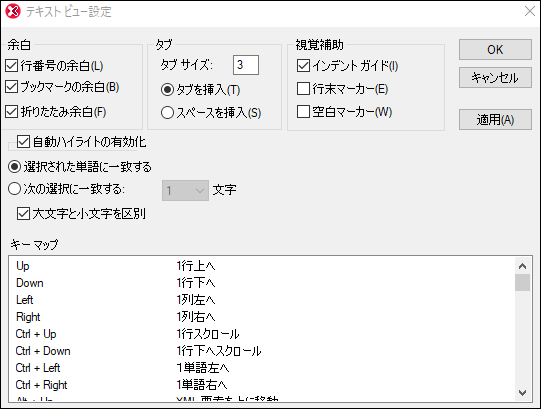
4.タブペイン内でタブのサイズを 3 にまで減らします。タブの挿入ラジオボタンのデフォルトの選択をそのままにしておいてください。これにより整形出力のインデントが(スペースではなく) タブになるように設定されます、各タブは、3つの空白の幅になります。終了すると [OK] をクリックします。
5.メニューコマンド [編集 | 整形出力]をクリックします。整形出力が適用されます。ドキュメントの表示は新しいタブの値共にリセットされます。
6.テキストビュー設定 ダイアログ ([表示 | テキストビューの設定]) を開いて、視覚補助ペイン内の行末マーカーを解除します。
7.テキストビュー内で、行末に移動して、行末マーカーを削除することにより、次のラインが上に移動します。
8.グリッドビュー に切り替えて、再度 テキストビューに切り替えます。
9.メニューコマンド[編集 | 整形出力] をクリックします。ドキュメントは、整形出力され、削除された行末マーカーが回復されます。
| メモ: | オプションダイアログの整形出力セクション内で (「ツール | オプション | 整形出力」 )、 インデントの使用 のチェックボックスのチェックを解除すると、すべての行はインデント無しに再フォーマットされます。 |
ブックマーク
マークする行の左側のブックマークマージンにブックマークを表示することができます。ドキュメントの行をブックマークして素早い参照やアクセスを行うことができます。
1.テキストビューの設定 (「表示 | テキストビューの設定」上のスクリーンショット) で、ブックマージンのオプションがマージンペインで選択されていることを確認します。完了すると 「OK」 をクリックします。
2.ファイル CompanyFirst.xml のテキストビューで、ブックマークするラインにカーソルをポイントし、 メニューコマンド 「編集 | ブックマークの挿入/削除」 を選択します。ラインはブックマークされ、ブックマークマージン内に青いブックマークで表示されます(下のスクリーンショット参照)。
3.ステップ 2 と同様に、他のラインのブックマークを作成します。
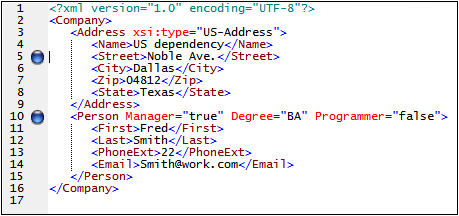
4.「F2」 (またはコマンド 「編集 | 次のブックマークへ移動」) を押して、ドキュメント内の次のブックマークへ移動します。「Shift+F2」 (またはコマンド 「編集 | 次のブックマークへ移動」) を押して、ドキュメント内の前のブックマークに移動します。この2つのコマンドを制限なく繰り返すことができます。
5.ブックマークされたラインにカーソルをポイントして、メニューコマンド 「編集 | ブックマークの挿入/削除」 を選択します。ブックマークは削除されます。
6.保存してファイルを閉じます。ブックマークの情報はファイルに保存されません。ファイルを再度開き確認してください。
